SEO効果測定とは? — なぜ「測る」ことが重要なのか
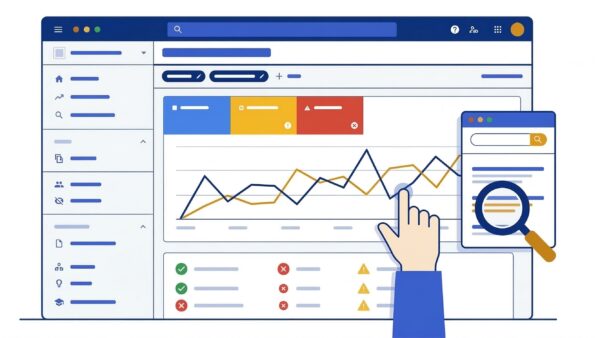
SEO効果測定とは、検索エンジン最適化の施策が実際にどの程度の成果をもたらしているかを、定量的なデータに基づいて評価するプロセスです。単に「検索順位が上がった」「アクセスが増えた」という断片的な情報ではなく、ビジネス目標に紐づいた指標を継続的にモニタリングすることで、施策の有効性を正しく判断します。
効果測定が重要である理由は大きく3つあります。
1. 投資対効果(ROI)を証明するため
SEOは成果が出るまでに時間がかかる施策です。3か月、6か月と取り組む中で、経営層やクライアントに対して「この投資は回収できている」と数値で示す必要があります。効果測定の仕組みがなければ、予算の継続承認を得ることが困難になります。
2. 正しい改善アクションを導くため
データなき改善は当てずっぽうと同じです。どのページが伸びていて、どのページが停滞しているか。CTRが低いのはタイトルの問題なのか、検索意図とのズレなのか。効果測定のデータがあれば、原因を特定し、優先度をつけて対処できます。
3. アルゴリズム変動への耐性を高めるため
Googleのコアアップデートは年に数回実施されます。2025年から2026年にかけても複数回の大規模アップデートが行われており、順位変動に一喜一憂するサイト運営者は少なくありません。日常的に効果測定を行い、変動の影響範囲と原因を素早く把握できる体制があれば、適切な対応が可能になります。
効果測定は「施策のあとに行うもの」と思われがちですが、実際には施策の「前」から設計しておくものです。何を成果とみなすかを事前に定義し、そのためのデータ収集環境を整えてから施策を実行する。この順序を守ることが、精度の高い効果測定の第一歩です。
SEO効果測定で使う3つのツール
SEO効果測定に使うツールは多数ありますが、核となるのは以下の3カテゴリです。まずは全体像を押さえましょう。
| ツール | 主な計測対象 | データの特徴 | 費用 |
|---|---|---|---|
| Google Search Console(GSC) | 検索クエリ、表示回数、クリック数、CTR、平均掲載順位、インデックス状況 | Google検索における自サイトの実データ。最大16か月分を保持 | 無料 |
| Google Analytics 4(GA4) | セッション数、ユーザー行動、コンバージョン、エンゲージメント率、流入経路 | サイト訪問後のユーザー行動を詳細に追跡。イベントベースの計測モデル | 無料(360版は有料) |
| 検索順位チェックツール | 特定キーワードの検索順位推移、競合比較 | 任意のKWで定点観測が可能。GSCだけでは把握しにくい順位変動を可視化 | 有料が多い(GRC、Rank Tracker、Ahrefsなど) |
この3つを組み合わせることで、「検索結果上でどう見えているか(GSC)」「サイト内でどう行動したか(GA4)」「狙ったキーワードで何位か(順位ツール)」という3つの視点からSEOの成果を立体的に捉えられます。
なお、Google Search Consoleの詳しい使い方については別記事で解説しています。本記事ではSEO効果測定に必要な範囲に絞って説明します。
Step 1. KPIを設計する
効果測定の出発点はKPI(重要業績評価指標)の設計です。「何を測るか」を決めずにデータを集めても、情報の海に溺れるだけで意味のある判断にはつながりません。SEOのKPI設計では、時間軸とサイトタイプの2つの軸で考えることが重要です。
時間軸別KPI(短期・中期・長期)
SEOは施策の種類によって成果が表れるまでの期間が異なります。テクニカルな修正は比較的早く反映されますが、コンテンツSEOの成果は数か月かかるのが一般的です。そこで、KPIを時間軸で整理し、各フェーズで見るべき指標を明確にします。
| 時間軸 | 期間目安 | 主要KPI | 具体的な指標例 | 見るべきポイント |
|---|---|---|---|---|
| 短期 | 1〜4週間 | インデックス状況・技術的健全性 | インデックス登録ページ数、クロールエラー数、Core Web Vitals合格率 | 施策が正しく実装されたか。技術的な問題が解消されたかの確認 |
| 中期 | 1〜3か月 | 検索パフォーマンス | 対象KWの表示回数・順位推移、新規獲得クエリ数、CTR、オーガニック流入数 | コンテンツやリライトの効果が順位・流入に反映されているか |
| 長期 | 3〜12か月 | ビジネス成果 | オーガニック経由CV数・CVR、オーガニック流入の売上貢献額、ドメイン評価 | SEO投資がビジネスのボトムラインに貢献しているか |
よくある失敗は、SEOを始めて1か月で「コンバージョンが増えない」と判断してしまうケースです。短期フェーズではインデックスやクロールの状況を確認し、中期で検索パフォーマンスの変化を見守り、長期でビジネス成果を評価する——この段階的なKPI設計がSEO効果測定の基本です。
SEOにおけるKPI設計の詳細については、専用の解説記事も参考にしてください。
サイトタイプ別KPI例
KPIの設計はサイトの種類によっても変わります。ECサイト、メディアサイト、BtoBサービスサイトなど、ビジネスモデルが異なれば重視すべき指標も異なります。
ECサイトの場合
- 最重要KPI:オーガニック経由の売上・トランザクション数
- 中間KPI:商品ページへのオーガニック流入数、カート投入率
- 先行KPI:商品カテゴリページの表示回数・順位、商品名KWのCTR
メディアサイト(広告収益モデル)の場合
- 最重要KPI:オーガニック流入によるPV数・広告収益
- 中間KPI:セッション数、ページ/セッション、滞在時間
- 先行KPI:記事の表示回数・CTR、新規KW獲得数
BtoBサービスサイトの場合
- 最重要KPI:オーガニック経由のリード獲得数(資料DL、問い合わせ)
- 中間KPI:サービスページ・事例ページへのオーガニック流入数
- 先行KPI:対策KWの順位・表示回数、ブログ記事のCTR
ローカルビジネスの場合
- 最重要KPI:来店・電話問い合わせ数
- 中間KPI:Googleビジネスプロフィールの表示回数、ウェブサイトクリック数
- 先行KPI:「地域名+業種」KWの順位、ローカルパック表示率
どのサイトタイプでも共通するのは、最終的なビジネスゴール(売上・リード・来店など)から逆算してKPIを階層化することです。SEO担当者は検索順位やPVに意識が向きがちですが、それらはあくまで「先行指標」であり、最終的にはビジネス成果に結びつけて語れなければ、経営層への報告には不十分です。
Step 2. データを収集する
KPIを設計したら、次はそれを計測するためのデータ収集環境を整えます。ここでは、GSC・GA4それぞれの設定ポイントと、2026年時点で重要性が増しているAI検索リファラルの計測方法を解説します。
Google Search Consoleでの計測項目と設定
Google Search ConsoleはSEO効果測定における最も基本的なツールです。Googleの検索結果上での自サイトのパフォーマンスを直接確認できる唯一の公式ツールであり、設定自体も比較的シンプルです。
初期設定で確認すべきこと
- プロパティの種類を「ドメイン」で登録する:URLプレフィックスでの登録も可能ですが、ドメインプロパティで登録すればwww有無やhttp/httpsの違いを統合してデータを取得できます。DNS認証が必要ですが、一度設定すればすべてのサブドメインを含むデータが取れるため推奨です。
- サイトマップを送信する:左メニューの「サイトマップ」からXMLサイトマップのURLを送信します。これにより、Googleのクロールとインデックス登録を促進できます。
- 関連するユーザーへの権限付与:SEOチームメンバーには「フル」権限、クライアントには「制限付き」権限を付与するなど、役割に応じた権限設定を行います。
SEO効果測定で活用する主な画面
検索パフォーマンス画面:SEO効果測定の中核となる画面です。「クエリ」「ページ」「国」「デバイス」「検索での見え方」「日付」の各ディメンションで絞り込みが可能です。特に重要なのは以下の操作です。
- 期間を「過去28日間」「過去3か月」「過去6か月」などに切り替え、トレンドを把握する
- 「比較」タブで前期比を表示し、施策実施前後の変化を定量的に確認する
- 「クエリ」タブでフィルタを使い、特定のキーワード群(ブランドKW / 非ブランドKW)に絞って分析する
- 「ページ」タブで特定URLのパフォーマンスを確認し、リライト判断の材料にする
インデックス作成画面:「ページ」セクションでは、インデックスに登録されているページ数と未登録ページ数、およびその理由が確認できます。「クロール済み – インデックス未登録」が増加している場合は、コンテンツの品質に問題がある可能性があります。
ウェブに関する主な指標(Core Web Vitals):LCP(Largest Contentful Paint)、INP(Interaction to Next Paint)、CLS(Cumulative Layout Shift)の3指標について、「良好」「改善が必要」「不良」の判定を確認できます。2026年3月時点では、INPがFIDに完全に置き換わっており、インタラクティブ性の評価指標として定着しています。
データの書き出しとAPI活用
GSCのデータは画面上では最大16か月分しか保持されません。長期的な効果測定を行うためには、定期的にデータをエクスポートする仕組みが必要です。画面右上の「エクスポート」ボタンからGoogleスプレッドシートやCSVに書き出せるほか、Search Console APIを利用すればBigQueryへの自動蓄積も可能です。特にBigQueryとの連携は、大規模サイトの効果測定において強力な武器となります。
GA4でのSEOデータ計測設定
Google Analytics 4でSEOの効果を正しく測定するには、いくつかの設定が必要です。デフォルトの状態では取得しきれないデータがあるため、以下の設定を推奨します。
1. GSCとGA4の連携
GA4の管理画面から「Search Consoleのリンク」を設定します。手順は以下のとおりです。
- GA4の管理画面(歯車アイコン)を開く
- 「プロダクトリンク」セクションにある「Search Consoleのリンク」をクリック
- 「リンク」をクリックし、対象のSearch Consoleプロパティを選択
- GA4のウェブストリームを選択して紐づける
- 「送信」をクリックしてリンクを完了
連携が完了すると、GA4のレポート画面に「Search Console」セクションが追加され、GSCのデータをGA4内で閲覧できるようになります。「クエリ」レポートと「Google オーガニック検索レポート」の2つが利用可能です。
2. オーガニック流入のセグメント作成
GA4の「探索」機能を使い、オーガニック検索流入に限定したセグメントを作成します。セグメントの条件は「セッションのデフォルトチャネルグループ = Organic Search」とします。これにより、オーガニック流入ユーザーの行動(閲覧ページ、エンゲージメント率、コンバージョン)を他の流入経路と切り分けて分析できます。
3. コンバージョン(キーイベント)の設定
GA4では、2024年以降「コンバージョン」の名称が「キーイベント」に変更されています。SEO効果測定で追跡すべき主なキーイベントは以下のとおりです。
- フォーム送信:問い合わせ、資料請求、会員登録など
- 購入完了:ECサイトのトランザクション
- 電話タップ:スマートフォンでの電話発信クリック
- 特定ページの閲覧:料金ページや事例ページなど、検討段階を示すページの訪問
- スクロール率:記事ページの90%スクロールなど、コンテンツの読了を示すイベント
設定方法は、GA4管理画面の「イベント」からカスタムイベントを作成し、「キーイベントとしてマークを付ける」をオンにします。GTM(Googleタグマネージャー)を利用している場合は、GTMでイベントのトリガーを設定し、GA4に送信する構成がより柔軟です。
4. カスタムチャネルグループの設定
デフォルトのチャネルグループでは「Organic Search」としてひとまとめにされますが、より詳細な分析を行いたい場合はカスタムチャネルグループを作成します。たとえば「Google Organic」「Bing Organic」「Yahoo Organic」を分けて計測することで、検索エンジンごとの流入傾向を把握できます。
AI検索リファラルの計測方法
2026年3月時点で、SEO効果測定において無視できなくなっているのがAI検索からの流入計測です。GoogleのAI Overview(旧SGE)、ChatGPT Search、Perplexity、Microsoft Copilotなど、AI機能を統合した検索体験が一般化するにつれ、従来の検索リファラルだけではSEOの全体像を把握できなくなっています。
GA4でAI検索リファラルを識別する方法
AI検索からのトラフィックは、リファラル情報によって識別します。GA4の「トラフィック獲得」レポートで「セッションのソース/メディア」を確認し、以下のようなソースを探します。
chatgpt.com / referral:ChatGPT Searchからの流入perplexity.ai / referral:Perplexityからの流入copilot.microsoft.com / referral:Microsoft Copilotからの流入
GoogleのAI Overviewからの流入は、通常のGoogle検索と同じ google / organic として記録されるため、GA4上での直接的な区別は困難です。ただし、GSCの検索パフォーマンスレポートで「検索での見え方」フィルタを使い、「AIによる概要」を選択すると、AI Overviewに表示された際のデータを確認できます。
UTMパラメータを活用した計測
AI検索からの流入をより正確に追跡するために、構造化データやサイテーション内のリンクにUTMパラメータを付与する手法もあります。ただし、AI検索エンジンが参照するリンクにUTMを付与するのは現実的には難しいため、主にリファラル分析に頼るのが実情です。
AI検索リファラルの計測は今後さらに重要性を増す領域です。現時点では完全な計測は難しいものの、定期的にリファラルデータを確認し、AI経由の流入傾向を把握しておくことを推奨します。
Step 3. データを分析する
データを収集したら、次は分析のフェーズです。ここでは、検索パフォーマンスの分析フレームワークと、リライトの優先度を判断するマトリクスを紹介します。
検索パフォーマンスの分析フレームワーク
GSCの検索パフォーマンスデータを分析する際は、以下のフレームワークに沿って進めると、漏れなく効率的に分析できます。
1. マクロ分析(全体傾向の把握)
まず、サイト全体の表示回数・クリック数・CTR・平均順位の推移を確認します。前月比・前年同月比で変動がないかを確認し、大きな変動がある場合はGoogleのアルゴリズムアップデートと照合します。GoogleのSearch Status Dashboardやサードパーティのアップデート情報(Semrush Sensor、Mozcastなど)で、アップデートの時期と自サイトの変動時期を突き合わせましょう。
2. ミクロ分析(ページ・クエリ単位の深掘り)
全体傾向を把握したら、ページ単位・クエリ単位でドリルダウンします。特に注目すべきは以下のパターンです。
- 表示回数は増加しているがクリック数が伸びない:CTRに問題がある。タイトルやメタディスクリプションの改善が必要
- 順位は上がっているが表示回数が増えない:検索ボリュームが小さいKWに注力している可能性。KW戦略の見直しを検討
- クリック数は多いがCVに至らない:検索意図とコンテンツのミスマッチ、またはCTAの設計に問題がある
- 特定のページだけ急落している:コンテンツの鮮度低下、競合の台頭、またはカニバリゼーションの発生を疑う
3. 競合分析
自サイトだけでなく、競合サイトの動向も把握します。Ahrefsなどのツールを使い、競合のオーガニックトラフィック推移、獲得KW数、新規公開コンテンツを定期的にチェックします。自サイトの順位が下がった場合、自サイトの問題なのか競合が強くなったのかを切り分けることが重要です。
SEO分析で使用する主要な指標の定義と見方については、別記事で詳しく解説しています。
改善優先度の判断方法(リライト判定マトリクス)
分析の結果、改善が必要なページが見つかったとき、すべてを同時にリライトすることは現実的ではありません。そこで、「インパクトの大きさ」と「改善の実現可能性」の2軸でマトリクスを作成し、優先度を判断します。
| 分類 | 条件 | 推奨アクション | 優先度 |
|---|---|---|---|
| Quick Win(即効改善) | 表示回数が多い × CTRが低い(平均順位5位以内) | タイトル・ディスクリプションの改善。構造化データの追加 | 最優先 |
| 成長候補 | 平均順位11〜20位 × 表示回数が多い | コンテンツの充実化・リライト。内部リンク強化 | 高 |
| 維持・防衛 | 平均順位1〜3位 × クリック数が多い | コンテンツの定期更新。競合動向の監視 | 中 |
| 要見極め | 公開から3か月以上 × 順位30位以下 | 検索意図の再調査。大幅なリライトまたは統合を検討 | 中〜低 |
| 撤退検討 | 長期間にわたり表示回数ゼロ or インデックス未登録 | 他ページへの統合、noindex化、削除を検討 | 低(ただし整理は必要) |
このマトリクスをGSCのデータをもとに月次で更新し、チーム内で共有することで、リライトの優先度を全員が把握できるようになります。「なぜこのページを先にリライトするのか」を数値で説明できることが、SEOチームの生産性を高める鍵です。
コンテンツSEOの実践手法と合わせて取り組むことで、リライトの精度がさらに向上します。
Step 4. レポートにまとめる
分析結果は適切なフォーマットでレポートにまとめ、関係者に共有する必要があります。優れたSEOレポートは、単なるデータの羅列ではなく、「何が起きたか」「なぜ起きたか」「次に何をすべきか」の3点を明確に伝えるものです。
月次SEOレポートの構成
月次レポートの推奨構成は以下のとおりです。報告先(経営層、クライアント、チーム内)によって詳細度は調整しますが、基本的なフレームは共通です。
1. エグゼクティブサマリー(1ページ)
- 主要KPIの前月比・前年同月比を3〜5個のカードで表示
- 今月のハイライト(良かった点)とアラート(注意点)を各2〜3点
- 次月のアクションプラン概要
経営層やクライアントはこのページだけ見ることが多いため、最も重要な情報をここに集約します。
2. 検索パフォーマンスの詳細
- オーガニック流入数の推移(折れ線グラフ)
- 主要KWの順位推移(表形式で10〜20KW)
- 新規獲得クエリのリスト
- GSCデータサマリー(表示回数・クリック数・CTR・平均順位の推移)
3. コンバージョン分析
- オーガニック経由のCV数・CVRの推移
- CVに貢献しているランディングページ Top 10
- CVRの改善・悪化が見られたページの分析
4. 施策の進捗と効果
- 今月実施した施策のリスト(新規記事公開、リライト、技術改善など)
- 各施策の効果測定(before/afterの数値比較)
- 計画どおりに進んでいない施策がある場合はその理由と対策
5. 次月のアクションプラン
- リライト候補ページと優先度
- 新規コンテンツの企画
- 技術的な改善タスク
この構成を毎月統一することで、時系列での比較が容易になり、レポートの作成効率も上がります。SEOレポートの作り方に関する詳細は別記事も参照してください。
Looker Studioでの自動化
月次レポートの作成を毎回手作業で行うのは非効率です。Looker Studio(旧Googleデータポータル)を使えば、GSCとGA4のデータを自動で取り込み、リアルタイムに更新されるダッシュボードを構築できます。
Looker Studioの設定手順
- データソースを接続する:Looker Studioにログインし、「作成」→「データソース」から「Google Search Console(サイトインプレッション)」と「Google Analytics 4」をそれぞれ接続します。GSCはURL単位とサイト単位の2種類が選べますが、SEO効果測定には「サイトインプレッション」を選択するのが一般的です。
- テンプレートを活用する:ゼロからダッシュボードを作る必要はありません。Looker StudioのテンプレートギャラリーにはSEO向けのテンプレートが複数公開されています。まずはテンプレートをコピーし、自サイトのデータソースに差し替えてカスタマイズするのが効率的です。
- 期間比較を設定する:日付範囲コントロールを配置し、デフォルトの期間を「過去28日間」、比較期間を「前の期間」に設定します。これにより、閲覧者がワンクリックで前月比を確認できます。
- 定期配信を設定する:ダッシュボードの「共有」メニューから「メール配信のスケジュール」を設定します。毎月1日に前月のレポートが自動でメール配信されるようにすれば、レポート作成の手間を大幅に削減できます。
Looker Studioダッシュボードに含めるべき要素
- スコアカード:主要KPIの数値と前月比の増減を表示
- 時系列グラフ:オーガニック流入数、表示回数、クリック数の推移
- 表:主要KWの順位・表示回数・CTR一覧
- 棒グラフ:CV数の月別推移
- 円グラフ:デバイス別の流入比率
- フィルタコントロール:ページURL、クエリ、国、デバイスで絞り込み可能にする
Looker Studioのダッシュボードは閲覧権限を設定してURLを共有するだけで、クライアントや経営層がいつでもリアルタイムのデータを確認できます。PDF出力も可能なため、従来の静的レポートの代替としても機能します。
SEO効果測定のよくある間違い
最後に、SEO効果測定でよく見られる間違いと、その回避方法をまとめます。これらを認識しておくことで、より正確で有益な効果測定が可能になります。
間違い1:順位だけを見ている
「◯◯のキーワードで1位になった」というのは確かに成果ですが、それだけでSEOが成功しているとは言えません。検索ボリュームが極端に小さいKWで1位を獲得しても、ビジネスへのインパクトは限定的です。順位はあくまで先行指標の1つであり、流入数・CV数・売上といった後続指標と合わせて評価する必要があります。
間違い2:短期間で判断する
新規コンテンツを公開して1〜2週間で「効果がない」と判断するのは早計です。Googleがページを評価し、安定的な順位が付くまでには通常2〜3か月かかります。特に新規ドメインや権威性の低いサイトでは、さらに時間を要する場合があります。前述の時間軸別KPIを活用し、フェーズに応じた評価を行いましょう。
間違い3:全体のPVだけを見ている
サイト全体のPVが増減しただけでは、SEO施策の効果は判断できません。リスティング広告やSNS流入の増減がPVに影響している可能性があるためです。必ず「オーガニック検索」チャネルに絞り込んでデータを確認してください。さらに、ブランドKWと非ブランドKWを分けて分析することで、SEO施策の純粋な効果をより正確に把握できます。
間違い4:データの背景を無視している
「先月よりオーガニック流入が20%減った」というデータだけでは、原因は分かりません。季節性(年末年始の休暇期間など)、業界トレンド、Googleのアルゴリズムアップデート、競合の動向など、複数の外部要因を考慮する必要があります。データの変動を見つけたら、必ず「なぜそうなったのか」を複数の仮説で検証する習慣をつけましょう。
間違い5:計測環境の不備を放置している
GA4のタグが一部ページに入っていない、GSCのプロパティ設定が間違っている、コンバージョン設定が漏れている——こうした計測環境の不備は、効果測定の精度を根本から損ないます。定期的に計測環境の監査を行い、データの正確性を担保することが重要です。Googleタグアシスタントやリアルタイムレポートを使って、タグの発火状況を確認しましょう。
間違い6:AI検索の影響を考慮していない
2026年現在、AI Overviewの普及により、検索結果ページ上でユーザーが回答を得てクリックしないケース(ゼロクリック検索)が増加しています。GSCで表示回数は増えているのにクリック数が横ばいまたは減少している場合、コンテンツの品質低下ではなく、AI Overviewによる回答提示が原因である可能性があります。この場合、CTRの低下を単純に「失敗」と評価するのは適切ではありません。表示回数自体の増加やブランド認知の向上など、間接的な効果も含めて評価する視点が求められます。
間違い7:レポートが数値の羅列になっている
「先月のオーガニック流入は◯◯PVでした」とだけ報告しても、意思決定にはつながりません。効果測定の目的は改善アクションの導出です。「数値がどう変化したか → なぜ変化したか → 次に何をするか」の流れを必ずレポートに含め、アクショナブルな情報を提供しましょう。
まとめ
SEO効果測定は、「KPI設計 → データ収集 → 分析 → レポーティング」の4つのステップで構成されます。それぞれのステップで押さえるべきポイントを振り返りましょう。
- KPI設計:時間軸(短期・中期・長期)とサイトタイプに合わせて、ビジネスゴールから逆算した指標を階層化する
- データ収集:GSCで検索パフォーマンスを、GA4でサイト内行動を、順位ツールで定点観測を行う。AI検索リファラルの計測にも対応する
- 分析:マクロ分析(全体傾向)からミクロ分析(ページ・クエリ単位)へドリルダウンし、リライト判定マトリクスで改善優先度を決定する
- レポーティング:「何が起きたか → なぜか → 次にどうするか」のフレームで報告し、Looker Studioで自動化する
SEO効果測定の精度は、継続的な改善によって高まっていきます。最初から完璧な仕組みを構築する必要はありません。まずは本記事で紹介したフレームワークを使って計測を始め、月を追うごとにKPIの精度を上げ、分析の深さを増し、レポートの質を高めていきましょう。
SEO効果測定の各トピックについてさらに深く学びたい方は、以下の記事も参考にしてください。
データに基づいたSEOの意思決定が、サイトの成長を加速させます。効果測定を習慣化し、PDCAサイクルを回し続けることが、持続的なSEO成功の鍵です。