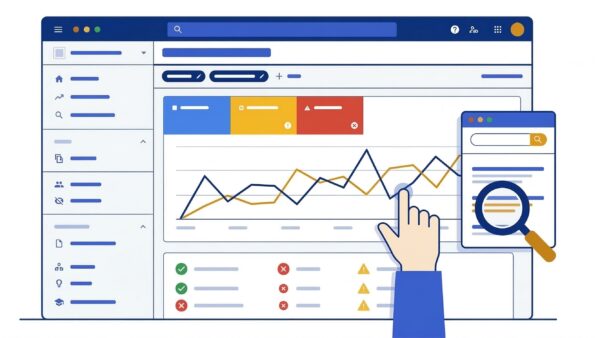
SEOレポートとは? — なぜレポートが必要なのか
SEOレポートとは、一定期間におけるSEO施策の実施状況とその成果を、データに基づいてまとめた報告書です。多くの場合、月次で作成され、クライアントや上長、チームメンバーへの共有に使われます。
SEOレポートが果たす3つの役割
第一に、施策の効果検証です。実施したコンテンツ制作や内部改善が、検索順位・トラフィック・コンバージョンにどう影響したかを可視化します。データに基づく振り返りがなければ、どの施策が有効だったかを判断できません。
第二に、ステークホルダーへの説明責任です。SEOは効果が出るまでに時間がかかる施策です。定期的にレポートを共有することで、現在の進捗や中長期的な改善トレンドを関係者に示し、継続的な投資への理解を得られます。
第三に、次のアクションの根拠づくりです。レポートで課題を洗い出すことで、翌月以降の施策の優先度を決定できます。「なんとなく」ではなく、データドリブンな意思決定を支える土台がSEOレポートなのです。
レポートがないと起きる問題
SEOレポートを作成しない場合、いくつかの問題が発生します。まず、施策の成果が不明瞭になり、SEOへの予算やリソースが削減されるリスクが高まります。また、過去に何を実施したかの記録が残らないため、同じ施策の重複や、効果の低い施策の繰り返しが起きます。さらに、チーム内での認識のズレが大きくなり、方向性の統一が困難になります。
SEOレポートは単なる義務的な報告ではなく、施策を前進させるための戦略ツールです。次のセクションでは、実務で使えるレポート構成テンプレートを紹介します。
SEOレポートの構成テンプレート
以下は、月次SEOレポートの推奨構成テンプレートです。各セクションに記載すべき内容、データの取得元、記載例をまとめました。このテンプレートをベースに、自社の状況に合わせてカスタマイズしてください。
| セクション | 記載内容 | データソース | 記載例 |
|---|---|---|---|
| エグゼクティブサマリー | 当月の成果サマリー、前月比の主要KPI変動、特筆事項 | 各セクションの要約 | 「オーガニック流入が前月比+12%。新規公開5記事のうち3記事が1ページ目に表示」 |
| 検索パフォーマンス | クリック数、表示回数、平均CTR、平均掲載順位の推移 | Google Search Console | 「クリック数: 15,200(前月比+8%)、平均掲載順位: 18.3(前月比-2.1改善)」 |
| トラフィック分析 | オーガニックセッション数、ユーザー数、エンゲージメント率、CV数 | GA4 | 「オーガニックセッション: 22,500、エンゲージメント率: 62.4%、CV数: 45」 |
| コンテンツ施策の進捗 | 新規記事の公開本数、リライト実施記事、各記事の順位・流入状況 | CMS / GSC / GA4 | 「新規公開: 5本、リライト: 3本。『SEOレポート 作り方』で8位→3位に改善」 |
| テクニカルSEOの状況 | Core Web Vitals、インデックス状況、クロールエラー、構造化データの状態 | GSC / PageSpeed Insights | 「LCP: 2.1s(良好)、CLS: 0.05(良好)、クロールエラー: 3件(前月比-5件)」 |
| 次月のアクションプラン | 翌月に実施予定の施策、優先度、担当者、期限 | 施策管理シート | 「優先度高: カテゴリページの内部リンク最適化(担当: 田中、3/15まで)」 |
このテンプレートは、社内報告用にもクライアント向け報告用にも対応できる汎用的な構成です。セクションの順序は上記のとおりが推奨ですが、エグゼクティブサマリーを冒頭に置くことだけは必ず守ってください。忙しい意思決定者は、サマリーだけで状況を把握できる必要があります。
なお、SEOレポートに記載する指標の選定については、SEO指標の解説記事やSEO KPIの設定ガイドも参考にしてください。
セクション別の書き方
テンプレートの各セクションについて、具体的な書き方のポイントと注意点を解説します。
エグゼクティブサマリー
エグゼクティブサマリーは、レポート全体の要約を1ページ以内にまとめるセクションです。経営層やクライアントの多くは、詳細なデータまで読む時間がありません。サマリーだけで「今月はうまくいったのか」「何が課題なのか」が伝わるように書くことが重要です。
書き方のポイント:
- 主要KPIの前月比・前年同月比を冒頭に記載する
- 数値は3〜5個に絞る(多すぎると焦点がぼやける)
- 成果だけでなく課題も正直に書く
- 次月のアクション方針を1〜2行で添える
- 専門用語を避け、ビジネスインパクトの言葉で伝える
サマリーの記載例:
「2026年2月のオーガニック検索トラフィックは前月比+12%の22,500セッションとなり、3か月連続で成長を維持しました。新規公開した5記事のうち3記事が公開後2週間以内に検索結果1ページ目に表示され、コンテンツ戦略が順調に機能しています。一方、テクニカルSEO面ではCore Web VitalsのINPスコアが一部ページで悪化しており、来月の優先対応事項として改善に取り組みます。」
サマリーは最後に書くのが効率的です。全セクションを書き終えてから、要点を抽出してまとめましょう。
検索パフォーマンス(GSCデータ)
Google Search Console(GSC)から取得したデータを基に、検索パフォーマンスの状況を報告するセクションです。Search Consoleの使い方を理解した上で、以下の指標を中心にまとめます。
必須記載指標:
- クリック数:検索結果からサイトへの実際の流入数。最も直接的なパフォーマンス指標です
- 表示回数(インプレッション):検索結果に表示された回数。コンテンツの露出度を示します
- 平均CTR(クリック率):表示回数に対するクリック数の割合。タイトルやディスクリプションの魅力度を反映します
- 平均掲載順位:検索結果での平均的な表示位置。SEO施策の総合的な効果を示します
書き方のポイント:
数値の羅列にならないよう、必ず「なぜその変動が起きたのか」の分析を添えましょう。たとえば「クリック数が前月比+15%」だけでなく、「主要ターゲットKW『SEOレポート 作り方』が12位→5位に上昇したことが主因」のように、変動の要因を特定して記載します。
また、クエリ別・ページ別の内訳データも重要です。全体の平均値だけでは施策の個別効果が見えません。上位クエリ10〜20個のクリック数推移と、注力ページの順位推移をグラフや表で添えるのが理想的です。
GSCデータはGoogle Search Consoleの「検索パフォーマンス」レポートから取得できます。日付範囲を当月に設定し、前月や前年同月との比較機能を活用しましょう。
トラフィック分析(GA4データ)
GA4(Google Analytics 4)から取得したデータを基に、サイト全体のトラフィック状況を報告するセクションです。GSCが「検索結果上でのパフォーマンス」を示すのに対し、GA4は「サイトに来た後のユーザー行動」を示します。両方を組み合わせることで、SEO施策の全体像が見えてきます。
必須記載指標:
- オーガニックセッション数:自然検索経由のセッション数。SEOの直接的な成果指標
- オーガニックユーザー数:自然検索経由の訪問者数(ユニーク)
- エンゲージメント率:GA4独自の指標で、10秒以上滞在・2ページ以上閲覧・コンバージョン発生のいずれかを満たしたセッションの割合
- 平均エンゲージメント時間:ユーザーがコンテンツに実際に関与した時間
- コンバージョン数/率:設定した目標(問い合わせ、資料DLなど)の達成数と達成率
GA4ではチャネルグループのフィルタリングにより、「Organic Search」チャネルのみのデータを抽出できます。レポートでは必ずオーガニック検索に絞ったデータを使用してください。全チャネルのデータを混在させると、SEO施策の効果が正確に測定できません。
GA4の「レポート」→「集客」→「トラフィック獲得」からオーガニック検索のデータにアクセスできます。詳しいデータの見方はSEO効果測定の解説記事を参照してください。
ランディングページ分析も必須:
全体のトラフィック数値に加え、ランディングページ(最初に閲覧したページ)ごとのデータ分析も欠かせません。GA4の「エンゲージメント」→「ランディングページ」レポートで、どのページが集客に貢献しているかを確認できます。特に新規公開した記事やリライトした記事のパフォーマンスは、コンテンツ施策の効果検証として重要です。
コンテンツ施策の進捗
当月に実施したコンテンツ関連の施策と、その成果を報告するセクションです。SEO施策の中心はコンテンツであることが多いため、このセクションの充実度がレポートの価値を大きく左右します。
記載すべき項目:
- 新規記事の公開本数と各記事のタイトル・ターゲットKW
- リライト(更新・改善)を実施した記事の一覧と変更内容
- 各記事の現在の検索順位とクリック数
- 公開からの順位推移(新規記事の場合)
- 計画に対する進捗状況(予定通りか、遅延があるか)
書き方のポイント:
コンテンツ施策の報告では、定量データと定性情報の両方を記載します。「5本公開しました」だけでは不十分です。各記事がどのKWを狙い、現在どの順位にいて、どのくらいの流入を獲得しているかまで踏み込みましょう。
また、リライトの効果は特に丁寧に報告する価値があります。リライト前後の順位変動やCTRの変化を示すことで、コンテンツ改善の投資対効果を可視化できます。「リライト施策は効果がある」という事実をデータで裏付けることは、今後のリソース確保にもつながります。
コンテンツの品質やE-E-A-T(経験・専門性・権威性・信頼性)に関する取り組みについても、実施内容があれば記載しておくとよいでしょう。たとえば「専門家監修を追加した」「一次情報としてアンケート結果を掲載した」といった質的な改善は、順位への好影響が期待できます。
テクニカルSEOの状況
サイトの技術的な健全性を報告するセクションです。コンテンツがいくら良くても、テクニカルな問題があれば検索エンジンからの評価は制限されます。
記載すべき項目:
- Core Web Vitals:LCP(Largest Contentful Paint)、INP(Interaction to Next Paint)、CLS(Cumulative Layout Shift)の各スコアと、良好/改善が必要/不良の判定
- インデックス状況:GSCの「ページのインデックス登録」レポートから、インデックス済みページ数と未登録ページ数、エラーの内容
- クロールエラー:404エラー、サーバーエラー(5xx)、リダイレクトエラーの件数と対応状況
- 構造化データ:リッチリザルトの表示状況、構造化データのエラー・警告件数
- モバイルユーザビリティ:モバイル対応の問題がないかの確認結果
2026年3月現在、GoogleはCore Web VitalsをランキングシグナルとしてINPを正式に採用しています(2024年3月にFIDから置き換え)。レポートでは特にINPの状態に注目し、200ミリ秒以下を目標値として報告しましょう。
テクニカルSEOのデータは、GSCの各種レポートに加え、PageSpeed Insightsやサードパーティのクロールツール(Screaming Frog、Ahrefsなど)から取得できます。異常値があった場合は、原因の特定と改善スケジュールも併せて記載してください。
次月のアクションプラン
当月の分析結果を踏まえ、翌月に実施する施策を具体的に記載するセクションです。このセクションがあることで、レポートは「振り返り」だけでなく「次の行動への橋渡し」になります。
記載すべき項目:
- 実施予定の施策名と概要
- 施策の優先度(高・中・低)
- 担当者と期限
- 期待される効果やKPI目標
書き方のポイント:
アクションプランは具体的かつ実行可能な粒度で書きましょう。「コンテンツを強化する」ではなく「ターゲットKW『SEO レポート テンプレート』で記事を新規作成し、3月20日までに公開する。目標:公開後1か月以内に20位以内」のように、施策・期限・目標を明記します。
当月のレポートで発見した課題から逆算してアクションプランを策定すると、レポート全体のストーリーに一貫性が生まれます。課題と解決策がセットになっていることが、説得力のあるレポートの条件です。
SEO KPIの設定方法を参考に、各施策にKPIを紐づけておくと、翌月のレポートで効果検証がしやすくなります。
SEOレポートのデータ取得方法
SEOレポートの品質は、正確なデータの取得に大きく依存します。ここでは、主要データソースであるGoogle Search ConsoleとGA4からのデータ取得手順を解説します。
Google Search Consoleからの取得
Google Search Consoleは、検索パフォーマンスデータの取得に不可欠なツールです。以下の手順でレポート用データを取得しましょう。
手順1:検索パフォーマンスレポートを開く
GSCにログインし、対象プロパティを選択します。左メニューから「検索パフォーマンス」→「検索結果」をクリックします。
手順2:日付範囲を設定する
画面上部の「日付」フィルタをクリックし、当月の期間を設定します。比較機能を使って前月や前年同月との比較データも取得しましょう。「比較」タブで「前の期間」や「前年」を選択できます。
手順3:データをエクスポートする
画面右上のエクスポートボタンから、スプレッドシート・Excel・CSVのいずれかでダウンロードします。クエリ別、ページ別、国別、デバイス別のタブが自動的に分かれて出力されます。
手順4:注目すべきデータポイントを抽出する
- クリック数上位20クエリとその前月比
- ターゲットKWの順位推移
- CTRが低いのに表示回数が多いクエリ(改善余地あり)
- 新たにランクインし始めたクエリ
- 順位が下落したクエリ
GSCのデータには2〜3日のラグがあるため、月末日のデータが反映されるのは翌月3日頃になります。レポート作成のスケジュールはこのラグを考慮して設定しましょう。詳しい操作方法はサーチコンソールの使い方ガイドをご覧ください。
GA4からの取得
GA4からのデータ取得手順は以下のとおりです。
手順1:トラフィック獲得レポートを開く
GA4にログインし、左メニューから「レポート」→「ライフサイクル」→「集客」→「トラフィック獲得」を選択します。
手順2:オーガニック検索でフィルタリングする
デフォルトのチャネルグループ「Organic Search」の行をクリックするか、フィルタ機能で「セッションのデフォルトチャネルグループ」が「Organic Search」のデータのみに絞り込みます。
手順3:期間を設定して比較する
画面右上の日付セレクタで当月の期間を設定します。「比較」をオンにして前月期間を設定すると、前月比のデータが自動的に表示されます。
手順4:ランディングページレポートを確認する
「エンゲージメント」→「ランディングページ」レポートに切り替え、オーガニック検索のフィルタを適用します。ページごとのセッション数、エンゲージメント率、コンバージョン数が確認できます。
手順5:探索レポートで深掘りする
定型レポートでは見えない詳細分析が必要な場合、「探索」機能を使います。自由形式のレポートで、ディメンション(ランディングページ、参照元など)と指標(セッション数、CV数など)を自由に組み合わせて分析できます。
GA4で取得すべきデータのまとめ:
- オーガニックセッション数・ユーザー数(前月比・前年同月比)
- エンゲージメント率・平均エンゲージメント時間
- コンバージョン数・コンバージョン率
- ランディングページ別のパフォーマンス上位20ページ
- 新規ユーザーとリピーターの比率
GA4はリアルタイムに近いデータ更新が行われますが、最終的なデータが確定するまでに24〜48時間かかる場合があります。月初にレポートを作成する際は、前月最終日のデータが確定してから着手するのが正確です。
Looker Studioで自動化する方法
毎月のSEOレポート作成を手作業で行うと、データ取得・集計・グラフ作成だけで数時間を費やすことになります。Looker Studio(旧Googleデータポータル)を使えば、データ取得からビジュアライズまでを自動化でき、レポート作成の工数を大幅に削減できます。
GSCとGA4の接続手順
Looker StudioにGSCとGA4を接続する具体的な手順を解説します。
ステップ1:Looker Studioにアクセスする
Looker StudioにGoogleアカウントでログインします。初回の場合は利用規約への同意が必要です。無料で利用可能です。
ステップ2:新しいレポートを作成する
ホーム画面左上の「作成」ボタンから「レポート」を選択し、空白のレポートを作成します。
ステップ3:Google Search Consoleデータソースを追加する
- 「データを追加」をクリックし、コネクタ一覧から「Search Console」を選択
- 対象のサイトプロパティを選択
- テーブルタイプは「サイトのインプレッション」を選択(URL別データが必要な場合は「URLのインプレッション」も追加)
- 「追加」をクリックして接続を完了
ステップ4:GA4データソースを追加する
- 再度「データを追加」をクリックし、「Googleアナリティクス」を選択
- 対象のGA4プロパティを選択
- 「追加」をクリックして接続を完了
ステップ5:日付コントロールを追加する
レポートの上部に日付範囲コントロールを配置します。「コントロールを追加」→「期間設定」を選択し、デフォルトの期間を「先月」に設定しておくと、毎月自動で前月のデータが表示されます。
接続が完了したら、ダッシュボードのレイアウトを設計します。次のセクションでは、実用的なダッシュボード構成を紹介します。
テンプレートダッシュボードの構成
SEOレポート用のLooker Studioダッシュボードは、以下の構成で作成するのがおすすめです。Looker Studioテンプレートギャラリーにも参考になるテンプレートが公開されているので、併せて確認してみてください。
ページ1:サマリーダッシュボード
- スコアカード:クリック数、セッション数、CV数の前月比
- 時系列グラフ:直近12か月のオーガニックトラフィック推移
- 円グラフ:デバイス別のセッション比率(PC / モバイル / タブレット)
ページ2:検索パフォーマンス詳細(GSCデータ)
- テーブル:クエリ別のクリック数・表示回数・CTR・順位
- 時系列グラフ:クリック数と表示回数の日別推移
- テーブル:ページ別のパフォーマンス
ページ3:トラフィック詳細(GA4データ)
- テーブル:ランディングページ別のセッション数・エンゲージメント率・CV数
- 時系列グラフ:オーガニックセッション数とCV数の日別推移
- 棒グラフ:新規ユーザーとリピーターの月別推移
ページ4:KPIトラッキング
- スコアカード:各KPIの達成率
- ブレットチャート:目標に対する進捗
自動化のための設定ポイント:
- 日付範囲のデフォルトを「先月」に設定しておけば、毎月レポートを開くだけで最新データが表示される
- 「メール配信のスケジュール」機能を使えば、毎月特定の日時にPDF形式でレポートを自動送信できる
- フィルタコントロールを追加しておくと、特定のクエリやページに絞った分析がワンクリックで可能になる
- ブレンドデータ機能を使えば、GSCとGA4のデータを1つのグラフに統合できる
Looker Studioのダッシュボードは一度作成すれば、以降はURLを共有するだけでリアルタイムに最新データを閲覧できます。月次レポートとしての運用では、月初にダッシュボードを確認し、定性的なコメントやアクションプランを別途ドキュメントに記載する運用がスムーズです。
なお、SEOデータの測定・分析の全体像についてはSEO効果測定の教材で体系的に学べます。
レポート作成のよくある失敗
実務でSEOレポートを作成する際によく見られる失敗パターンを紹介します。あらかじめ把握しておくことで、品質の高いレポートを作成できます。
失敗1:数値の羅列だけで分析がない
「クリック数は15,000でした」「セッション数は22,000でした」と数値を並べるだけのレポートは、最も多い失敗パターンです。データは「事実」であり、レポートに求められるのは「解釈」と「示唆」です。「クリック数が前月比+15%に伸びた主因は、リライトした3記事の順位改善によるもの」のように、必ず因果関係や背景を添えましょう。
失敗2:前月比だけで中長期トレンドを示さない
前月比だけでは、季節変動やトレンドの影響を正しく評価できません。12月→1月の比較で「トラフィック-20%」と報告すると大問題に見えますが、年末年始の季節変動を考慮すれば正常な範囲かもしれません。前年同月比や直近6〜12か月の推移グラフを必ず併記しましょう。
失敗3:テクニカルSEOの報告を省略する
コンテンツ施策に注力しているサイトでも、テクニカルSEOの定期チェックは欠かせません。気づかないうちにクロールエラーが増加していたり、Core Web Vitalsが悪化していたりすることがあります。問題がなければ「異常なし」と一言書くだけでも、確認した事実が記録として残ります。
失敗4:施策と成果の紐づけが曖昧
「今月は5記事公開しました。トラフィックも増えました」だけでは、記事公開とトラフィック増加の因果関係がわかりません。「公開した5記事のうち『SEOレポート テンプレート』の記事が3位に表示され、当該記事だけで月間1,200クリックを獲得。これが全体トラフィック増の主因」と具体的に紐づけましょう。
失敗5:専門用語を説明なしに使う
レポートの読み手がSEOの専門家とは限りません。クライアントや経営層に提出する場合、「CTR」「CWV」「インデックス」などの用語は、初回のレポートで必ず説明を添えるか、巻末に用語集をつけましょう。
失敗6:ネガティブな情報を隠す
順位の下落やトラフィック減少を報告しないのは、短期的には楽ですが、信頼関係を損ないます。むしろネガティブな情報こそ、原因分析と改善策をセットにして報告することで、プロフェッショナルとしての信頼が高まります。
失敗7:レポートが長すぎる
詳細なデータを盛り込もうとするあまり、30ページ以上の大作になってしまうケースがあります。読み手は全ページを読みません。サマリーを1ページ、詳細を5〜10ページ程度にまとめ、さらに詳しいデータは付録として添付する構成が適切です。
SEOレポートチェックリスト
レポートを提出する前に、以下のチェックリストで最終確認を行いましょう。漏れのない高品質なレポートに仕上げるための必須項目をまとめています。
| カテゴリ | チェック項目 | 確認ポイント |
|---|---|---|
| 基本情報 | レポート対象期間が明記されているか | 「2026年2月1日〜2月28日」のように明示 |
| 基本情報 | 対象サイト・ドメインが明記されているか | 複数サイトを運用している場合は特に重要 |
| 基本情報 | 作成者・作成日が記載されているか | レポートの責任所在を明確にする |
| サマリー | エグゼクティブサマリーが冒頭にあるか | 1ページ以内で主要KPIと特筆事項を網羅 |
| サマリー | 主要KPIの前月比・前年同月比が記載されているか | 最低限、クリック数・セッション数・CV数 |
| データ | GSCデータ(クリック・表示・CTR・順位)が記載されているか | 全体数値とクエリ別・ページ別の内訳 |
| データ | GA4データ(セッション・エンゲージメント率・CV)が記載されているか | オーガニック検索チャネルに絞った数値 |
| データ | データの期間が統一されているか | GSCとGA4で異なる期間を比較していないか |
| 分析 | 数値の変動に対する分析・考察があるか | 「なぜ変動したか」の要因分析が必須 |
| 分析 | 施策と成果が紐づいているか | 「何をした結果、どうなったか」を明確に |
| 施策 | 当月実施した施策の一覧があるか | 新規記事、リライト、テクニカル対応など |
| 施策 | テクニカルSEOの状況報告があるか | CWV、インデックス、クロールエラーの確認 |
| アクション | 次月のアクションプランが記載されているか | 施策名・担当者・期限・優先度を明示 |
| アクション | 課題と改善策がセットになっているか | 問題提起だけで終わっていないか |
| 品質 | グラフや表が見やすく整形されているか | ラベル、凡例、単位が適切か |
| 品質 | 専門用語に説明が添えられているか | 読み手のリテラシーレベルに合わせる |
| 品質 | 誤字脱字、データの転記ミスがないか | 特に数値の桁数やパーセンテージの計算を確認 |
このチェックリストをレポートのテンプレートに組み込んでおくと、毎月の確認作業が効率化されます。チーム内で共有し、レビュー時の基準としても活用してください。
まとめ
SEOレポートは、施策の効果を可視化し、次のアクションにつなげるための戦略的なドキュメントです。本記事で解説した内容を振り返ります。
- 構成テンプレートを活用する:エグゼクティブサマリー、検索パフォーマンス、トラフィック分析、コンテンツ施策、テクニカルSEO、次月アクションプランの6セクション構成が基本
- データは正確に取得する:GSCとGA4のデータは期間を統一し、オーガニック検索に絞って取得する。データのラグも考慮する
- 数値に分析を添える:データの羅列ではなく、変動の要因分析と施策との紐づけを明記する
- Looker Studioで自動化する:データ取得と可視化をLooker Studioで自動化し、定性的なコメントの記述に時間を割く
- チェックリストで品質を担保する:提出前に必ずチェックリストで確認し、漏れや誤りを防ぐ
最初から完璧なレポートを作る必要はありません。まずは本記事のテンプレートをベースに作成し、毎月少しずつ改善していくアプローチが実務では効果的です。レポートの質が上がれば、施策の精度も上がり、SEOの成果は着実に積み上がっていきます。
SEOレポートに記載する指標や効果測定の考え方をさらに深く学びたい方は、SEO指標の解説記事やSEO効果測定ガイドもあわせてご覧ください。