テクニカルSEOとは? — 検索エンジンがサイトを「見つけて」「理解する」ための土台
テクニカルSEOとは、Googleなどの検索エンジンがWebサイトを正しく見つけ(クロール)、内容を理解し(インデックス)、適切に評価できるようにするための技術的な最適化のことです。
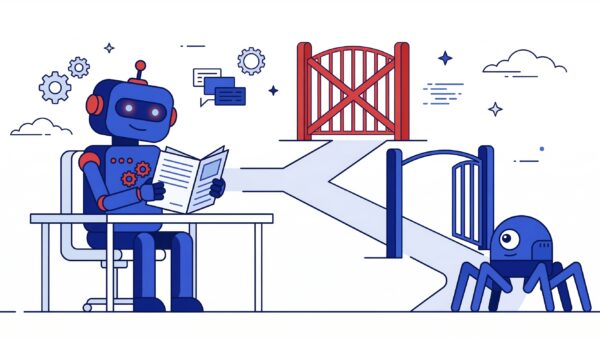
もう少しかみ砕いて説明しましょう。検索エンジンは、インターネット上のページを「クローラー」と呼ばれるロボットが巡回して情報を集めています。クローラーがあなたのサイトにたどり着けなかったり、ページの内容を正しく読み取れなかったりすると、どんなに良い記事を書いても検索結果に表示されません。
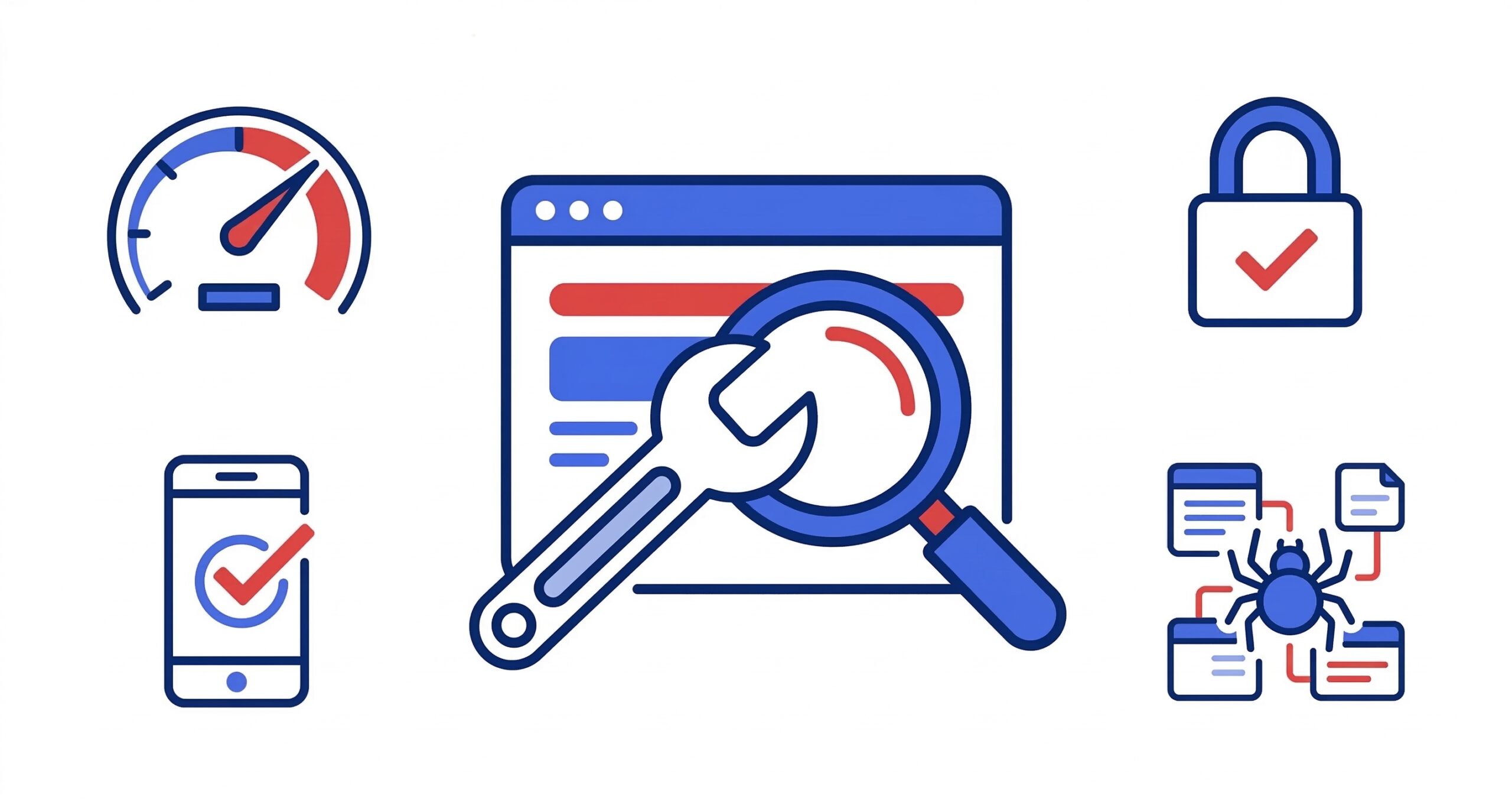
テクニカルSEOは、このクローラーがスムーズに動ける環境を整える作業です。具体的には、以下の3つの要素を最適化します。
- クロール(Crawl):検索エンジンのクローラーがサイト内のすべてのページを見つけられるようにする
- インデックス(Index):見つけたページの内容を正しく理解し、検索エンジンのデータベースに登録されるようにする
- レンダリング(Render):ページの見た目や動きを正しく処理できるようにする
たとえば、あなたが素晴らしいレストランを開いたとしましょう。料理(コンテンツ)がどれだけおいしくても、お店の場所が地図に載っていなかったり、入口が見つからなかったりすれば、お客さんは来てくれません。テクニカルSEOは、お店を地図に正しく載せ、入口をわかりやすくし、お客さんが快適に過ごせる環境を整える作業に似ています。
2026年現在、Googleの検索アルゴリズムはますます高度化しており、AI Overviewsなどの生成AI機能も検索結果に組み込まれています。こうした新しい検索体験においても、テクニカルSEOの土台がしっかりしていなければ、そもそもコンテンツが評価の対象にすら入りません。テクニカルSEOは、SEO内部対策の中でも特に基盤となる重要な領域です。
テクニカルSEOとコンテンツSEOの違い — どちらも必要な理由
SEO対策を調べていると、「テクニカルSEO」と「コンテンツSEO」という2つの言葉に出会うことが多いでしょう。この2つは対立するものではなく、車の両輪のような関係です。どちらが欠けても、検索エンジンからの集客はうまくいきません。
以下の表で、両者の違いを整理してみましょう。
| 比較項目 | テクニカルSEO | コンテンツSEO |
|---|---|---|
| 目的 | 検索エンジンがサイトを正しく認識・評価できるようにする | ユーザーの検索意図に応える高品質なコンテンツを提供する |
| 対象 | サイトの構造・速度・コードなど技術面 | 記事の内容・キーワード・ユーザー体験 |
| 主な施策例 | サイトマップ送信、表示速度改善、HTTPS化、構造化データ | キーワードリサーチ、記事作成、内部リンク最適化 |
| 必要なスキル | HTML/CSSの基礎知識、サーバー設定の理解 | ライティング力、リサーチ力、ユーザー理解 |
| 効果が出るまでの期間 | 比較的短期間で効果が出やすい(技術的問題の解消) | 中長期的に効果が出る(コンテンツの蓄積) |
| たとえるなら | 家の基礎工事・配管・電気配線 | 家の内装・家具・インテリア |
| 担当者 | エンジニア、Web制作担当者 | ライター、マーケター、編集者 |
テクニカルSEOとコンテンツSEOは、それぞれ異なる役割を持ちながらも、最終的な目標は同じです。それは「検索エンジンを通じて、ユーザーに価値ある情報を届けること」です。
どれだけ素晴らしい記事を書いても、テクニカルSEOが不十分でクローラーがページを認識できなければ、その記事は検索結果に表示されません。逆に、テクニカルSEOが完璧でも、コンテンツの質が低ければ上位表示は難しいでしょう。
まずはテクニカルSEOで土台を固め、その上にコンテンツSEOで質の高い情報を積み上げていく。この順番を意識することが、SEO対策を成功させるポイントです。テクニカルSEO完全ガイドも併せて参考にしてみてください。
テクニカルSEOが重要な理由 — 家の基礎工事のようなもの
テクニカルSEOの重要性を、家づくりにたとえて考えてみましょう。
どんなに美しい家を建てても、基礎工事が手抜きであれば、家は傾き、やがて住めなくなってしまいます。同じように、Webサイトもテクニカルな土台がしっかりしていなければ、どんなに良質なコンテンツを作っても、検索エンジンに正しく評価されません。
テクニカルSEOが重要である具体的な理由を3つ挙げます。
理由1:クロールバジェットの有効活用
Googleのクローラーは、1つのサイトに対して無制限にクロールするわけではありません。「クロールバジェット」と呼ばれる、一定期間内にクロールするページ数の上限があります。テクニカルSEOが適切でないと、不要なページにクロールバジェットが消費され、本当に見てほしいページがクロールされない可能性があります。
特に数百ページ以上あるサイトでは、クロールバジェットの管理が重要です。小規模なサイトでも、重複ページやエラーページが多いとクロール効率が下がるため、注意が必要です。
理由2:ユーザー体験(UX)の向上
ページの表示速度やモバイル対応は、テクニカルSEOの重要な要素であると同時に、ユーザー体験に直結します。Googleの調査によると、ページの読み込みに3秒以上かかると、約53%のモバイルユーザーがサイトを離脱するとされています。
2026年現在、Core Web Vitalsのすべての指標を満たしているサイトは、そうでないサイトと比較して直帰率が約24%低いというデータも報告されています。テクニカルSEOを改善することは、SEOの順位だけでなく、サイトの使いやすさの向上にもつながるのです。
理由3:AI時代の検索においても基盤となる
2026年の検索環境では、GoogleのAI Overviewsをはじめとする生成AI機能が検索結果に広く導入されています。AIが情報を引用・要約する際にも、構造化データやサイトの技術的な健全性が重要な判断材料となります。
テクニカルSEOの土台がしっかりしていれば、従来の検索結果だけでなく、AIによる情報引用の対象としても選ばれやすくなります。つまり、テクニカルSEOは「未来への投資」でもあるのです。
初心者がまず取り組むべきテクニカルSEO 5つの施策
ここからは、専門知識がなくても今日から始められる、テクニカルSEOの基本的な5つの施策を紹介します。難しいことは後回しにして、まずはこの5つを確実に実行しましょう。
1. Google Search Consoleに登録する
Google Search Console(通称:サチコ)は、Googleが無料で提供しているWebサイト管理ツールです。テクニカルSEOに取り組むなら、まず最初にこのツールに登録しましょう。
Google Search Consoleでできることは多岐にわたります。
- どんなキーワードで検索されているかの確認
- サイトのインデックス状況の把握
- クロールエラーの検出と対処
- モバイルユーザビリティの問題発見
- Core Web Vitalsのスコア確認
- セキュリティの問題の通知
2026年3月時点では、Search ConsoleにAIを活用した自然言語分析機能が追加されています。パフォーマンスレポートで「先月と比べてクリック数が減ったクエリを教えて」のように日本語で質問すると、AIが自動的にフィルターを設定してレポートを表示してくれます。
登録手順(かんたん3ステップ):
- Google Search ConsoleにGoogleアカウントでログイン
- 「プロパティを追加」からサイトのURLを入力
- 所有権の確認(HTMLファイルのアップロード、またはDNSレコードの追加など)
登録が完了すると、Googleがサイトの情報を収集し始めます。数日後にはデータが表示されるようになりますので、定期的にチェックする習慣をつけましょう。
2. XMLサイトマップを送信する
XMLサイトマップは、サイト内のページ一覧を検索エンジンに伝えるためのファイルです。クローラーがサイト内のすべてのページを効率よく発見するための「案内図」のような役割を果たします。
XMLサイトマップは以下のような形式のXMLファイルです。
<?xml version="1.0" encoding="UTF-8"?>
<urlset xmlns="http://www.sitemaps.org/schemas/sitemap/0.9">
  <url>
    <loc>https://example.com/</loc>
    <lastmod>2026-03-15</lastmod>
    <changefreq>weekly</changefreq>
    <priority>1.0</priority>
  </url>
  <url>
    <loc>https://example.com/about/</loc>
    <lastmod>2026-03-10</lastmod>
    <changefreq>monthly</changefreq>
    <priority>0.8</priority>
  </url>
</urlset>
WordPressを使っている場合は、標準機能またはプラグイン(Yoast SEO、All in One SEOなど)でサイトマップが自動生成されます。通常は https://あなたのドメイン/sitemap.xml でアクセスできます。
サイトマップの送信方法:
- Google Search Consoleにログイン
- 左メニューから「サイトマップ」を選択
- サイトマップのURLを入力して「送信」をクリック
送信後、ステータスが「成功しました」と表示されれば完了です。新しいページを追加した際にサイトマップが自動更新されるよう設定しておくと、より効率的です。
3. モバイルフレンドリーか確認する
Googleはモバイルファーストインデックスを採用しています。これは、スマートフォン版のページを基準にサイトを評価するということです。つまり、あなたのサイトがスマートフォンで正しく表示され、使いやすいかどうかが、検索順位に直接影響します。
モバイルフレンドリーなサイトの条件は以下のとおりです。
- 文字が小さすぎず、拡大しなくても読める
- ボタンやリンクが指でタップしやすい大きさ・間隔になっている
- 画面の横スクロールが不要
- 画像がスマートフォンの画面サイズに合わせて縮小される
- ポップアップが画面全体を覆わない
モバイル対応の基本は、レスポンシブデザインです。以下のmetaタグがHTMLの<head>内に含まれていることを確認しましょう。
<meta name="viewport" content="width=device-width, initial-scale=1.0">このタグが入っていないと、スマートフォンでPCサイトがそのまま縮小表示されてしまい、非常に使いづらくなります。確認方法として、Google Search Consoleの「モバイルユーザビリティ」レポートを活用しましょう。問題があるページが一覧で表示されるので、一つずつ修正していきます。
4. ページ表示速度を改善する
ページの表示速度は、ユーザー体験とSEOの両方に大きく影響します。PageSpeed Insightsで自分のサイトのスコアを確認してみましょう。
初心者でも取り組みやすい速度改善の方法を紹介します。
- 画像の最適化:画像ファイルのサイズを圧縮する。WebPやAVIF形式への変換が効果的
- 不要なプラグインの削除:WordPressの場合、使っていないプラグインを整理する
- ブラウザキャッシュの活用:一度読み込んだファイルを再利用するよう設定する
- CSSとJavaScriptの最適化:不要なコードを削除し、ファイルを圧縮する
- サーバーの見直し:レスポンスの遅いサーバーを使っている場合は乗り換えを検討する
画像の最適化は最も効果が大きい施策の一つです。たとえば、HTMLで画像の読み込みを遅延させる(レイジーロード)には、次のように記述します。
<img src="photo.webp" alt="写真の説明" width="800" height="600" loading="lazy">loading="lazy" を指定すると、画面に表示される直前まで画像の読み込みを遅らせることができ、初期表示の速度が改善します。ただし、ページの最上部に表示される画像(ファーストビューの画像)にはこの属性を付けず、すぐに読み込まれるようにしましょう。
5. HTTPS対応を確認する
HTTPSは、Webサイトとユーザー間の通信を暗号化する仕組みです。ブラウザのアドレスバーに鍵マークが表示されていれば、HTTPS対応済みです。
GoogleはHTTPSをランキングシグナル(検索順位を決める要因の一つ)として使用しており、2026年現在、HTTPS対応はほぼ必須の要件となっています。未対応の場合、Chromeでは「保護されていない通信」という警告が表示され、ユーザーの離脱につながります。
HTTPS対応の確認ポイント:
- サイトのすべてのページが
https://で始まるURLでアクセスできるか http://でアクセスした場合にhttps://へ自動リダイレクトされるか- SSL証明書の有効期限が切れていないか
- ページ内のリソース(画像・CSS・JSなど)もすべてHTTPSで読み込まれているか(混合コンテンツの防止)
多くのレンタルサーバーやホスティングサービスでは、無料のSSL証明書(Let’s Encrypt)が簡単に設定できます。まだHTTPS対応していない場合は、最優先で対応しましょう。
中級者向け — 次に取り組むテクニカルSEO施策
基本の5つの施策が完了したら、次のステップに進みましょう。ここからは少し技術的な内容も含まれますが、一つずつ理解していけば十分に対応できます。SEOに強いコーディングの基本も参考にしてください。
robots.txtの設定
robots.txtは、クローラーに対して「このページはクロールしてOK」「このページはクロールしないで」と指示を出すためのファイルです。サイトのルートディレクトリに配置します(例:https://example.com/robots.txt)。
基本的なrobots.txtの書き方は以下のとおりです。
# すべてのクローラーに対する指示
User-agent: *

# 管理画面へのクロールを禁止
Disallow: /admin/
Disallow: /wp-admin/

# 検索結果ページへのクロールを禁止
Disallow: /search/

# サイトマップの場所を通知
Sitemap: https://example.com/sitemap.xml
注意すべき点として、robots.txtで Disallow を設定しても、そのページが検索結果に表示されなくなるわけではありません。インデックスから除外したい場合は、ページ側で noindex のmetaタグを設定する必要があります。
robots.txtの記述を間違えると、重要なページがクロールされなくなる危険性があります。設定変更後はGoogle Search Consoleの「robots.txtテスター」で正しく動作しているか確認しましょう。詳しい設定方法はrobots.txtの書き方ガイドを参照してください。
canonicalタグの設定
canonicalタグ(カノニカルタグ)は、同じ内容のページが複数のURLに存在する場合に、「正規のURL」を検索エンジンに伝えるためのタグです。
たとえば、以下のようなURLは内容が同じでもURLが異なります。
https://example.com/page/https://example.com/page/?utm_source=twitterhttps://example.com/page/index.html
このような場合、検索エンジンがどのURLを評価すべきか迷ってしまい、ページの評価が分散してしまいます。これを防ぐために、HTMLの<head>内に以下のようにcanonicalタグを設定します。
<link rel="canonical" href="https://example.com/page/">canonicalタグを正しく設定することで、重複コンテンツによるSEOの評価分散を防ぎ、クロールバジェットの無駄遣いも減らすことができます。WordPressを使っている場合は、SEOプラグインが自動的にcanonicalタグを出力してくれることが多いので、正しいURLが設定されているか確認しましょう。
構造化データの実装
構造化データは、ページの内容を検索エンジンが理解しやすい形式で伝えるためのマークアップです。JSON-LD形式で記述するのが現在の標準です。
構造化データを実装すると、検索結果にリッチリザルト(評価の星、FAQ、パンくずリストなど)が表示される可能性が高まり、クリック率の向上が期待できます。さらに2026年現在では、AIが情報を引用する際にも構造化データが参照されるケースが増えています。
たとえば、FAQの構造化データは以下のように記述します。
<script type="application/ld+json">
{
  "@context": "https://schema.org",
  "@type": "FAQPage",
  "mainEntity": [
    {
      "@type": "Question",
      "name": "テクニカルSEOとは何ですか?",
      "acceptedAnswer": {
        "@type": "Answer",
        "text": "テクニカルSEOとは、検索エンジンがWebサイトを正しくクロール・インデックスできるようにするための技術的な最適化のことです。"
      }
    },
    {
      "@type": "Question",
      "name": "テクニカルSEOは初心者でも取り組めますか?",
      "acceptedAnswer": {
        "@type": "Answer",
        "text": "はい、Google Search Consoleの登録やサイトマップの送信など、基本的な施策は専門知識がなくても始められます。"
      }
    }
  ]
}
</script>
記事ページには「Article」タイプ、企業サイトには「Organization」タイプ、商品ページには「Product」タイプなど、ページの種類に応じた構造化データを実装しましょう。Googleの「リッチリザルトテスト」ツールで正しく実装できているかチェックできます。
Core Web Vitals の改善
Core Web Vitals(コアウェブバイタルズ)は、Googleが定めるユーザー体験の重要指標です。2026年3月時点の指標は以下の3つです。
- LCP(Largest Contentful Paint):ページの主要コンテンツが表示されるまでの時間。2.5秒以内が目標
- INP(Interaction to Next Paint):ユーザーの操作(クリック、タップ、キー入力など)に対するページの応答速度。200ミリ秒以内が目標
- CLS(Cumulative Layout Shift):ページの読み込み中に要素が予期しないずれを起こす度合い。0.1以内が目標
INPは2024年3月にFID(First Input Delay)に代わって導入された指標で、単一の操作ではなく、ページ上のすべてのインタラクションの応答性を測定します。2026年現在でも約43%のサイトが200ミリ秒の基準を満たせていないとされ、最も改善が難しい指標と言われています。
Core Web Vitalsの改善に取り組む際は、まずPageSpeed Insightsで現状のスコアを確認し、指摘された問題を一つずつ解消していきましょう。Google Search Consoleの「ウェブに関する主な指標」レポートでも、サイト全体のCore Web Vitalsの状況を確認できます。詳しくはweb.devのCore Web Vitals解説を参照してください。
テクニカルSEOに使えるツール一覧
テクニカルSEOの改善には、適切なツールの活用が欠かせません。以下に、初心者から中級者まで使えるおすすめツールをまとめました。
| ツール名 | 料金 | 主な用途 | おすすめ度(初心者向け) |
|---|---|---|---|
| Google Search Console | 無料 | インデックス状況の確認、検索パフォーマンス分析、エラー検出 | ★★★★★(必須) |
| PageSpeed Insights | 無料 | ページ表示速度の計測、Core Web Vitalsスコアの確認 | ★★★★★(必須) |
| Google Lighthouse | 無料 | パフォーマンス・アクセシビリティ・SEOの総合監査 | ★★★★☆ |
| Google リッチリザルトテスト | 無料 | 構造化データの検証 | ★★★★☆ |
| Screaming Frog SEO Spider | 無料(500URLまで)/ 有料 | サイト全体のクロール分析、リンク切れの発見、メタ情報の一括確認 | ★★★☆☆ |
| Ahrefs Site Audit | 有料 | テクニカルSEOの問題を自動検出、優先度付きのレポート | ★★★☆☆ |
| Semrush Site Audit | 有料(無料プランあり) | サイトの健全性チェック、改善提案の自動表示 | ★★★☆☆ |
| Schema.org Validator | 無料 | 構造化データの文法チェック | ★★★★☆ |
初心者の方は、まず無料ツールから始めましょう。Google Search ConsoleとPageSpeed Insightsの2つだけでも、テクニカルSEOの基本的な状況把握と改善に十分対応できます。サイトの規模が大きくなり、より詳細な分析が必要になったら、有料ツールの導入を検討するとよいでしょう。
テクニカルSEO初心者チェックリスト
ここまでの内容を踏まえて、テクニカルSEOの初心者チェックリストをまとめました。上から順番に一つずつ確認・対応していきましょう。すべての項目にチェックが入れば、テクニカルSEOの基本はバッチリです。
基本設定(最優先)
- Google Search Consoleにサイトを登録した
- Google Analyticsを導入した
- XMLサイトマップを作成し、Search Consoleから送信した
- robots.txtファイルが正しく設定されているか確認した
- サイト全体がHTTPS対応している
- httpからhttpsへのリダイレクトが設定されている
- wwwあり・なしのURLが統一されている
モバイル・速度対策
- viewportメタタグが設定されている
- スマートフォンで正常に表示・操作できることを確認した
- PageSpeed Insightsでモバイル・PCのスコアを確認した
- Core Web Vitals(LCP・INP・CLS)の指標を確認した
- 画像を適切な形式(WebPなど)に変換し、圧縮した
- ファーストビュー外の画像にloading=”lazy”を設定した
クロール・インデックス対策
- Search Consoleで「インデックス作成」レポートにエラーがないか確認した
- 404エラーページが適切に処理されている
- 301リダイレクトが正しく設定されている(URLを変更した場合)
- canonicalタグが各ページに正しく設定されている
- 重複コンテンツが存在しないか確認した
- 内部リンクが適切に設置されている(孤立ページがない)
構造・マークアップ
- titleタグが各ページに固有の内容で設定されている
- meta descriptionが各ページに設定されている
- 見出しタグ(h1〜h6)が正しい階層構造で使用されている
- 画像にalt属性(代替テキスト)を設定している
- 構造化データ(JSON-LD)を主要ページに実装した
- パンくずリストを設置し、構造化データでもマークアップした
- リッチリザルトテストで構造化データのエラーがないか確認した
セキュリティ・定期チェック
- SSL証明書の有効期限を確認した
- 混合コンテンツ(httpリソースの読み込み)がないか確認した
- Search Consoleの「セキュリティの問題」に警告がないか確認した
- 月に1回以上、Search ConsoleとPageSpeed Insightsでサイトの状態をチェックする運用ルールを決めた
このチェックリストは一度で完了させる必要はありません。優先度の高い「基本設定」から順に取り組み、少しずつ対応範囲を広げていきましょう。テクニカルSEOは一度設定すれば終わりではなく、定期的な確認と改善の繰り返しが大切です。
テクニカルSEOの全体像をさらに深く学びたい方は、教材の第6章やテクニカルSEO完全ガイドも併せてご覧ください。
まとめ
この記事では、テクニカルSEOとは何か、その重要性、そして初心者が取り組むべき具体的な施策について解説しました。
改めてポイントを整理します。
- テクニカルSEOとは、検索エンジンがサイトを正しくクロール・インデックスするための技術的な最適化のこと
- コンテンツSEOとの関係は車の両輪。テクニカルSEOという土台の上にコンテンツを積み上げることが重要
- 初心者がまず取り組むべき5つ:Search Console登録、サイトマップ送信、モバイル対応、表示速度改善、HTTPS化
- 中級者はrobots.txt、canonicalタグ、構造化データ、Core Web Vitalsの改善に進む
- ツールの活用:Search ConsoleとPageSpeed Insightsの2つが基本。まずは無料ツールから始める
- 2026年の検索環境では、AI検索への対応としてもテクニカルSEOの土台が不可欠
テクニカルSEOは一見難しそうに感じるかもしれませんが、この記事で紹介したチェックリストに沿って一つずつ取り組めば、専門的な知識がなくても十分に対応できます。完璧を目指す必要はありません。まずはGoogle Search Consoleの登録から始めて、できることから一歩ずつ進めていきましょう。
テクニカルSEOの土台が整えば、あなたのサイトは検索エンジンにもユーザーにも「見つけやすく、使いやすいサイト」になります。そしてそれが、コンテンツSEOやSEO内部対策全体の成果を最大化する基盤となるのです。GoogleのSEOスターターガイドもぜひ参照し、継続的な改善を進めてください。