この記事でわかること
テクニカルSEOは専門知識がなくても始められます。Search Console登録・サイトマップ送信・モバイル確認・表示速度・HTTPSの5つを済ませれば、入口としては十分です。
- 01最初にやる5つSearch Consoleの登録、XMLサイトマップの送信、モバイルフレンドリー確認、表示速度の改善、HTTPS対応。この順で進めます。
- 02GSC登録の手順Googleアカウントでログイン→プロパティを追加→所有権の確認の3ステップ。数日後からレポートにデータが出始めます。
- 03lastmodは任意サイトマップのlastmodは正確に運用できるときだけ記載します。不正確になるくらいなら省いてよいとGoogleは示しています。
- 04速度の合格ラインLCPは2.5秒以内、INPは200ミリ秒以内が「良好」の目安。画像はWebP・AVIFに変換し、ファーストビュー以外は遅延読み込みにします。
- 05次に進む中級4施策5つを終えたら robots.txt、canonicalタグ、構造化データ、Core Web Vitals改善の順に手を広げます。
- 06AI検索でも土台生成AI検索に特別な最適化は不要とGoogleは明言。裏を返せば、クロール・インデックス・速度が整わなければAI検索でも対象外です。
テクニカルSEOとは? 検索エンジンにサイトを「見つけて・理解して」もらう土台
テクニカルSEOとは、Googleなどの検索エンジンがWebサイトを正しく見つけ(クロール)、内容を理解し(インデックス)、適切に評価できるようにするための技術的な最適化のことです。
検索エンジンは、「クローラー」と呼ばれるロボットがインターネット上のページを巡回して情報を集めています。クローラーがあなたのサイトにたどり着けなかったり、ページの内容を正しく読み取れなかったりすると、どれほど良い記事を書いても検索結果には出てきません。テクニカルSEOは、このクローラーがスムーズに動ける環境を整える作業だと考えてください。具体的には、次の3つの工程を最適化します。
- クロール(Crawl):検索エンジンのクローラーがサイト内のページを見つけられるようにする
- インデックス(Index):見つけたページの内容を正しく理解し、検索エンジンのデータベースに登録されるようにする
- レンダリング(Render):ページの見た目や動き(JavaScriptなど)を正しく処理できるようにする
たとえるなら、素晴らしいレストランを開いても、地図に載っていなかったり入口が見つからなかったりすればお客さんは来られません。料理(コンテンツ)の質を届ける前提として、お店を地図に正しく載せ、入口をわかりやすくする——それがテクニカルSEOの役割です。
2026年現在、GoogleのAI OverviewsやAI Modeなど生成AIを使った検索体験も広がっていますが、こうした新しい検索においても、クロール・インデックスの土台が整っていなければコンテンツは評価の対象にすら入りません。テクニカルSEOは、SEO内部対策のなかでも特に基盤となる領域です。
テクニカルSEOとコンテンツSEOの違い — どちらも欠かせない理由
SEOを学び始めると、「テクニカルSEO」と「コンテンツSEO」という2つの言葉によく出会います。この2つは対立するものではなく、車の両輪のような関係です。どちらが欠けても検索エンジンからの集客はうまくいきません。両者の違いを表で整理します。
| 比較項目 | テクニカルSEO | コンテンツSEO |
|---|---|---|
| 目的 | 検索エンジンがサイトを正しく認識・評価できるようにする | ユーザーの検索意図に応える高品質なコンテンツを届ける |
| 対象 | サイトの構造・速度・コードなど技術面 | 記事の内容・キーワード・ユーザー体験 |
| 主な施策例 | サイトマップ送信、表示速度改善、HTTPS化、構造化データ | キーワード選定、記事作成、内部リンク最適化 |
| 必要なスキル | HTML/CSSの基礎知識、サーバー設定の理解 | ライティング力、リサーチ力、ユーザー理解 |
| 効果が出るまでの期間 | 比較的短期で表れやすい(技術的問題の解消) | 中長期で表れる(コンテンツの蓄積) |
| たとえるなら | 家の基礎工事・配管・電気配線 | 家の内装・家具・インテリア |
| 主な担当者 | エンジニア、Web制作担当者 | ライター、マーケター、編集者 |
両者は役割こそ違いますが、最終目標は同じです。それは「検索エンジンを通じて、ユーザーに価値ある情報を届けること」です。どれだけ優れた記事も、クローラーがページを認識できなければ検索結果に出ません。逆にテクニカルSEOが万全でも、コンテンツの質が低ければ上位表示は望めません。まずテクニカルSEOで土台を固め、その上にコンテンツを積み上げる——この順番を意識することが成功への近道です。
テクニカルSEOが重要な3つの理由
テクニカルSEOの重要性を、家づくりにたとえて考えてみましょう。どんなに美しい家でも基礎工事が手抜きなら、やがて傾いて住めなくなります。Webサイトも同じで、技術的な土台が弱いと、良質なコンテンツを作っても正しく評価されません。理由を3つに分けて説明します。
理由1:クロール効率を確保できる
Googleのクローラー「Googlebot」は、1つのサイトを無制限に巡回するわけではありません。「クロールバジェット」と呼ばれる、一定期間にクロールするページ数の目安があります。不要なページやエラーページが多いとバジェットが浪費され、本当に見てほしいページがなかなかクロールされないことがあります。特に数百ページ以上の大規模サイトでは、この管理が重要です。
あわせて意識したいのが、1ページあたりの「読み取り量」です。Googleは2026年3月、Googlebotが1ページのHTMLを最大2MBまでしか取得せず、それを超えた部分は処理されないと公式に解説しました。重要なタグやコンテンツがHTMLの後方に埋もれていると認識されない恐れがあるため、生のHTMLを軽く保つことも大切です。仕組みの詳細はGooglebotのクロールとバイト処理に関するGoogleの解説を参照してください。
理由2:ユーザー体験(UX)が向上する
ページの表示速度やモバイル対応は、テクニカルSEOの要素であると同時に、ユーザー体験に直結します。表示が遅いページはユーザーが待ちきれずに離脱しやすく、Googleもページ体験を評価に取り入れています。その基準となるのが後述するCore Web Vitalsで、たとえば主要コンテンツの表示(LCP)は2.5秒以内、操作への応答(INP)は200ミリ秒以内が「良好」の目安とされています。テクニカルSEOの改善は、検索順位だけでなく、サイトの使いやすさそのものの向上につながります。
理由3:AI時代の検索でも土台になる
2026年の検索では、AI OverviewsやAI Modeといった生成AI機能が広く導入されています。ここで誤解されがちですが、Googleは2026年5月に公開した公式ガイドで、生成AI機能は既存の検索ランキング・品質システムに根ざしており、AI向けの特別な最適化(llms.txtの設置やコンテンツのチャンク化など)は不要で、従来のSEOのベストプラクティスがそのまま土台になると明言しています。裏を返せば、クロール・インデックス・表示速度といったテクニカルSEOの基礎が整っていなければ、AI検索でも評価の対象に入りません。詳しくはGoogleが公開した生成AI検索の最適化ガイドの解説を参照してください。
初心者がまず取り組むテクニカルSEO 5つの施策
ここからは、専門知識がなくても今日から始められる基本の5施策を紹介します。難しいことは後回しにして、まずはこの5つを確実に実行しましょう。
1. Google Search Consoleに登録する
Google Search Console(通称サチコ)は、Googleが無料で提供するサイト管理ツールです。テクニカルSEOに取り組むなら、まず最初に登録しましょう。できることは多岐にわたります。
- どんなキーワードで検索・表示されているかの確認
- サイトのインデックス状況の把握
- クロールエラーの検出と対処
- Core Web Vitalsのスコア確認
- セキュリティの問題の通知
登録手順(かんたん3ステップ):
- Google Search ConsoleにGoogleアカウントでログイン
- 「プロパティを追加」からサイトのURLを入力
- 所有権の確認(HTMLファイルのアップロード、またはDNSレコードの追加など)
登録が完了するとGoogleがデータの収集を始め、数日後にはレポートが表示されます。定期的にチェックする習慣をつけましょう。またGoogleは2026年6月、Search Consoleに「生成AIパフォーマンスレポート」を追加しました。AI OverviewsやAI Modeなどの生成AI機能で自サイトが表示された回数(インプレッション)を確認できる新しいレポートで、まずは一部のサイトから段階的に提供されています。AI検索での見え方を数値で追えるようになった点で注目です(詳しくはSearch Consoleの生成AIパフォーマンスレポート)。基本的な使い方はサーチコンソールの使い方完全ガイドで解説しています。
2. XMLサイトマップを送信する
XMLサイトマップは、サイト内のページ一覧を検索エンジンに伝えるファイルです。クローラーがページを効率よく発見するための「案内図」の役割を果たします。次のような形式のXMLファイルです。
<?xml version="1.0" encoding="UTF-8"?>
<urlset xmlns="http://www.sitemaps.org/schemas/sitemap/0.9">
  <url>
    <loc>https://example.com/</loc>
    <lastmod>2026-03-15</lastmod>
  </url>
  <url>
    <loc>https://example.com/about/</loc>
    <lastmod>2026-03-10</lastmod>
  </url>
</urlset>
WordPressなら、標準機能やプラグイン(Yoast SEO、All in One SEOなど)でサイトマップが自動生成されます。通常は https://あなたのドメイン/sitemap.xml でアクセスできます。なお lastmod(最終更新日)は、正確に運用できる場合だけ記載すれば十分です。Googleは2026年7月、lastmodが不正確になるくらいなら省いてもよいという見解を示しています(XMLサイトマップのlastmodに関するGoogleの見解)。CMSが軽微な編集でも日付を書き換えてしまう場合は、無理に付けないのも選択肢です。
サイトマップの送信方法:
- Google Search Consoleにログイン
- 左メニューから「サイトマップ」を選択
- サイトマップのURLを入力して「送信」をクリック
ステータスが「成功しました」と表示されれば完了です。新しいページを追加した際にサイトマップが自動更新される設定にしておくと、より効率的です。
3. モバイルフレンドリーか確認する
Googleはモバイルファーストインデックスを採用しており、スマートフォン版のページを基準にサイトを評価します。つまり、スマホで正しく表示され使いやすいかどうかが、検索順位に直接影響します。モバイルフレンドリーの条件は次のとおりです。
- 文字が小さすぎず、拡大しなくても読める
- ボタンやリンクが指でタップしやすい大きさ・間隔になっている
- 画面の横スクロールが不要
- 画像が画面サイズに合わせて縮小される
- ポップアップが画面全体を覆わない
モバイル対応の基本はレスポンシブデザインです。次のviewport(ビューポート)のmetaタグがHTMLの<head>内に入っているか確認しましょう。
<meta name="viewport" content="width=device-width, initial-scale=1.0">このタグがないと、スマホでPCサイトがそのまま縮小表示され、非常に使いづらくなります。実際の使い勝手は、自分のスマートフォンで表示・操作して確かめるのが確実です。
4. ページ表示速度を改善する
表示速度はユーザー体験とSEOの両方に影響します。まずはPageSpeed Insightsで自分のサイトのスコアを確認しましょう。初心者でも取り組みやすい改善策は次のとおりです。
- 画像の最適化:ファイルサイズを圧縮する。WebPやAVIF形式への変換が効果的
- 不要なプラグインの削除:WordPressなら使っていないプラグインを整理する
- ブラウザキャッシュの活用:一度読み込んだファイルを再利用する設定にする
- CSS・JavaScriptの最適化:不要なコードを削り、ファイルを圧縮する
- サーバーの見直し:応答の遅いサーバーなら乗り換えを検討する
画像の最適化は効果が大きい施策の一つです。たとえば、画面に表示される直前まで画像の読み込みを遅らせる(レイジーロード)には次のように書きます。
<img src="photo.webp" alt="写真の説明" width="800" height="600" loading="lazy">loading="lazy" を指定すると初期表示の速度が改善します。ただし、ページ最上部に表示されるファーストビューの画像には付けず、すぐ読み込まれるようにしましょう。こうした実装の詳細はSEOに強いコーディングで解説しています。
5. HTTPS対応を確認する
HTTPSは、サイトとユーザー間の通信を暗号化する仕組みです。ブラウザのアドレスバーに鍵マークが表示されていれば対応済みです。GoogleはHTTPSをランキングシグナルの一つとしており、2026年現在ほぼ必須の要件です。未対応だとChromeで「保護されていない通信」と警告が出て、離脱の原因になります。確認ポイントは次のとおりです。
- すべてのページが
https://で始まるURLでアクセスできるか http://でアクセスした場合にhttps://へ自動リダイレクトされるか- SSL証明書の有効期限が切れていないか
- ページ内のリソース(画像・CSS・JSなど)もすべてHTTPSで読み込まれているか(混合コンテンツの防止)
多くのレンタルサーバーでは、無料のSSL証明書(Let’s Encrypt)を簡単に設定できます。なお当サイトは2026年7月20日に、ルートのNext.js製の教材サイトを撤去し、/blog/ 配下のWordPressのメディアをルートへ移しました(記事は移行前からWordPressです)。URLを変更するときは301リダイレクトの設定が欠かせません。
次に取り組む中級者向けの施策
基本の5施策が終わったら、次のステップに進みましょう。ここからは少し技術的ですが、各テーマには個別の詳しい解説記事があるので、概要をつかんだうえでリンク先で深掘りするのが効率的です。SEOに強いコーディングの基本もあわせて参考にしてください。
robots.txtの設定
robots.txtは、クローラーに「このページはクロールしてよい/しないで」と指示するファイルで、サイトのルートに配置します(例:https://example.com/robots.txt)。基本的な書き方は次のとおりです。
# すべてのクローラーへの指示
User-agent: *

# 管理画面へのクロールを禁止
Disallow: /wp-admin/

# 検索結果ページへのクロールを禁止
Disallow: /search/

# サイトマップの場所を通知
Sitemap: https://example.com/sitemap.xml
注意点として、robots.txtで Disallow を設定しても、そのページが検索結果に出なくなるわけではありません。インデックスから除外したい場合は、ページ側で noindex のmetaタグを設定します。記述を誤ると重要なページがクロールされなくなる危険があるため、変更後は必ず確認しましょう。詳しい書き方はrobots.txtの書き方完全ガイドを参照してください。
canonicalタグの設定
canonicalタグ(カノニカルタグ)は、同じ内容のページが複数のURLに存在する場合に「正規のURL」を検索エンジンに伝えるタグです。たとえば次のURLは内容が同じでもURLが異なります。
https://example.com/page/https://example.com/page/?utm_source=twitterhttps://example.com/page/index.html
このままだと検索エンジンがどのURLを評価すべきか迷い、評価が分散します。これを防ぐため、HTMLの<head>内に次のように設定します。
<link rel="canonical" href="https://example.com/page/">WordPressではSEOプラグインが自動でcanonicalを出力することが多いので、正しいURLが設定されているか確認しましょう。仕組みと設定の詳細はcanonicalタグの完全ガイドで解説しています。
構造化データの実装
構造化データは、ページの内容を検索エンジンが理解しやすい形式で伝えるマークアップで、JSON-LD形式が現在の標準です。実装するとリッチリザルト(評価の星、FAQ、パンくずなど)が表示される可能性が高まり、クリック率の向上が期待できます。たとえばFAQの構造化データは次のように書きます。
<script type="application/ld+json">
{
  "@context": "https://schema.org",
  "@type": "FAQPage",
  "mainEntity": [
    {
      "@type": "Question",
      "name": "テクニカルSEOとは何ですか?",
      "acceptedAnswer": {
        "@type": "Answer",
        "text": "検索エンジンがWebサイトを正しくクロール・インデックスできるようにする技術的な最適化のことです。"
      }
    }
  ]
}
</script>
記事ページには「Article」、企業サイトには「Organization」、商品ページには「Product」など、ページの種類に応じたタイプを実装します。Googleの「リッチリザルトテスト」で正しく実装できているか確認できます。
Core Web Vitalsの改善
Core Web Vitals(コアウェブバイタル)は、Googleが定めるユーザー体験の重要指標です。2026年現在の指標は次の3つです。
- LCP(Largest Contentful Paint):主要コンテンツが表示されるまでの時間。2.5秒以内が目標
- INP(Interaction to Next Paint):クリックやタップなどの操作に対する応答速度。200ミリ秒以内が目標
- CLS(Cumulative Layout Shift):読み込み中に要素が予期せずずれる度合い。0.1以内が目標
INPは2024年3月にFID(First Input Delay)に代わって導入された指標で、単一の操作ではなくページ上のあらゆるインタラクションの応答性を測定します。3指標のなかでも改善が難しいとされ、JavaScriptの実行を軽くすることが主な対策です。まずはPageSpeed Insightsで現状を確認し、指摘された問題を一つずつ解消しましょう。指標の定義はweb.devのCore Web Vitals解説が詳しいです。
ここで挙げた中級者向けの施策をさらに体系的に、60項目のチェックリストで確認したい方は、テクニカルSEO完全ガイドへ進んでください。本記事は入口、完全ガイドは網羅版という位置づけです。
テクニカルSEOに使えるツール一覧
テクニカルSEOの改善には適切なツールが欠かせません。初心者から中級者まで使えるものを用途別にまとめました。
| ツール名 | 料金 | 主な用途 | 初心者おすすめ度 |
|---|---|---|---|
| Google Search Console | 無料 | インデックス状況の確認、検索パフォーマンス分析、エラー検出 | ★★★★★(必須) |
| PageSpeed Insights | 無料 | 表示速度の計測、Core Web Vitalsスコアの確認 | ★★★★★(必須) |
| Google Lighthouse | 無料 | パフォーマンス・アクセシビリティ・SEOの総合監査 | ★★★★☆ |
| リッチリザルトテスト | 無料 | 構造化データの検証 | ★★★★☆ |
| Screaming Frog SEO Spider | 無料(500URLまで)/有料 | サイト全体のクロール分析、リンク切れ発見、メタ情報の一括確認 | ★★★☆☆ |
| Ahrefs/Semrush Site Audit | 有料 | テクニカルSEOの問題を自動検出し、優先度付きでレポート | ★★★☆☆ |
初心者はまず無料ツールから始めましょう。Google Search ConsoleとPageSpeed Insightsの2つだけでも、基本的な状況把握と改善に十分対応できます。サイト規模が大きくなり詳細な分析が必要になったら、有料ツールの導入を検討するとよいでしょう。
テクニカルSEO初心者チェックリスト
ここまでの内容を、上から順に確認・対応していけるチェックリストにまとめました。すべてにチェックが入れば、テクニカルSEOの基本はひととおり押さえられています。
基本設定(最優先)
- ☐ Google Search Consoleにサイトを登録した
- ☐ Google Analytics(GA4)を導入した
- ☐ XMLサイトマップを作成し、Search Consoleから送信した
- ☐ robots.txtが正しく設定されているか確認した
- ☐ サイト全体がHTTPS対応している
- ☐ httpからhttpsへのリダイレクトが設定されている
- ☐ wwwあり・なしのURLが統一されている
モバイル・速度対策
- ☐ viewportメタタグが設定されている
- ☐ スマートフォンで正常に表示・操作できることを確認した
- ☐ PageSpeed Insightsでモバイル・PCのスコアを確認した
- ☐ Core Web Vitals(LCP・INP・CLS)を確認した
- ☐ 画像を適切な形式(WebPなど)に変換し、圧縮した
- ☐ ファーストビュー外の画像に loading=”lazy” を設定した
クロール・インデックス対策
- ☐ Search Consoleの「インデックス作成」レポートを確認した
- ☐ 404エラーページが適切に処理されている
- ☐ URLを変更した場合、301リダイレクトが正しく設定されている
- ☐ canonicalタグが各ページに正しく設定されている
- ☐ 重複コンテンツが存在しないか確認した
- ☐ 内部リンクが適切に設置されている(孤立ページがない)
構造・マークアップ
- ☐ titleタグが各ページに固有の内容で設定されている
- ☐ meta descriptionが各ページに設定されている
- ☐ 見出しタグが正しい階層構造で使われている
- ☐ 画像にalt属性(代替テキスト)を設定している
- ☐ 構造化データ(JSON-LD)を主要ページに実装した
- ☐ リッチリザルトテストで構造化データのエラーがないか確認した
セキュリティ・定期チェック
- ☐ SSL証明書の有効期限を確認した
- ☐ 混合コンテンツ(httpリソースの読み込み)がないか確認した
- ☐ Search Consoleの「セキュリティの問題」に警告がないか確認した
- ☐ 月1回以上、Search ConsoleとPageSpeed Insightsで状態をチェックする運用を決めた
一度で完了させる必要はありません。優先度の高い「基本設定」から順に取り組み、少しずつ範囲を広げましょう。テクニカルSEOは一度設定すれば終わりではなく、定期的な確認と改善の繰り返しが大切です。
まとめ
この記事では、テクニカルSEOとは何か、その重要性、初心者が取り組むべき施策を解説しました。ポイントを整理します。
- テクニカルSEOとは、検索エンジンがサイトを正しくクロール・インデックスするための技術的な最適化
- コンテンツSEOとの関係は車の両輪。テクニカルSEOという土台の上にコンテンツを積み上げる
- まず取り組む5つ:Search Console登録、サイトマップ送信、モバイル対応、表示速度改善、HTTPS化
- 次のステップ:robots.txt、canonicalタグ、構造化データ、Core Web Vitalsの改善
- ツール:Search ConsoleとPageSpeed Insightsの2つが基本。まずは無料ツールから
- 2026年の検索環境でも、AI検索の土台としてテクニカルSEOは不可欠
テクニカルSEOは一見難しそうでも、チェックリストに沿って一つずつ進めれば、専門知識がなくても対応できます。完璧を目指す必要はありません。まずはGoogle Search Consoleの登録から、できることを一歩ずつ始めましょう。土台が整えば、あなたのサイトは検索エンジンにもユーザーにも「見つけやすく、使いやすいサイト」になり、テクニカルSEO完全ガイドで扱う応用施策の効果も最大化されます。あわせてGoogleのSEOスターターガイドも参照し、継続的な改善を進めてください。
本記事は2026年7月時点の情報に基づき、Google Search Central Blog等の公式発表を参照して執筆しています。実装の詳細はSEOに強いコーディングで解説しています。仕様は変更される場合があるため、最新の公式ドキュメントもあわせてご確認ください。
無料ダウンロード資料
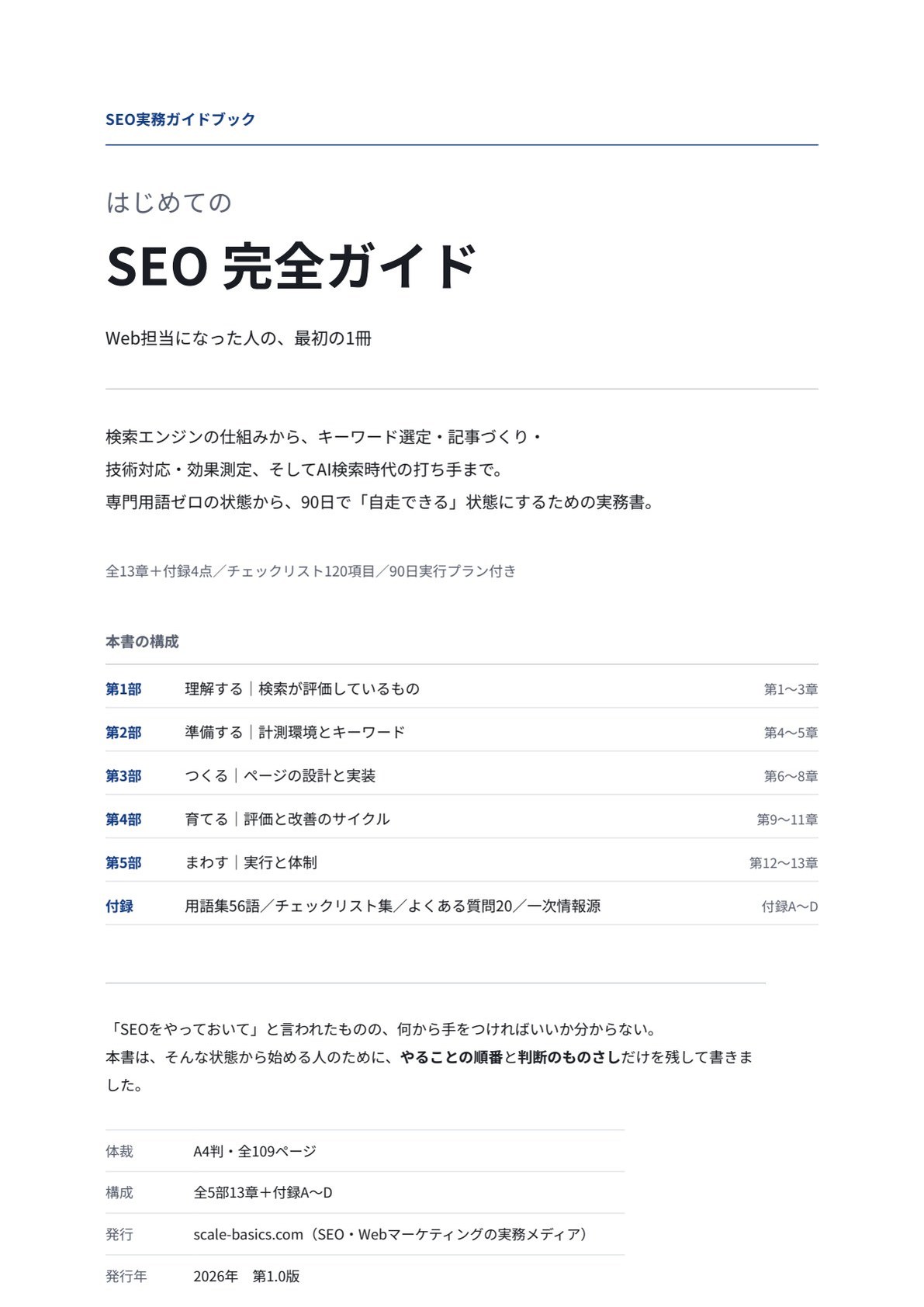
はじめてのSEO 完全ガイド
Web担当になった人が、90日で自走するための実務書
検索エンジンの仕組みから、キーワード選定・記事づくり・技術対応・効果測定、 そしてAI検索時代の打ち手まで。専門用語の知識ゼロの状態から読み始められるよう、用語はすべて本文中で説明しています。
| 体裁 | PDF/A4縦・全109ページ |
|---|---|
| 収録 | 図解21点、チェックリスト120項目、90日実行プラン、用語集56語 |
※フォーム送信後、ご入力のメールアドレス宛にダウンロードリンクをお送りいたします。
こちらのフォームにご記入ください
入力は1分ほどで終わります。