この記事でわかること
サーチコンソールはドメインプロパティで登録し、検索パフォーマンスの11〜20位クエリとインデックスの異常パターンだけを追えば、無料のままSEO改善の優先順位を決められます。
- 01プロパティの選び方ドメインプロパティならhttp/httpsとwww有無を統合して集計できます。確認方法はDNSのTXTレコードのみで、DNSを触れないならURLプレフィックスを選びます。
- 024指標の読み分け表示回数・クリック数・CTR・平均掲載順位のうち、CTRと平均掲載順位は初期状態でグラフがオフです。データは最大16か月前まで遡れます。
- 03リライトの優先順位平均掲載順位11〜20位のクエリが最も費用対効果の高いリライト候補です。CTRの目安は1位で25〜35%、2位で15〜20%、3位で10〜15%。
- 04インデックスの見方未登録ページがゼロである必要はありません。件数ではなく急増・急減というパターンで判断し、個別URLはURL検査、問題タイプ全体は修正を検証と使い分けます。
- 05体験指標の合格ラインLCPは2.5秒以内、INPは200ミリ秒以内、CLSは0.1以内が「良好」です。該当URLを特定したらPageSpeed Insightsで個別に診断します。
- 062026年の新レポート生成AIパフォーマンスレポートでAI Overviews・AI Modeでの表示回数を、プラットフォームプロパティでSNS・動画の検索成績を確認できます。
Google Search Console(サーチコンソール)とは?
Google Search Console(サーチコンソール)は、Googleが提供する無料のウェブマスター向けツールです。かつては「Googleウェブマスターツール」と呼ばれていましたが、2015年にリブランドされ現在の名称になりました。
サーチコンソールの主な役割は、「自分のサイトがGoogle検索でどのように評価されているか」を可視化することです。具体的には、以下のような情報を確認できます。
- 検索パフォーマンス:どんなキーワードで検索されているか、表示回数やクリック数、平均掲載順位など
- インデックス状況:サイト内のどのページがGoogleに登録(インデックス)されているか、されていない場合はその理由
- エクスペリエンス:Core Web Vitals(ページの読み込み速度や操作性)やモバイル対応状況
- リンク情報:外部サイトからの被リンクや、サイト内部のリンク構造
- セキュリティと手動対策:Googleからのペナルティ通知やセキュリティ上の問題
Google Analytics(GA4)が「ユーザーがサイトに来てから何をしたか」を分析するツールであるのに対し、サーチコンソールは「ユーザーがサイトに来る前の段階」——つまり検索結果上での自サイトの見え方やパフォーマンスを分析するツールです。この2つを組み合わせることで、集客から行動までを一気通貫で把握できます。
サーチコンソールはSEO効果測定の方法の基盤となるツールであり、SEO施策のPDCAサイクルを回すうえで不可欠な存在です。GA4やLooker Studioと組み合わせた測定環境の全体像はSEO効果測定ツール完全ガイドでも整理しています。まだ導入していない方は、この記事を読みながらすぐに設定を始めましょう。
サーチコンソールの登録・設定方法
サーチコンソールの利用を始めるには、Googleアカウントでログインし、自分のサイトを「プロパティ」として登録する必要があります。ここでは最新画面に沿って、ステップごとに解説します。
プロパティの追加(ドメイン / URLプレフィックス)
まず、Google Search Consoleにアクセスし、Googleアカウントでログインします。初めての場合は「Search Consoleへようこそ」という画面が表示されます。
プロパティの追加画面では、左側に「ドメイン」、右側に「URLプレフィックス」という2つの選択肢が横並びで表示されます。それぞれの違いを理解して、適切な方を選びましょう。
| 項目 | ドメインプロパティ | URLプレフィックスプロパティ |
|---|---|---|
| 対象範囲 | ドメイン全体(http/https、www有無、サブドメインすべて含む) | 指定したURLプレフィックス配下のみ |
| 入力例 | scale-basics.com | https://scale-basics.com/ |
| 確認方法 | DNSレコードのみ | HTMLファイル、HTMLタグ、GA4、Googleタグマネージャー、DNSレコード |
| 推奨用途 | サイト全体を一元管理したい場合 | サブディレクトリ単位で管理したい場合、DNS設定を変更できない場合 |
| データ集約 | すべてのプロトコル・サブドメインを統合 | 指定URL以下のみ |
おすすめは「ドメインプロパティ」です。httpとhttps、wwwの有無などバリエーション違いのURLをすべて統合してデータを集計できるため、データの取りこぼしがありません。ただし、DNSレコードの設定が必要なため、DNS管理画面にアクセスできることが前提です。
scale-basics.comの場合は、ドメインプロパティとして「scale-basics.com」を登録しています。これにより、https://scale-basics.com/ と https://www.scale-basics.com/ のデータが統合されて表示されます。
所有権の確認方法
プロパティを追加すると、「このサイトが本当にあなたのものか」を確認する所有権確認のステップに進みます。確認方法は選んだプロパティタイプによって異なります。
ドメインプロパティの場合:所有権の確認画面には「TXTレコード」が表示されます。「google-site-verification=」で始まる文字列です。この文字列をコピーし、お使いのドメインのDNS設定画面で「タイプ:TXT」を選択、ホスト名は空欄(または@)のまま、値に貼り付けて保存します。DNS反映には数分〜最大72時間かかることがあります。反映後にサーチコンソールの画面で「確認」ボタンをクリックすれば完了です。
URLプレフィックスプロパティの場合:複数の確認方法が選べます。最も簡単なのは「HTMLタグ」です。画面に表示される次のようなmetaタグをコピーし、サイトHTMLの <head> セクション内に貼り付けます。
<meta name="google-site-verification" content="ここに表示されたトークンが入ります" />貼り付けたら、サーチコンソール上で「確認」をクリックすれば完了です。GA4やGoogleタグマネージャーを既に導入済みの場合は、それらの埋め込みコードを利用して自動的に所有権を確認することもできます。追加の設定が不要なので、こちらも便利です。
なお、ここで確認を済ませたアカウントは「確認済み所有者」となり、他のメンバーを招待する側になります。チームメンバーや外部パートナーを追加する手順と、5つの権限の違いはサーチコンソールの権限付与で詳しく解説しています。
サイトマップの送信
所有権の確認が完了したら、次にサイトマップを送信しましょう。サイトマップとは、サイト内のページ一覧をXML形式で記述したファイルで、Googleのクローラーがサイト構造を効率的に理解するために役立ちます。サイトマップの役割や種類の違いはサイトマップとは?XMLとHTMLの違いで詳しく解説しています。
サーチコンソールの左メニューから「サイトマップ」をクリックします。画面上部の「新しいサイトマップの追加」欄に、サイトマップのURLを入力します。多くのサイトでは「sitemap.xml」というファイル名です。scale-basics.comの場合は「https://scale-basics.com/sitemap.xml」を入力し、「送信」ボタンをクリックします。
送信後、画面下部の「送信されたサイトマップ」セクションにステータスが表示されます。「成功しました」となっていれば問題ありません。「取得できませんでした」と表示される場合は、サイトマップのURLが正しいか、ファイルが実際に存在するかを確認しましょう。
なお、WordPressやNext.jsなど多くのCMS・フレームワークでは、サイトマップが自動生成されます。scale-basics.comはWordPressで構築されており、SEOプラグインの機能でXMLサイトマップを自動生成しています。自動生成されている場合も、サーチコンソールへの送信は手動で行う必要があります。
検索パフォーマンスレポートの見方と活用法
サーチコンソールの中で最も頻繁に使うのが「検索パフォーマンス」レポートです。左メニューの「検索パフォーマンス」をクリックすると、検索結果でのサイトの表示状況を詳細に確認できます。SEO指標一覧で扱う数値のなかでも、ここで得られるデータは最も実践的で重要なものです。
4つの指標(表示回数・クリック数・CTR・平均掲載順位)
検索パフォーマンス画面を開くと、上部にグラフエリア、下部にデータテーブルが表示されます。グラフの上には、4つの指標がカード形式で横並びに表示されています。各カードをクリックすると、その指標のグラフ表示がオン/オフされます。
1. 合計クリック数(紺色):検索結果に表示されたサイトのリンクがクリックされた合計回数です。実際にサイトへ流入したユーザー数に相当します。デフォルトでは「クリック数」と「表示回数」の2つがオンになっています。
2. 合計表示回数(紫色):Google検索結果にサイトのページが表示された合計回数です。ユーザーが検索した際に自サイトのリンクが検索結果に出現した回数を指し、クリックされたかどうかは問いません。
3. 平均CTR(緑色):CTR(Click Through Rate:クリック率)は、表示回数に対するクリック数の割合で、「合計クリック数 ÷ 合計表示回数 × 100」で算出されます。CTRが低い場合は、検索結果に表示されているのにクリックされていない——つまりタイトルやディスクリプションがユーザーの検索意図に合っていない可能性があります。デフォルトではオフのため、カードをクリックしてオンにします。
4. 平均掲載順位(オレンジ色):サイトのページがGoogle検索結果に表示された際の平均順位です。値が小さいほど上位に表示されていることを意味します。こちらもデフォルトはオフです。掲載順位のグラフは上下が反転しており、グラフが上にあるほど順位が高い(数値が小さい)ことを表します。
4つの指標をすべてオンにすると、グラフに4本の折れ線が重なって表示されます。指標間の相関関係を視覚的に確認できるため、分析の際はすべてオンにするのがおすすめです。
フィルタリングとディメンション(クエリ/ページ/国/デバイス/日付)
グラフの上部には、データをフィルタリングするためのボタンが並んでいます。「検索タイプ」「日付」のほか、「+新規」をクリックすると「検索キーワード(クエリ)」「ページ」「国」「デバイス」「検索での見え方」といったフィルタを追加できます。
日付フィルタでは、デフォルトで「過去3か月間」のデータが表示されます。ドロップダウンから「過去7日間」「過去28日間」「過去3か月間」「過去6か月間」「過去12か月間」「過去16か月間」「カスタム」が選択できます。最大で約16か月前までのデータを遡ることが可能です。前年同期比較をしたい場合は「比較」タブで、2つの期間のデータを並べて表示できます。
検索タイプフィルタでは、「ウェブ」「画像」「動画」「ニュース」を切り替えられます。通常のSEO分析では「ウェブ」のまま使用します。
グラフの下部にはデータテーブルが表示され、上部のタブで表示するディメンションを切り替えられます。
- クエリ:ユーザーが実際にGoogle検索に入力したキーワード。最も重要なディメンションです。
- ページ:検索結果に表示されたサイト内の個別URL。どのページが検索流入を集めているかがわかります。
- 国:検索が行われた国。海外向けサイトでなければ日本がほとんどです。
- デバイス:「パソコン」「モバイル」「タブレット」の3つ。モバイルの割合が高い場合はモバイル最適化の優先度が上がります。
- 検索での見え方:リッチリザルトなど特別な表示形式でのデータを確認できます。
- 日付:日別のデータ推移。順位変動やアルゴリズムアップデートの影響を調査するのに便利です。
各テーブルのヘッダー(クリック数・表示回数・CTR・掲載順位)をクリックすると、その列で昇順・降順にソートできます。たとえば「表示回数」を降順にすると、多くの検索に表示されているクエリやページを上位から確認できます。
【実践】データテーブルの読み方(サンプルで解説)
ここでは、検索パフォーマンスの読み方を理解するために、説明用の架空サンプルを使って分析の流れを紹介します。以下の数値は実データではなく、手順を示すための例です。実際の分析でも同じ考え方が使えます。SEOレポートの作り方で月次レポートに落とし込む際にも役立ちます。
検索パフォーマンス画面で「クエリ」タブを選択し、表示回数の降順でソートすると、次のようなテーブルが得られます。
| クエリ | クリック数 | 表示回数 | CTR | 平均掲載順位 |
|---|---|---|---|---|
| seo 対策 やり方 | 320 | 8,500 | 3.8% | 12.4 |
| コンテンツseo | 280 | 5,200 | 5.4% | 8.7 |
| 内部リンク seo | 150 | 4,100 | 3.7% | 14.2 |
| seo キーワード 選び方 | 210 | 3,800 | 5.5% | 9.3 |
| seo 効果測定 | 95 | 3,200 | 3.0% | 18.5 |
| サーチコンソール 使い方 | 65 | 2,600 | 2.5% | 22.3 |
このサンプルからは、いくつかの改善ポイントの見つけ方を学べます。
読み方1:表示回数が多いのにCTRが低いクエリ——「seo 対策 やり方」は表示回数が最も多いのにCTRは3.8%にとどまり、平均掲載順位は12.4位(2ページ目)です。まずはリライトで10位以内への浮上を目指し、同時にタイトルタグとメタディスクリプションを見直して、1ページ目に表示された際にクリックされやすくする準備をしておく、という優先順位が立てられます。
読み方2:11〜20位圏内のキーワード——「内部リンク seo」(14.2位)や「seo 効果測定」(18.5位)は、いずれも11〜20位の「惜しい位置」にあります。こうしたキーワードは、コンテンツの追記や内部リンクの強化で1ページ目へ引き上げられる可能性が高く、リライト候補として優先的に取り組む価値があります。
次に「ページ」タブへ切り替えると、URLごとのパフォーマンスを確認できます。特定のページのURLをクリックすると、そのページが獲得しているクエリ一覧が見られます。これは「1つのページがどんなキーワードで表示されているか」を把握する重要な分析です。メインキーワード以外の関連キーワードが見つかれば、その検索意図に対応するコンテンツを充実させることで、さらに幅広い流入を獲得できます。
インデックス管理 — ページがGoogleに登録されているか確認する
「インデックス」とは、Googleの検索データベースにページが登録されている状態を指します。ページがインデックスされていなければ、どれだけ良質なコンテンツを作成しても検索結果には表示されません。サーチコンソールには、インデックス状況を確認・管理するための機能が複数用意されています。
URL検査ツールの使い方
URL検査ツールは、特定のURLのインデックス状況を個別にチェックする機能です。画面上部の検索バーに調べたいURLを入力してEnterキーを押すか、左メニューの「URL検査」をクリックします。検査結果は数秒で表示され、以下の情報が含まれます。
「URLはGoogleに登録されています」(緑色のチェックマーク)の場合:そのページは正常にインデックスされており、検索結果に表示される可能性があります。「カバレッジ」セクションを展開すると、最後にクロールした日時、使用されたUser-Agent(Googlebot Smartphone等)、インデックス登録の状況、正規URLの情報が確認できます。
「URLがGoogleに登録されていません」(グレーのバツマーク)の場合:何らかの理由でインデックスされていません。理由が「カバレッジ」セクションに表示されます。
URL検査画面の右上にある「公開URLをテスト」ボタンをクリックすると、Googleのインデックスデータではなく、現在公開されているページのライブデータを取得してテストできます。ページを修正した直後に、修正が正しく反映されているか確認するのに便利です。テスト結果には、HTMLスクリーンショット、検出されたリソース、JavaScriptのコンソールメッセージなども含まれます。
「ページがインデックスに登録されなかった理由」の読み方と対処法
左メニューの「ページ」(旧称:カバレッジ)をクリックすると、サイト全体のインデックス状況をまとめたレポートが表示されます。画面上部にはインデックスされたページ数(緑)と、されていないページ数(グレー)のグラフが並びます。下にスクロールすると、「ページがインデックスに登録されなかった理由」がテーブル形式で一覧表示され、各理由をクリックすると該当URLを確認できます。
よくある「インデックスされない理由」とその対処法を以下にまとめます。
| ステータス | 意味 | 対処法 |
|---|---|---|
| 検出 − インデックス未登録 | GoogleがURLの存在を認識しているが、まだクロールしていない。 | 内部リンクを追加してクロールの優先度を高める。サイトマップに含まれているか確認する。低品質ページを整理してクロールバジェットを確保する。 |
| クロール済み − インデックス未登録 | Googleがページをクロールしたが、インデックスする価値がないと判断した。 | コンテンツの品質や独自性を高める。薄いコンテンツはリライトで情報量を増やす。他ページとの重複がないか確認する。 |
| noindexタグによって除外されました | ページのHTMLまたはHTTPヘッダーにnoindexが設定されている。 | 意図的なnoindexなら問題なし。意図しない場合はタグを削除する。 |
| 代替ページ(適切なcanonicalタグあり) | 別のURLが正規ページとして指定されているため、このURLはインデックスされない。 | canonicalタグの設定が正しいか確認する。意図通りならそのままで問題なし。 |
| リダイレクトされたページ | このURLは別のURLにリダイレクトされているため、リダイレクト先がインデックスされる。 | リダイレクト先が正しいか確認する。通常は対処不要。 |
| ソフト404 | ページは存在するが、Googleが「実質的に404」と判断した。 | 十分なコンテンツを追加するか、本当に不要なページなら404または410を返す。 |
| サーバーエラー(5xx) | クローラーがアクセスした際にサーバーエラーが発生した。 | サーバー設定やアプリケーションのエラーを確認・修正する。修正後に「修正を検証」をクリック。 |
ここで重要なのは、インデックスされていないページ数がゼロである必要はない、ということです。検索結果ページやパラメータ付きURL、管理画面などインデックスさせる必要のないURLは多くのサイトに存在します。当サイトでも、検索結果ページの一部が「クロール済み − インデックス未登録」に分類されたことがありましたが、これらは検索結果に出す必要のないURLだったため、robots.txtでクロールを制限するか、noindexを設定して対処しました。
# 検索結果ページなどをクロール対象から外す例(robots.txt)
User-agent: *
Disallow: /?s=
Disallow: /search/
特定ページだけを検索結果から除外したい場合は、そのページの <head> に次のnoindexを記述します。robots.txtでブロックするとnoindexが読まれないため、除外目的なら下記のようにnoindexを使い分けます。
<meta name="robots" content="noindex, follow" />なお、Googleは「インデックスに登録されていません」「404」といった表示の多くが、実際には対処すべき問題ではなく想定内の正常な状態であることが多いと説明しています。この点はミューラー氏らの解説をまとめたSearch Consoleの「エラー」表示は正常なケースが多いというGoogleの説明で詳しく取り上げています。サーチコンソールは「すべてを修正するチェックリスト」ではなく「異常なパターンを見つけるツール」として使うのが実務的です。
当サイト(scale-basics.com)は2026年7月20日に、ルートのNext.js製の教材サイトを撤去し、/blog/ 配下のWordPressのメディアをルートへ移しました(記事は移行前からWordPressです)。移行後はこの「ページ」レポートで「リダイレクトされたページ」の件数推移を追うと、インデックスの移行状況を確認できます。移行時の実装や検証の詳細はSEOに強いコーディングで解説しています。
インデックス登録リクエストと「Validate Fix」の使い分け
新しいページを公開した場合や、既存ページを大幅にリライトした場合は、Googleに再クロール・再インデックスをリクエストできます。手順は以下のとおりです。
- 画面上部の検索バーに、インデックスしてほしいURLを入力してEnterキーを押す。
- URL検査結果が表示されたら、「インデックス登録をリクエスト」をクリックする。
- 「インデックスに登録可能かどうかをテストしています」という処理が1〜2分実行される。
- 「インデックス登録をリクエスト済み」と表示されれば完了。
ただし、リクエストは「Googleにクロールを依頼する」だけであり、必ずインデックスされる保証はありません。また1日あたりの送信数には制限があります。サイト全体に大量の変更を加えた場合は、個別リクエストではなくサイトマップの再送信が効率的です。
一方、「ページ」レポートのエラーを一括で修正したときに使うのが「Validate Fix(修正を検証)」ボタンです。これは個別URLではなく問題タイプ全体に紐づいており、該当ページをすべて修正してから使うのが前提です。1つのURLだけを直した場合はURL検査ツールとインデックス登録リクエストのほうが適しています。使いどころの詳細はGSCの「Validate Fix」を使うべき場面で整理しています。SEO内部対策の一環として、公開直後の新規ページには速やかにインデックス登録リクエストを送る習慣をつけましょう。
エクスペリエンスレポート — Core Web Vitalsとモバイル対応
左メニューの「エクスペリエンス」セクションには、「ページエクスペリエンス」「ウェブに関する主な指標(Core Web Vitals)」「モバイルユーザビリティ」の3つのレポートがあります。
ページエクスペリエンスは、Core Web Vitals、モバイル対応、HTTPS使用状況を総合した概要レポートです。「良好なURL」の割合がパーセンテージで表示され、サイト全体のユーザー体験の健全性を一目で把握できます。
ウェブに関する主な指標(Core Web Vitals)は、Googleが定めるページ品質の3指標を測定します。「モバイル」と「パソコン」のタブで切り替えて確認できます。
- LCP(Largest Contentful Paint):主要コンテンツが表示されるまでの時間。2.5秒以内が「良好」、4秒超で「不良」。
- INP(Interaction to Next Paint):ユーザーの操作(クリック・タップ・キー入力)からページが応答するまでの時間。200ミリ秒以内が「良好」、500ミリ秒超で「不良」。2024年3月にFID(First Input Delay)から正式に置き換わった指標です。
- CLS(Cumulative Layout Shift):読み込み中のレイアウトのズレの度合い。0.1以内が「良好」、0.25超で「不良」。
レポートには「良好」「改善が必要」「不良」の3段階で分類されたURL数がグラフで表示されます。「不良」や「改善が必要」のグループをクリックすると、どの問題が発生しているか、該当URLの一覧を確認できます。
Core Web Vitalsの改善には、PageSpeed Insightsでの個別ページの診断が有効です。サーチコンソールで問題のあるURLを特定し、PageSpeed Insightsで具体的な改善策を確認するという流れが効率的です。各指標の定義はweb.devのCore Web Vitals解説も参考になります。なお、LCPの土台となるサーバー応答(TTFB)の計測方法と高速化の実装はSEOに強いコーディングで詳しく紹介しています。
モバイルユーザビリティレポートでは、モバイル端末での閲覧に問題がないかを確認できます。「テキストが小さすぎて読めません」「クリック可能な要素同士が近すぎます」「コンテンツの幅が画面の幅を超えています」といった問題が検出されると、ここに表示されます。スマートフォンからの検索が主流となった現在、モバイルユーザビリティの問題はSEOに直結する重要な課題です。当サイトはレスポンシブ対応のWordPressテーマを採用しているため大きな問題は検出されていませんが、テーブルやコードブロックなど特定のコンポーネントで横スクロールが発生することがあるため、定期的な確認は欠かせません。
リンクレポート — 内部リンクと外部リンクの分析
左メニューの「リンク」をクリックすると、サイトのリンク状況を確認できます。画面は大きく「外部リンク」と「内部リンク」の2つのセクションに分かれています。
外部リンク(被リンク)では、以下の3つの情報を確認できます。
- 上位のリンクされているページ:外部サイトから多くリンクされている自サイトのページ。どのコンテンツが高く評価されているかがわかります。
- 上位のリンク元サイト:どのドメインから多く被リンクを受けているか。権威あるサイトからのリンクはSEOに好影響を与えます。
- 上位のリンク元テキスト:リンクに使われているアンカーテキスト。どのような文脈でリンクされているかを把握できます。
内部リンクでは、サイト内のどのページに多くの内部リンクが張られているかを確認できます。内部リンク数はGoogleにそのページの重要度を伝えるシグナルになります。重要なページに十分な内部リンクが張られているか、逆に孤立しているページがないかを確認しましょう。内部リンクの設計方法はSEO内部リンク戦略の設計と実装で体系的に解説しています。
外部リンクの分析は、SEO KPIの設計方法の一つとして被リンク獲得状況をモニタリングする際にも活用できます。新たなリンク元が増えているか、スパムサイトからの不自然なリンクがないかを定期的に確認し、不審な被リンクが見つかった場合は「リンクの否認ツール」で対処できます。
2026年に追加されたサーチコンソールの新機能
サーチコンソールは2026年に入って、AI検索時代に対応する新機能や、レポートの正しい読み方に関する説明が相次いで示されました。基本機能を押さえたうえで、次の動向も知っておくと分析の幅が広がります。
生成AIパフォーマンスレポート(AI検索での表示回数を計測)
2026年6月、GoogleはSearch Consoleに「生成AI(Search Generative AI)パフォーマンスレポート」を追加しました。AI OverviewsやAI Mode、Discoverの生成AI機能で、自サイトのURLがどれだけ表示されたか(インプレッション)を確認できる新しいビューです。これは順位を変える機能ではなく、あくまでAI検索での見え方を可視化する計測ツールである点が重要です。詳細はSearch Consoleの生成AIパフォーマンスレポートで解説しています。従来の検索パフォーマンスとAI検索での露出を分けて眺めることで、AIに拾われやすいコンテンツの傾向が見えてきます。
プラットフォームプロパティ(SNS・動画の検索での成績)
2026年7月には、自社サイト以外のInstagram・TikTok・X・YouTubeの投稿が、Google検索やDiscoverでどれだけ表示・クリックされているかを追える「プラットフォームプロパティ」が登場し、同月末に全世界へ公開されました。自分のWebサイトを持たないクリエイターでも利用できるのが特徴です。SNSアカウントの連携手順、使える3つのレポートの読み方、GA4との役割分担まではサーチコンソールのSNS分析|プラットフォームプロパティ設定と見方で詳しく解説しています。発表時点の一次情報はSearch Consoleのプラットフォームプロパティを、この計測追加をAI検索によるクリック減という文脈でどう読むかについてはSearch Consoleのソーシャル計測追加の読み解きを参照してください(計測の話と順位アルゴリズムの話を切り分けて整理しています)。
「エラー」表示は正常なケースが多い、という視点
前述のインデックス管理とも関わりますが、GoogleのMueller氏とSplitt氏は、Search Consoleに表示される「未インデックス」「404」「カバレッジの差異」の多くが、対処すべき問題ではなく正常・想定内の状態であることが多いと説明しています。この考え方はSearch Consoleの「エラー」表示に関するGoogleの説明にまとめています。件数の増減に一喜一憂せず、普段と異なるパターン(急増・急減、特定セグメントへの偏り)に着目する運用へ切り替えましょう。
サーチコンソールを使ったSEO改善アクション5選
ここからは、サーチコンソールのデータをもとに実際にSEOを改善するための具体的なアクションを5つ紹介します。データを見るだけで終わらず、必ずアクションに落とし込むことが成果につながります。
1. CTRが低いクエリのtitle/description改善
検索パフォーマンスの「クエリ」タブで、CTRの列を昇順にソートします。表示回数がある程度多い(目安として月100回以上)のにCTRが著しく低いクエリを見つけましょう。CTRの目安は掲載順位で異なり、一般に1位で25〜35%、2位で15〜20%、3位で10〜15%程度が期待されます。これを大きく下回る場合は、タイトルタグやメタディスクリプションに改善の余地があります。
- タイトルには、ユーザーが求めている情報が含まれていることが一目でわかるようにする
- 数字(「5つのステップ」「3つの方法」など)を活用して具体性を出す
- メタディスクリプションには、記事を読むことで得られるベネフィットを明記する
- 競合サイトのタイトル・ディスクリプションとの差別化を意識する
2. 11〜20位のキーワードのリライト優先
掲載順位の列をソートし、平均掲載順位が11〜20位のクエリを抽出します。これらは「もう少しで1ページ目に入れる」キーワードであり、リライトのROI(投資対効果)が最も高い領域です。手順は以下のとおりです。
- 対象クエリをGoogleで実際に検索し、1ページ目の競合記事を確認する。
- 競合がカバーしているのに自サイトが対応できていないトピックを洗い出す。
- ユーザーの検索意図に対して、より網羅的・独自性のある情報を追加する。
- 見出し構成を見直し、知りたい情報に最短でたどり着ける構造にする。
- リライト後、サーチコンソールでインデックス登録をリクエストする。
コンテンツSEOの観点からも、リライトは新規記事の執筆と同等以上に重要な施策です。サーチコンソールのデータを使って、リライトすべき記事の優先順位を客観的に判断しましょう。
3. インデックスエラーの修正
「ページ」レポートで、インデックスされていないページの理由を確認します。特に以下のケースは早急な対処が必要です。
- サーバーエラー(5xx):サーバーの問題でクローラーがアクセスできていない状態です。サーバーログを確認し、原因を特定して修正します。
- リダイレクトエラー:リダイレクトがループしている、またはチェーンが長すぎる場合に発生します。設定を見直しましょう。
- ソフト404:コンテンツが極端に薄い場合にGoogleが「実質的に存在しないページ」と判断します。コンテンツを充実させるか、不要なら404を返します。
修正後は、該当エラーの詳細画面で「修正を検証(Validate Fix)」をクリックします。ただし前述のとおり、問題タイプ全体を修正してから使うのが前提です。想定内の404やリダイレクトなど「正常な状態」まで機械的に検証をかける必要はありません。
4. 内部リンクの少ないページの強化
「リンク」レポートの「内部リンク」セクションで、内部リンク数が少ないページを確認します。重要なページなのに内部リンクが1〜2本しかない場合、Googleはそのページの重要度を低く評価する可能性があります。
- 関連記事からのリンク:テーマが近い他記事の本文中に、自然な文脈でリンクを挿入する。
- まとめ記事(ピラーコンテンツ)からのリンク:テーマを包括的にまとめた記事から、個別トピックの記事へリンクする。
- パンくずリストやサイドバーの活用:サイト構造として自動的に内部リンクが生成される仕組みを整える。
当サイトでも、テーマの近い記事群(例:SEO指標系の記事)の間に相互リンクを設置し、サイト全体のリンク構造を強化しています。
5. モバイルユーザビリティ問題の解消
「エクスペリエンス」→「モバイルユーザビリティ」で報告されている問題を一つずつ解消します。
- テキストが小さすぎる:CSSのfont-sizeを16px以上に設定する。viewportメタタグが正しく設定されているか確認する。
- クリック可能な要素同士が近すぎる:ボタンやリンクの間隔を十分に確保し、タップターゲットのサイズを48px × 48px以上にする。
- コンテンツの幅が画面の幅を超えている:テーブルやコードブロックに横スクロールを許可するCSSを適用し、画像にmax-width: 100%を指定する。
修正後は「修正を検証」をクリックし、再検証を依頼しましょう。
サーチコンソール設定チェックリスト
サーチコンソールの初期設定から日常的な運用まで、漏れがないか以下のチェックリストで確認しましょう。
【初期設定】
- Googleアカウントでサーチコンソールにログインした
- プロパティタイプ(ドメイン or URLプレフィックス)を選択し、プロパティを追加した
- 所有権の確認が完了した(ステータスが「確認済み」)
- XMLサイトマップを送信し、ステータスが「成功」になっている
- Google Analytics(GA4)との連携を設定した
- 関連するユーザー(チームメンバー)をプロパティに追加した(設定 → ユーザーと権限)
【週次チェック】
- 検索パフォーマンスで主要クエリのクリック数・順位の推移を確認した
- 新規公開ページがインデックスされているかURL検査で確認した
- 「ページ」レポートで、いつもと違うパターンのエラーが出ていないか確認した
- セキュリティと手動対策に新しい通知がないか確認した
【月次チェック】
- 検索パフォーマンスを前月・前年同月と比較し、トレンドを分析した
- CTRが低いクエリ(表示回数が多いもの)を特定し、title/descriptionの改善候補をリストアップした
- 11〜20位のキーワードを抽出し、リライト候補を選定した
- Core Web Vitalsレポートで「不良」「改善が必要」のURLを確認した
- リンクレポートで被リンクの増減と不審なリンクを確認した
- 生成AIパフォーマンスレポートが利用可能なら、AI検索での表示状況を確認した
【四半期チェック】
- サイトマップが最新の状態か確認した(新規・削除ページの反映)
- 主要KPIとサーチコンソールデータを照合し、SEO戦略を見直した
- 16か月トレンドで季節変動や長期的な成長傾向を分析した
- モバイルとデスクトップのデバイス別パフォーマンスを比較した
まとめ
Google Search Console(サーチコンソール)は、SEO対策において最も重要な無料ツールの一つです。本記事で解説した内容を振り返りましょう。
- 登録・設定:ドメインプロパティでの登録を推奨。所有権確認とサイトマップ送信を忘れずに行う。
- 検索パフォーマンス:表示回数・クリック数・CTR・掲載順位の4指標を理解し、クエリやページ単位で分析する。
- インデックス管理:URL検査で個別に、「ページ」レポートで全体を把握する。「エラー」表示は正常な場合も多いため、パターンで判断する。
- エクスペリエンス:Core Web Vitals(LCP・INP・CLS)とモバイルユーザビリティを定期的にチェックして改善する。
- リンク分析:外部リンクと内部リンクの状況を確認し、リンク構造を最適化する。
- 2026年の新機能:生成AIパフォーマンスレポートやプラットフォームプロパティで、AI検索・SNSでの見え方も計測する。
サーチコンソールのデータは、「見る」だけでは価値を生みません。データから課題を発見し、具体的なアクションに落とし込み、実行した結果を再びサーチコンソールで検証する——このPDCAサイクルを回し続けることで、検索順位とアクセス数は着実に向上していきます。まずは本記事のチェックリストで初期設定を完了させ、週次・月次の分析を習慣化しましょう。さらに詳しい使い方はGoogle Search Console ヘルプも併せて参照してください。
本記事はGoogle Search Consoleの公式ドキュメントおよび2026年時点の管理画面の表示に基づき、運営者が作成しました。分析例のクエリ・数値は読み方を説明するための架空サンプルであり、実際の計測値ではありません。TTFBの数値は当サイトの実測(2026年7月計測)に基づき、詳細は/seo-coding/で公開しています。2026年の新機能に関する記述は、本文中でリンクした各ニュース記事(一次情報はGoogle Search Central Blog等)に基づいています。
無料ダウンロード資料
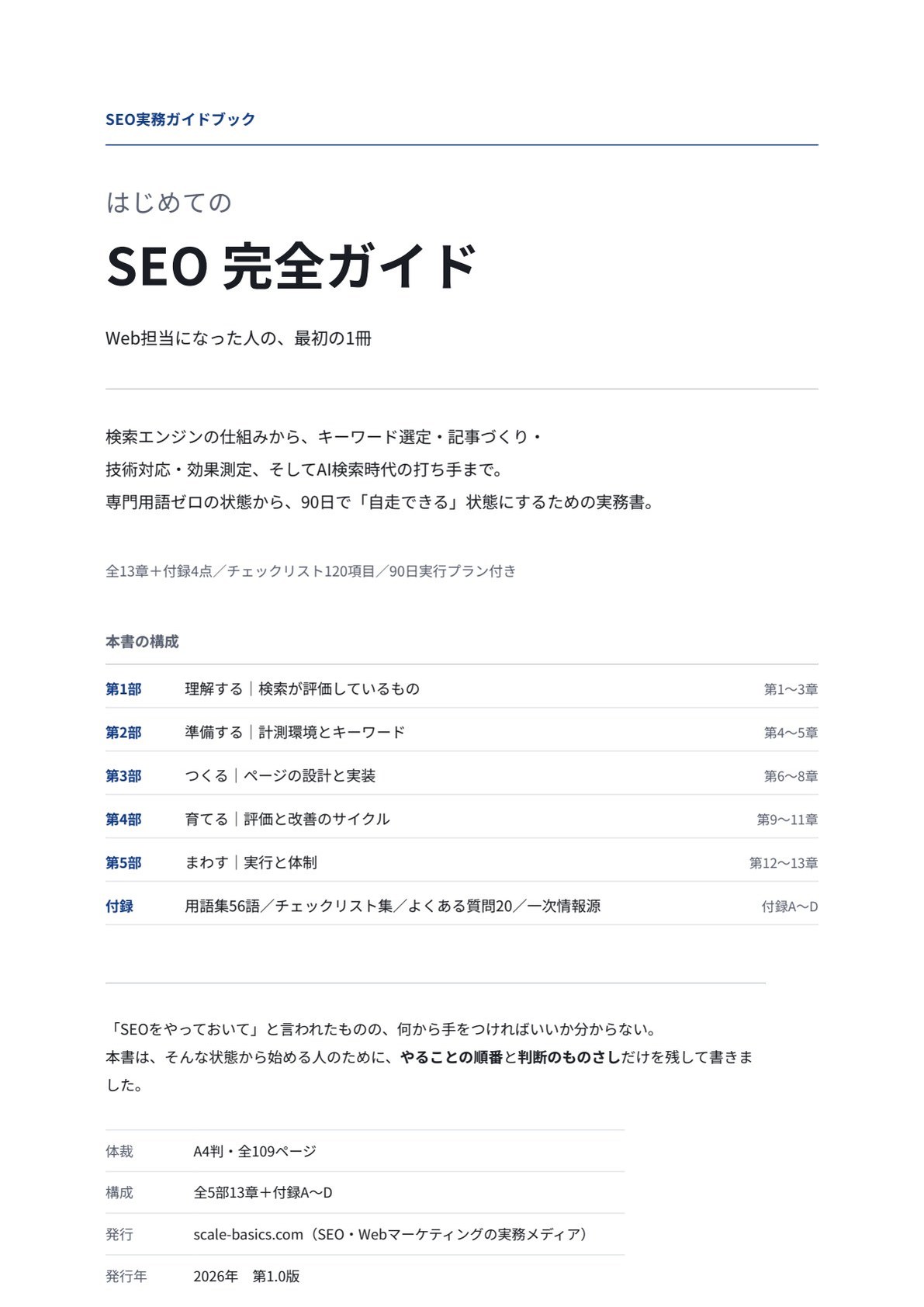
はじめてのSEO 完全ガイド
Web担当になった人が、90日で自走するための実務書
検索エンジンの仕組みから、キーワード選定・記事づくり・技術対応・効果測定、 そしてAI検索時代の打ち手まで。専門用語の知識ゼロの状態から読み始められるよう、用語はすべて本文中で説明しています。
| 体裁 | PDF/A4縦・全109ページ |
|---|---|
| 収録 | 図解21点、チェックリスト120項目、90日実行プラン、用語集56語 |
※フォーム送信後、ご入力のメールアドレス宛にダウンロードリンクをお送りいたします。
こちらのフォームにご記入ください
入力は1分ほどで終わります。