この記事でわかること
サーチコンソールのSNS連携は、自社のSNS投稿がGoogle検索でどう見つけられているかを見る機能です。SNSから自社サイトへの流入はここでは分からず、そちらはGA4のOrganic Socialが担当します。
- 01対応は4つだけInstagram・TikTok・X・YouTubeの4つ。FacebookやLinkedInは対象外で、運用中のアカウントごとに個別のプロパティとして追加します。
- 02連携はログイン認可metaタグやHTMLファイルの設置は不要。データ表示までに数日かかり、表示されるのは収集が始まってからの日数分です。所有権は定期的に再確認されます。
- 03使える3レポートパフォーマンス・分析情報・実績の3つ。指標はクリック数・表示回数・CTR・平均掲載順位で、DiscoverとGoogleニュースは流入がある場合だけ表示されます。
- 04自社SEOに転用する分析情報のクエリグループは、SNSで検索されているテーマの一覧です。サイト側の記事テーマや見出しの候補として使えます。
- 05見えない範囲SNSアプリ内の再生数や保存数は対象外。ユーザー追加やAPI連携は公式ヘルプに記載がなく、複数SNSの横断はエクスポートが確実な方法です。
- 06GA4との分担SNSから自社サイトへの流入はGA4のOrganic Socialで見ます。判定はOR条件のため、UTMのメディア値を誤ると別チャネルに落ちます。
サーチコンソールで「SNS」を扱うときの2つの意味
「サーチコンソールでSNSを見たい」という要望は、実務では次の2つに分かれます。この2つは必要な道具がまったく違うため、最初に自分がどちらを求めているのかを決めてください。
- ①自社のSNSアカウントの投稿が、Google検索でどれだけ見られ、クリックされているかを知りたい ―― これがプラットフォームプロパティ(SNS連携)の担当範囲です
- ②SNSに投稿したリンクから、自社サイトに何人流入したかを知りたい ―― これはサーチコンソールでは分かりません。GA4の担当範囲です
サーチコンソールの検索パフォーマンスレポートは、ヘルプが「Google 検索の検索結果でのサイト パフォーマンスに関する重要な指標」と説明しているとおり、あくまでGoogle検索の結果に自社のコンテンツが表示され、クリックされた履歴を扱う道具です。XやInstagramに貼ったリンクを踏んで来た訪問は、Google検索を経由していないためこのレポートには現れません。つまり②をサーチコンソールで探しても、仕様上いつまでも見つからないということです。
一方で①は、これまで測る手段がほとんどありませんでした。自社のInstagram投稿がGoogle検索の結果に出ていることは何となく分かっても、どんな検索語句で表示され、何回クリックされたのかは各SNSの管理画面では分かりません。プラットフォームプロパティは、この空白を埋めるために追加された機能です。
前提:サーチコンソールは無料で、Googleアカウントがあれば使える
サーチコンソールは無料です。公式ヘルプは「Google Search Console は、Google 検索結果でのサイトの掲載順位を監視、管理、改善するのに役立つ Google の無料サービスです」と説明しており、有料プランはありません。利用に必要なのはGoogleアカウントと、対象の所有権を確認できることです。
従来はこの「対象」がウェブサイトに限られていましたが、プラットフォームプロパティの登場で、SNSアカウントの所有者もサーチコンソールを使えるようになりました。サーチコンソール自体の基本操作(プロパティの追加、所有権の確認、検索パフォーマンスレポートの読み方、インデックス管理)はサーチコンソールの使い方完全ガイド|初心者向け実践マニュアルにまとめています。本記事はそのうち「SNS・動画プラットフォームをどう連携し、どう読むか」に絞って掘り下げます。
プラットフォームプロパティとは?2026年7月に追加されたSNS連携機能
プラットフォームプロパティとは、InstagramやYouTubeなどのSNS・動画プラットフォーム上のアカウントをサーチコンソールに登録し、その投稿がGoogle検索・Discover・Googleニュースでどれだけ表示され、クリックされたかを測る新しいプロパティ種別です。2026年7月7日に発表され、7月29日に全世界のすべての利用者への公開が告知されました。
発表記事(Search ConsoleのProduct Manager Lead、Moshe Samet氏)は、この機能を「サイト所有者やクリエイターが、自分のソーシャル投稿や動画投稿がGoogle検索とDiscoverでどのように成果を上げているかを理解できるようにする、新しいSearch Consoleのプロパティ種別(“a new Search Console property type to help site owners and creators understand how their social and video posts perform on Google Search and Discover”)」と説明しています。
従来のサーチコンソールは、ドメインプロパティかURLプレフィックスプロパティのどちらかで、いずれも「自分がそのサイトを所有していること」の確認が前提でした。DNSレコードやHTMLファイル、metaタグでの所有権確認を経験した方も多いはずです。プラットフォームプロパティはここが決定的に異なり、対象はSNSプラットフォーム上のアカウントそのものです。ウェブサイトを持っていないクリエイターでもサーチコンソールを使えるようになった、という点がこの機能の新しさです。
発表から全世界公開までの経緯
7月7日の発表時点では「今後数週間かけて段階的に利用可能になる(“The platform properties will become available gradually over the coming weeks.”)」という段階的展開でした。その後、2026年7月29日のGoogle検索セントラルブログ(Search relationsチームのDaniel Waisberg氏、Lizzi Sassman氏)で、「本日、プラットフォームプロパティは全世界のすべての人が利用できるようになりました(“Today, platform properties are globally available to everyone.”)」と告知され、同時にソーシャル・動画コンテンツの分析方法をまとめた公式ガイドが公開されました。発表と全世界公開の速報はSearch Consoleの「プラットフォームプロパティ」が全世界公開――分析ガイドも同時公開でお伝えしています。
対象となる検索面は、7月7日の初報では「Google検索とDiscover」、7月29日の記事では「Google検索、Discover、Googleニュース(“Google Search, Discover, and Google News”)」と表現されています。現行のヘルプはこの3つでフィルタできると説明したうえで、「Discover と Google ニュースのレポートは、コンテンツがこれらのサーフェスからトラフィックを獲得している場合にのみ表示されます」としています。DiscoverやGoogleニュースの項目が見当たらないときは、設定の問題ではなく、その面からの流入がまだないと読むのが正しい解釈です。
GoogleがSNSを検索の計測対象に加えた背景
7月7日の発表記事は、冒頭で「コンテンツクリエイターやパブリッシャーは、自分のウェブサイト以外の多くのチャネルを使ってオーディエンスに届けている(“Content creators and publishers use many channels beyond their own websites to reach their audiences.”)」と述べ、人々が一次情報の視点やさまざまなコンテンツ形式を求めるようになっている中で、ウェブサイトを持たない人も含めて、自分のすべてのコンテンツが検索でどう見つけられているかをまとめて把握できるようにしたい、と説明しています。公式が示している理由はこの範囲です。AI検索の広がりとあわせてこの機能をどう読むかは、当サイトのニュース解説Search Consoleのソーシャル計測追加を、AI検索のクリック減という文脈で読むで扱っています。
連携できるSNSは4つ(Instagram・TikTok・X・YouTube)
サーチコンソールのヘルプは、対応プラットフォームを次の4つと明記しています(2026年10月11日の確認時点でも変更なし)。
- TikTok
- X
- YouTube
Facebook、LinkedIn、Threads、Pinterestといった他のプラットフォームは対象に含まれていません。また、企業アカウントか個人アカウントかによる制限は公式には示されておらず、要件として案内されているのは、そのアカウントの所有権を確認できることです。
重要なのは、アカウントごとに個別のプロパティとして追加するという点です。公式ガイドは「データの追跡を始めるには、それぞれのアカウントを個別にサーチコンソールに追加して確認してください(“To start tracking your data, add and verify each of your accounts individually in Search Console.”)」と説明しています。ブランドのInstagramとYouTube、さらにサブアカウントを運用しているなら、その数だけプロパティが増えるということです。サーチコンソールのアカウントには最大1,000件のプロパティを追加できるため、通常の運用で上限に触れることはまずありません。
なお、自社サイトのドメインプロパティとSNSのプラットフォームプロパティは統合されません。プロパティ選択のプルダウンで切り替えて見る形になります。サイトとSNSを1枚のレポートにまとめたい場合は、後述するエクスポートによる横断比較か、レポート側での集約が必要です。
SNSアカウントを連携する手順
サーチコンソールとSNSの連携は、画面上でSNSへのログインと接続の認可をするだけで完了します。metaタグの設置やHTMLファイルのアップロードは不要です。
プロパティを追加する4ステップ
7月7日の公式発表に示された手順は次のとおりです。
- サーチコンソールを開く
- サーチコンソールの確認ページに移動するか、画面のどこからでもプロパティ選択のプルダウンを開いて「Add property(プロパティを追加)」をクリックする
- 利用可能な4つのプラットフォーム(Instagram、TikTok、X、YouTube)から1つを選ぶ
- 画面の指示に沿って、接続を安全に認可する確認手順を完了する
所有権の確認が終わると確認メッセージが表示され、「Go to property(プロパティに移動)」で設定は完了です。現行のヘルプでは、プラットフォームの一覧で追加したいものの横にある「Add(追加)」を押す流れとして説明されています。画面名称や配置は変わることがあるため、実際の操作時は表示に従ってください。なお、全世界公開の告知後も、ヘルプには「この機能は段階的にリリースされるため、現時点ではまだご利用いただけない場合があります」という但し書きが残っています(2026年10月11日確認)。プロパティの追加画面にSNSの選択肢が表示されない場合は、この可能性があります。複数のプラットフォームや複数のアカウントを運用している場合は、この手順をアカウントの数だけ繰り返します。
ウェブサイトを持っていなくても連携できる
独自ドメインのサイトを持っていなくても連携できます。所有権の確認はサイトのDNSやHTMLファイルではなく、対象のSNSアカウントへのログインと認可で行うためです。サイトを持たずSNSだけで発信しているクリエイターや、店舗アカウントだけを運用している事業者でも、Google検索経由の表示とクリックを確認できます。
データが出るまでの日数と、過去のデータは遡るか
データは追加してすぐには出ません。ヘルプは「セットアップ後、パフォーマンス指標の収集と処理には数日かかります」と説明しており、追加直後はグラフが空の状態が正常です。設定に失敗したのだと思って追加し直す必要はありません。
過去のデータについては、ヘルプに「プロパティが最近作成された場合、グラフには収集が開始されてからの日数のデータのみが表示されます」とあります。つまり、追加した直後のグラフに出るのは収集が始まってからの日数分だけで、追加前の期間をさかのぼって埋めてくれる、という説明はありません。
検索結果のAIによる概要や一部の解説記事には「最大48時間で反映」と書かれているものもありますが、2026年10月11日時点の公式ヘルプにその数字はなく、記載は「数日」です。社内で「いつから数字が見られるか」を説明するときは、公式の「数日」を基準にし、追加した日を記録しておくことをおすすめします。前後比較の起点が分からなくなるのを防げます。
所有権の定期再確認と、検索プロフィール経由の自動追加
運用上見落としやすいのが接続の維持です。ヘルプは「セキュリティのため、所有権は定期的に確認されます」としており、SNS側のログインの有効期限が切れるなどして接続が失われると、再確認するまでプラットフォームプロパティへのアクセスが一時停止します。担当者の異動でSNSアカウントのログイン情報が変わるタイミングは要注意です。再確認すれば同じレポートに戻れるため、データが貯まるのを待ち直す必要はありません。
すでにGoogleの「検索プロフィール」を設定している場合は、手順が省略できます。7月29日の公式発表は「すでに検索プロフィールを設定している場合、同じプラットフォームのデータにサーチコンソールでアクセスできるはずです(“If you already set up your Search profile, you should have access to your data for the same platform in Search Console.”)」と説明しており、公式ガイドも、検索プロフィールを申請済みなら確認済みのアカウントがすべて自動的にプロパティとして追加されるとしています。検索プロフィールについては後述します。
担当者と共有できるか(ユーザーと権限)
プラットフォームプロパティで他のユーザーを追加できるか、どの権限が使えるかは、2026年10月11日時点の公式ヘルプ(プラットフォーム プロパティについて/所有者、ユーザー、権限の管理)には記載が見当たりません。そのため本記事では「できる」「できない」を断定しません。複数人で見る必要がある場合は、プロパティの設定画面に共有のためのメニューがあるかを確認してください。
確実に言えるのは、所有権の確認がSNSアカウントへのログインに依存しているという点です。複数人で運用する場合は、どのGoogleアカウントで連携したか、SNSのログイン情報を誰が管理しているかを記録しておくと、異動や退職時に接続が切れても再確認で復旧できます。通常のウェブサイトのプロパティは、メールアドレス単位でユーザーを追加でき、権限の付け替えだけで担当交代に対応できます。追加・削除の手順と5つの権限の違いはサーチコンソールの権限付与|ユーザー追加手順と5つの権限の違いで整理しています。
見られる3つのレポートと指標
プラットフォームプロパティで使えるのは、パフォーマンス、分析情報(Insights)、実績(Achievements)の3つです。サイトのプロパティで見慣れたレポートと名前は同じですが、対象がSNS投稿・動画に変わります。ヘルプによると、分析情報とパフォーマンスレポートの既定の期間はどちらも28日間です。
パフォーマンスレポート
ヘルプは「選択したプロパティの合計クリック数、インプレッション数、平均クリック率(CTR)、平均検索順位を確認できます」と説明しています。公式発表側の表現では「合計クリック数、表示回数、その他の指標を表示します。このデータをフィルタ・並べ替えして、どの投稿やクエリが最も多くのトラフィックをもたらしているかを確認できます(“View your total clicks, impressions, and additional metrics. Filter and sort this data to see which specific posts and queries are driving the most traffic.”)」とされています。
つまり、指標の構成はサイトプロパティと同じ4つです。違うのは「ページ」の中身が自社サイトのURLではなく、個々のSNS投稿や動画のURLになる点です。公式ガイドによると、国別・日付・検索語句でのフィルタが使え、モバイルとデスクトップのどちらで見られているかも確認できます。Google検索・Discover・Googleニュースの切り替えは、前述のとおりその面からの流入がある場合に表示されます。データのエクスポートにも対応しています。
数え方にも特徴があります。ヘルプの「データについて」によると、InstagramのストーリーズがGoogle検索に表示されれば表示回数、クリックされればクリックとして数えられます。動画の場合は、クリックによってGoogleビューア内で動画が開いたときも、Search Consoleにクリックが追加されます。Google上で動画が開いただけのクリックも含まれる点は、数字を読むときに覚えておきましょう。
分析情報(Insights)レポート
ヘルプは「最近のトラフィックの傾向、パフォーマンスの高いコンテンツ、Google検索でユーザーがプラットフォームのコンテンツを見つける方法の概要を確認できます」としています。公式ガイドはこのレポートで分かることを4つに整理しています。
- トラフィックの傾向の概要:直近28日間で何クリック得たか、Google検索のどの部分に分散しているか
- 成果の高いコンテンツ:どの投稿・動画がGoogleから最も多くの人を連れてきているか
- どう見つけられているか:チャンネルやプロフィールページ、個々の投稿や動画を発見するために使われた検索語句
- オーディエンスの所在:どの国のユーザーから来ているか
数値を細かく追うより先に、まずこのレポートで全体像をつかむ、という順番が実務では効率的です。ただし、ヘルプの注記にあるとおり、ページ上部の概要カードはGoogle全体(ウェブ・画像・動画・ニュース検索を含む)のクリック数で、その下の詳細リストはウェブ検索結果からのトラフィックが中心です。そのため、詳細カードの合計が概要カードの数字より少なくなることがあります。集計のずれではないので、レポートに転記するときはどちらの数字かを書き分けてください。
実績(Achievements)
公式発表は「成長を追跡し、直近28日間のGoogle検索からの合計クリック数が新しいしきい値に到達するといったマイルストーンを祝います(“Track your growth and celebrate milestones, such as reaching a new threshold for total clicks from Google Search in the last 28 days.”)」と説明しています。分析というより、伸びを可視化してモチベーションにつなげる性格のレポートです。社内共有の材料としては使えますが、これを目標指標に据えるのは避けたほうが無難です。
公式ガイドが示す6つの分析の切り口
2026年7月29日に公開された公式ガイド「Analyze your social and video platform content performance in Search Console(サーチコンソールでソーシャル・動画プラットフォームのコンテンツパフォーマンスを分析する)」には、実務での使い方が具体的に示されています。要点は次の6つです。
1. クエリのグループでオーディエンスの関心を読む
分析情報レポートには検索語句をテーマ別にまとめた「クエリグループ」のカードがあり、上位・上昇中・下降中のグループを切り替えて見られます。ガイドはこれを、オーディエンスが何を気にしているかを理解し、次の動画のテーマやキャプション、ハッシュタグ戦略にデータに基づいた着想を与えるもの、と位置づけています。個別クエリを1件ずつ眺めるより、まずグループ単位で関心の移動を見るほうが企画に接続しやすい、という発想です。
2. 24時間フィルタで「今伸びている投稿」を捕まえる
パフォーマンスレポートのグラフ上部にある24時間フィルタを使うと、直近の急上昇を確認できます。ガイドは、昨日投稿した動画に特定の検索語句が急にトラフィックを運んでいることに気づけば、その勢いを別のプラットフォームでのクロスプロモーションに使える、という例を挙げています。SNSの投稿は寿命が短いため、日次のレポートを待つ運用ではこの窓を逃します。
3. ページフィルタでコンテンツの種類ごとに比べる
URLに含まれる文字列でフィルタすれば、コンテンツの種類ごとの成績を比較できます。ガイドの例は、YouTubeで「playlist」を含むURLに絞って再生リストページ同士のCTRと平均掲載順位を見比べるというものです。注意点として、表示されるのは再生リストのページ自体の成績であり、その中の個々の動画の成績ではないと明記されています。
4. 比較モードでフォーマットの違いを検証する
比較モードを使って、URLに含まれる語で2つのグループを作ると、フォーマット別の比較ができます。ガイドが挙げている具体例は次のとおりです。
- YouTube:
/watchを含むURLと/shorts/を含むURLを比較する(通常動画とショート) - Instagram:
/p/を含むURLと/reels/を含むURLを比較する(投稿とリール)
「ショート動画は伸びている」といった感覚を、Google検索側の実データで検証できるようになります。
5. エクスポートしてプラットフォームを横断比較する
ガイドは、複数のプロパティからパフォーマンスデータをエクスポートして1つのスプレッドシートにまとめ、YouTube・Instagram・X・TikTokの成績を並べて比較する手順を示しています。対象プロパティで分析したいURLをクリックしてレポートをそのURLに絞り込み、エクスポートしてファイル形式を選び、他のプラットフォームプロパティでも同じことを繰り返す、という流れです。この比較から、どの投稿・動画が特定の国やデバイスで強いのか、その流入をもたらしている上位クエリは何かを確認し、コンテンツ戦略の更新につなげることが勧められています。
ガイドが挙げる例は2つです。長尺の料理チュートリアルはYouTubeで検索流入を集めているのに、短いTikTok版は同じように伸びていないなら、内容の作り直しを検討する。YouTubeの視聴が主にモバイルなら、縦型のショート動画を増やしてみる。プラットフォームごとのオーディエンスの違いを、Google検索側のデータから読み取る使い方です。
6. 伸びを検知して、既存コンテンツを作り直す
ガイドが最後に置いているのは、データを次の企画に還元する使い方です。示されているのは次の3つです。
- 急な伸びを探す:過去のチュートリアルや投稿、動画の表示回数・クリック数に突然のスパイクがないかを確認する
- コンテンツの寿命を延ばす:季節要因や話題性で古い動画が再び伸び始めたら、フィードの先頭にピン留めする、他のチャンネルで言及する、続編を撮るといった手を打つ
- タイトルやキャプションを改訂する:書き換えた効果がGoogle検索経由の発見にどう影響したかを後から検証する
3つ目で役立つのが「注釈(annotations)」です。特定の日付にメモを付けておく機能で、TikTokのキャプションやYouTubeのタイトルを更新した日を記録しておけば、前後のパフォーマンスを比較できます。ヘルプによると注釈は1つのプロパティにつき最大200件まで設定でき、500日以上経過したものは自動的に削除されます。ただし比較モードと24時間ビューには表示されないという制限があるため、フォーマット比較の最中には見えない点を覚えておいてください。
SNS連携のデータを自社サイトのSEOに活かす
プラットフォームプロパティのデータは、SNS運用だけでなく自社サイトのSEOやコンテンツ戦略にも使えます。SNSの投稿がGoogle検索でどんな語句で見つけられているかは、そのまま「自社の領域で検索されているテーマ」の一覧だからです。
SNSで検索されているテーマを、サイトの記事テーマ・見出しに転用する
分析情報レポートのクエリグループや、パフォーマンスレポートの検索語句で上位に来ているテーマは、サイト側のキーワード候補になります。進め方は次の3段階です。
- プラットフォームプロパティで、表示回数の多いクエリグループと、上昇中のグループを書き出す
- 自社サイトのサイトプロパティで同じ語句を検索パフォーマンスレポートで絞り込み、サイトがすでに表示されているかを確認する
- SNSでは表示されているのにサイトでは表示がない語句を、新しい記事テーマや既存記事の見出し追加の候補にする
反対に、サイトでは表示されているのにSNSでは見つけられていない語句は、SNS投稿のキャプションやタイトルの候補になります。キーワードの優先順位の付け方はキーワード選定の完全マニュアルを参考にしてください。
サイトプロパティ側では「SNS連携」への関心がどう現れるか
参考として、当サイト(scale-basics)のこの記事自体のデータを紹介します。2026年7月12日〜10月9日のサーチコンソールでは、「サーチコンソール sns」が表示436回・クリック24回・平均6.1位、「プラットフォームプロパティ」が表示110回・平均8.7位、「サーチコンソール sns連携」が表示93回・クリック0回・平均8.4位でした。
当サイトでは、この機能を最初は/news/のニュース記事で速報し、その後この記事を設定・見方の常設ガイドにしました。検索語を見ると、機能名の「プラットフォームプロパティ」よりも「SNS」「SNS連携」という言い方で探す人が多く、さらに「複数プラットフォーム(ig、youtube、tiktok)を横断した施策で、データやレポートを一括管理・統合する方法はありますか?」という質問文そのものの検索にも、当サイトのこの記事が表示されていました。こうした語句の違いを受けて、当サイトはこの記事のタイトルと見出しに「連携」を入れ、横断管理の節を設けています。SNS機能の解説記事を書くときも、機能の正式名称だけでなく、ユーザーが実際に使っている言い方をサイトプロパティで確認しておくと、見出しの言葉選びを誤りにくくなります。
誰が使うべきか
7月29日の公式発表は、ガイドの想定読者を「コンテンツクリエイター、ソーシャルメディアマネージャー、SEOプロフェッショナル(“content creator, social media manager, or SEO professional”)」と書いています。役割ごとの使いどころは次のとおりです。
- 企業のSNS担当:アプリ内の指標では分からない「Google検索から見つけられた投稿」と検索語句を、投稿企画やキャプションの改善に使う
- SEO担当:SNSで検索されているテーマをサイトのキーワード候補に加え、指名検索でSNS投稿がどれだけクリックされているかも把握する
- サイトを持たないクリエイター:ウェブサイトなしで、自分の投稿や動画がどんな語句で検索されているかを無料で確認する
SNSのインサイト・GA4との違い――見えるもの・見えないもの
プラットフォームプロパティで見えるのは、Google検索経由の表示とクリックだけです。SNSアプリ内のインサイト(再生数・いいね・保存数)や、SNSから自社サイトへの流入は見えません。この境界線をはっきりさせておくと、機能を過大評価せずに済みます。
SNSアプリ内の再生数・いいねは見えない
ヘルプの記述から読み取れる制限は次のとおりです。
| できないこと | 公式の説明 |
|---|---|
| SNSアプリ内での閲覧数を見る | 「プラットフォーム プロパティでは、Google 検索でのコンテンツのパフォーマンスのみが表示されます」。プラットフォーム自体でコンテンツが見られたときは追跡しない |
| Facebook・LinkedInなどを追加する | 対応はInstagram、TikTok、X、YouTubeの4つ |
| 追加してすぐデータを見る | セットアップ後、指標の収集と処理には数日かかる。最近作成したプロパティでは収集開始からの日数のデータのみ表示 |
| 接続を放置したまま使い続ける | 所有権は定期的に確認され、接続が失われると再確認するまでアクセスが一時停止する |
| SNS経由の自社サイト流入を見る | 検索パフォーマンスレポートはGoogle検索の検索結果でのパフォーマンスを対象とする |
特に1行目は誤解が生まれやすい部分です。TikTokのアプリ内で再生された回数はTikTok側の分析画面にしかありません。プラットフォームプロパティが答えてくれるのは「その動画がGoogle検索の結果に何回表示され、何回クリックされたか」だけです。SNSの成果を語るときは、各プラットフォームの管理画面の数字と混ぜないよう、レポート上で出所を明記しておくことをおすすめします。
SNSから自社サイトへの流入はGA4のOrganic Socialで見る
冒頭で触れた②、つまり「SNSに貼ったリンクから自社サイトに何人来たか」はGA4の担当です。GA4のデフォルトチャネルグループでは、SNS経由の流入は「Organic Social」として分類されます。判定条件はヘルプに「参照元がソーシャルサイトの正規表現リストに一致する」または「メディアが『social』『social-network』『social-media』『sm』『social network』『social media』のいずれか」と定義されています。条件はORなので、どちらか一方を満たせばオーガニックソーシャルとして扱われます。
ここから、実務で起きがちなズレが2つ見えてきます。1つは、Googleがソーシャルサイトとして認識していない参照元からの流入は、メディアを指定しない限り「Referral」に落ちること。もう1つは、SNS投稿のリンクにUTMパラメータを付ける際にメディアの値を誤ると、意図しないチャネルに集計されてしまうことです。SNS施策の成果をレポートする前に、チャネル別レポートで参照元の内訳を確認しておくと、後から数字を訂正する事態を防げます。
整理すると、道具の役割は次のように分かれます。
| 知りたいこと | 使う道具 | 見る場所 |
|---|---|---|
| SNS投稿がGoogle検索でどれだけ見られ、クリックされたか | サーチコンソール(プラットフォームプロパティ) | パフォーマンス/分析情報レポート |
| 自社サイトがGoogle検索でどれだけ見られ、クリックされたか | サーチコンソール(ドメイン/URLプレフィックス) | 検索パフォーマンスレポート |
| SNS経由で自社サイトに来た人が、サイト内で何をしたか | GA4 | チャネル別レポート(Organic Social)/探索レポート |
| SNSアプリ内での再生数・保存数・フォロワー増減 | 各SNSの分析画面 | 各プラットフォームのインサイト |
GA4側の設定と読み方はGA4でSEO効果を測る方法|設定と探索レポート活用ガイドで詳しく解説しています。サーチコンソールとGA4の連携では掛け合わせられるディメンションが3つに限られるなど、知らないと時間を溶かす仕様がいくつかあるため、レポートを設計する前に目を通しておくと安全です。
複数SNSをまとめて一括管理する方法
複数のSNSのデータを1か所で一括管理したい場合、現時点で公式に案内されている確実な方法はエクスポートによる横断比較です。7月7日の発表も「別のツールで分析したい場合は、データをエクスポートできます(“If you prefer to analyze your performance using another tool, you can export the data.”)」としており、7月29日の発表と公式ガイドも、複数プロパティのデータを1つのスプレッドシートにまとめる手順を示しています。
一方、Search Console APIや、データポータル(旧Looker Studio)のSearch Consoleコネクタでプラットフォームプロパティのデータを自動取得できるかについては、2026年10月11日時点で公式ヘルプ・発表記事・公式ガイドのいずれにも記載が見当たりません。自動連携を前提にレポートを設計する前に、自分の環境でプロパティが選択肢に出るかを確かめてください。データポータル自体の使い方はLooker Studio(データポータル)の使い方で解説しています。
混同しやすい2つの機能:2025年12月の実験と検索プロフィール
サーチコンソールでSNSを扱う話には、プラットフォームプロパティと混同しやすい機能が2つあります。古い解説記事を読むときは、どの機能の話なのかを先に確認してください。
2025年12月の「ソーシャルチャネル」実験との違い
Googleは2025年12月8日のGoogle検索セントラルブログ(Search Ecosystem Engineering ManagerのHillel Maoz氏)で、Search Console Insightsレポートを拡張し、ウェブサイトだけでなく一部のソーシャルチャネルのパフォーマンスデータも含める「実験(experiment)」を発表していました。
この実験には明確な制約がありました。発表記事は「限られた数のウェブサイトに対してこれらの新しいインサイトを展開している」と述べ、この段階では「サーチコンソールが自動的に識別したサイトとチャネルに対してのみ利用可能」と説明しています。ユーザーが任意のアカウントを紐づけるのではなく、Googleが自動的に関連づけたものが提示され、それを追加するかどうかを選ぶ形だったということです。
2026年7月のプラットフォームプロパティは、7月7日の発表記事が「先の実験に続いて(“Following an earlier experiment”)」と明記しているとおり、この実験の発展形にあたります。違いは次の3点です。
- 位置づけ:Insightsレポート内のカードから、独立したプロパティ種別へ
- 対象:Googleが自動識別したサイト・チャネルから、自分で追加・確認する4プラットフォームへ
- 前提:ウェブサイトを持っていることが前提だった構成から、サイトを持たないクリエイターでも使える構成へ
過去の解説記事の中には、この実験段階の情報(自社サイトにSNSリンクを設置する必要がある、Facebookが対象に含まれる、など)をそのまま現在の仕様として書いているものがあります。現行のプラットフォームプロパティの仕様は、ヘルプと2026年7月の発表が基準です。
「検索プロフィール」との違いと関係
もう1つ混同しやすいのが、Googleの「検索プロフィール(Search profile)」です。こちらは計測ツールではなく、複数プラットフォームのコンテンツをまとめて、Google検索やDiscoverでユーザーに見つけてもらいやすくするための公開されるプロフィールです。ヘルプは「複数のプラットフォームのコンテンツをまとめるには、検索プロフィールを作成します。検索プロフィールを使用すると、Google 検索や Google Discover で、ユーザーがあなたや、あなたのコンテンツを見つけやすくなります」と説明しています。
作成には条件があります。2026年10月11日時点のヘルプによると、少なくとも1つのプラットフォームで最少チャンネル登録者数またはフォロワー数(YouTube・Instagram・X・TikTokのいずれも10,000)を満たし、18歳以上で、コンテンツがGoogleのポリシー ガイドラインを満たしていることが必要です。提供地域は限られており、日本語版ヘルプは「現在、検索プロフィールは米国でのみご利用いただけます」、英語版ヘルプはカナダ・インド・米国と記載しています。いずれも日本は含まれていないため、国内の企業アカウントは、当面プラットフォームプロパティだけを使うことになります。申請前に最新のヘルプを確認してください。
両者の関係は一方向です。検索プロフィールを申請済みであれば、確認済みのアカウントは自動的にサーチコンソールのプロパティとして追加されます。逆に、プラットフォームプロパティを追加しても検索プロフィールが作られるわけではありません。
SNS連携データの月次レポートへの組み込み方
機能を有効にしたあとに問題になるのは、この数字を月次のレポートにどう載せるかです。運用に落とすときの考え方を3点整理します。
指標を混ぜない
プラットフォームプロパティのクリック数は「Google検索の結果からSNS投稿へのクリック」であり、サイトプロパティのクリック数は「Google検索の結果から自社サイトへのクリック」です。単位は同じ「クリック」でも意味が違うため、合算した数字には意味がありません。レポートでは行を分け、それぞれの出所を明記してください。指標そのものの定義と優先順位の考え方はSEO指標一覧|重要度別の定義・確認方法・改善策にまとめています。
目的に沿ったKPIに翻訳する
SNS投稿のGoogle検索経由のクリックは、ブランド名の指名検索や、比較検討段階での接触に効いてくる性格の数字です。問い合わせ件数のような最終成果に直結させるより、認知・想起の指標として扱うほうが実態に合います。サイトタイプ別のKPI設計はSEO KPIの設計方法|KGI逆算とサイトタイプ別の実践ガイドを、KPIから測定・改善までの流れはSEO効果測定の方法|全体フローとAI検索時代の計測を参考にしてください。
記録を残す習慣をつくる
サイトプロパティのデータは、アナリティクスヘルプ(GA4のクエリ レポートにおけるSearch Consoleデータの説明)に「Search Console keeps data for the last 16 months.(Search Consoleは過去16か月分のデータを保持する)」とあるとおり、無期限には遡れません。プラットフォームプロパティの保持期間は公式ヘルプに明記されていないため、長期の推移を残したい場合は、定期的なエクスポートを運用に組み込んでおくのが安全です。月次レポートの型はSEOレポートの作り方|月次テンプレートと書き方の実務ガイドで解説しています。あわせて、キャプションやタイトルを変更した日を注釈として残しておくと、後から効果を検証しやすくなります。
よくある失敗と対処
| 失敗 | 何が起きるか | 対処 |
|---|---|---|
| SNS流入を見るために設定する | 目的のデータが永遠に見つからず、設定を疑い続ける | SNSからサイトへの流入はGA4のOrganic Socialで見る。サーチコンソールは検索側の担当と割り切る |
| 追加した直後にデータがないと騒ぐ | 設定ミスと誤認して追加をやり直す | データ表示までに数日かかるのが仕様。追加日を記録して待つ |
| 追加前の期間も見られると思い込む | 前年比や施策前後の比較ができず、レポートの起点がずれる | 表示されるのは収集開始からの日数分。追加日をレポートに明記し、比較はそれ以降の期間で行う |
| SNS管理画面の再生数と合算する | 数字の出所が混ざり、レポートの信頼性が落ちる | Google検索経由の指標と、プラットフォーム内の指標を必ず分けて記載する |
| 接続の失効に気づかない | ある日を境にデータが止まる | SNSアカウントのログイン情報を変更したら、サーチコンソール側の再確認をセットで行う |
| 再生リストの数字を個別動画の合計と解釈する | コンテンツ評価を誤る | ページフィルタで見えるのは再生リストのページ自体の成績と理解する |
| アカウントを1つだけ追加して満足する | 主要チャネルの一部しか見えていない状態でレポートを作る | 運用中のアカウントは個別に追加する。追加漏れがないか一覧で確認する |
よくある質問
Q. サーチコンソールでSNSと連携するには?
プロパティ選択のプルダウンから「Add property(プロパティを追加)」を開き、Instagram・TikTok・X・YouTubeのいずれかを選んで、画面の指示に沿ってSNSアカウントへの接続を認可します。metaタグやHTMLファイルの設置は不要です。アカウントごとに個別のプロパティになるため、複数のアカウントがある場合は同じ手順を繰り返します。
Q. サーチコンソールは無料で使えますか?誰でも使えますか?
無料で使えます。Googleの公式ヘルプはSearch Consoleを「Google の無料サービス」と説明しており、有料プランはありません。Googleアカウントがあり、対象のウェブサイトかSNSアカウントの所有権を確認できれば、個人でも法人でも利用できます。
Q. サーチコンソールでSNSからの流入は確認できますか?
確認できません。サーチコンソールの検索パフォーマンスレポートは、Google検索の結果経由の数値を扱います。SNSに貼ったリンクからの訪問はGoogle検索を経由していないため対象外です。SNS経由の流入はGA4のデフォルトチャネルグループ「Organic Social」で確認してください。プラットフォームプロパティは、逆に「自社のSNS投稿がGoogle検索でどれだけ表示・クリックされたか」を見るための機能です。
Q. プラットフォームプロパティはどのSNSに対応していますか?
Instagram、TikTok、X、YouTubeの4つです(2026年10月時点のSearch Consoleヘルプによる)。FacebookやLinkedInなど他のプラットフォームは含まれていません。アカウントやチャンネルごとに個別のプロパティとして追加する必要があります。この機能は2026年7月29日に全世界公開が告知されましたが、ヘルプには段階的リリースのため一部ではまだ利用できない場合があるとの但し書きも残っています。
Q. 設定してからデータが表示されるまでどれくらいかかりますか?
数日かかります。Search Consoleヘルプは、セットアップ後にパフォーマンス指標の収集と処理に数日かかると説明しています。また、作成して間もないプロパティでは、グラフに表示されるのは収集が開始されてからの日数分のデータのみです。追加前の期間をさかのぼって表示するという説明はヘルプにないため、追加した日を記録しておくことをおすすめします。
Q. ウェブサイトを持っていなくても使えますか?
使えます。所有権の確認はサイトのDNSやHTMLファイルではなく、対象のSNSアカウントへのログインと認可で行うため、独自ドメインを保有していなくても追加できます。Googleも2026年7月7日の発表で、自分のウェブサイトを持たないクリエイターも含めて使える機能だと説明しています。
Q. SNSの再生数やインプレッションも見られますか?
見られません。Search Consoleヘルプは「プラットフォーム プロパティでは、Google 検索でのコンテンツのパフォーマンスのみが表示されます」とし、プラットフォーム自体でコンテンツが閲覧されたときは追跡しないと明記しています。アプリ内での再生数や保存数は各SNSの分析画面で確認し、Google検索経由の数値とは分けて扱ってください。
まとめ
- サーチコンソールの「SNS連携」とは、自社のSNS投稿がGoogle検索でどう見つけられているかを見る機能であり、SNSから自社サイトへの流入を見る機能ではない
- プラットフォームプロパティは2026年7月7日に発表され、7月29日に全世界のすべての利用者への公開が告知された新しいプロパティ種別。対応はInstagram、TikTok、X、YouTubeの4つで、サーチコンソール自体は無料
- 連携は画面上の認可のみで完了し、ウェブサイトがなくても使える。データ表示までに数日かかり、表示されるのは収集開始からの日数分。所有権は定期的に確認される
- 使えるレポートはパフォーマンス、分析情報、実績の3つ。DiscoverとGoogleニュースはその面からの流入がある場合に表示される
- 公式ガイドの6つの切り口で読み、クエリグループはサイト側の記事テーマや見出しの候補として自社SEOにも転用できる
- ユーザー追加・権限、API・データポータル連携、保持期間は公式ヘルプに記載がない。複数SNSの横断管理はエクスポートが確実な方法
- SNS経由の自社サイト流入はGA4のOrganic Socialで確認する。2025年12月の実験や検索プロフィールとは別機能なので、古い解説記事の仕様説明には注意する
サーチコンソール全体の操作と他のレポートの読み方はサーチコンソールの使い方完全ガイド、サイト内の行動と成果の計測はGA4でSEO効果を測る方法で続けてご確認ください。
本記事は2026年10月11日に内容を見直しました。仕様に関する記述は、同日に次の公式ドキュメントを開いて確認した内容に基づきます:Google検索セントラルブログ(2026年7月7日「See how content from social and video platforms performs on Google Search」、2026年7月29日「Platform properties roll out globally, plus a new social and video performance guide」、2025年12月8日「Introducing social channels in Search Console」)、Search Consoleヘルプ「Search Console のプラットフォーム プロパティについて」、同「Search Console の概要」「Add a website or platform property to Search Console」「所有者、ユーザー、権限の管理」「Search Console のアノテーション」「検索パフォーマンス レポート(検索結果): 概要と基本設定」、公式ガイド「Analyze your social and video platform content performance in Search Console」、Google検索ヘルプ「新しい検索プロフィールを作成する」、アナリティクスヘルプ「デフォルト チャネル グループ」「[GA4] クエリ レポート」。引用箇所は必要に応じて原文(英語)を併記しました。当サイトでのSNSアカウントの実際の連携や管理画面の確認は行っておらず、手順は公式の説明に基づきます。当サイト(scale-basics)のこの記事自体のGoogle Search Consoleの実績は、リライト前の時点でクリック75回・表示1,967回・平均掲載順位7.2位でした(ページ単位、集計期間: 2026年7月12日〜10月9日)。サーチコンソールの画面名称や配置は変更されることがあるため、実際の操作時は最新の表示をご確認ください。
無料ダウンロード資料
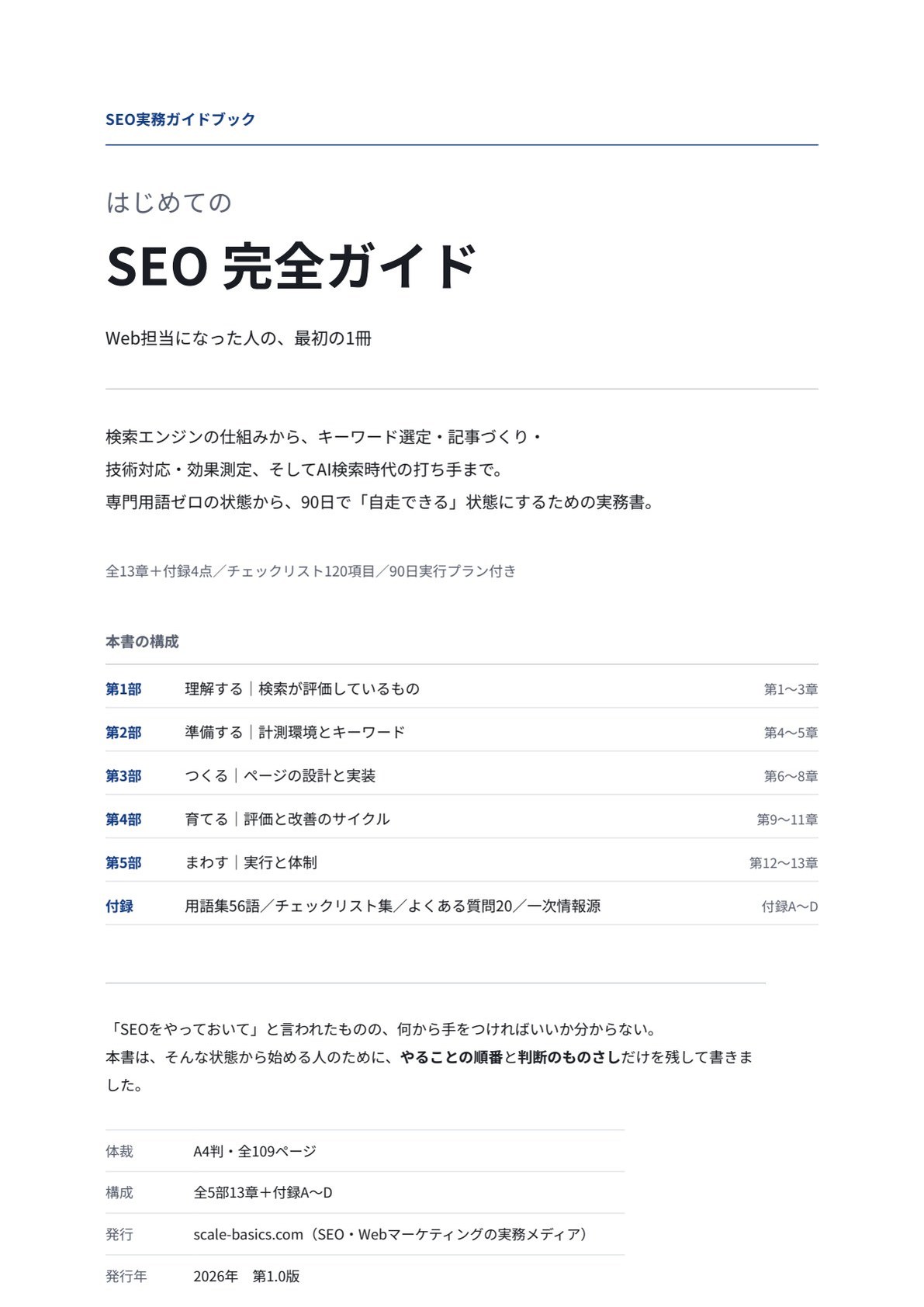
はじめてのSEO 完全ガイド
Web担当になった人が、90日で自走するための実務書
検索エンジンの仕組みから、キーワード選定・記事づくり・技術対応・効果測定、 そしてAI検索時代の打ち手まで。専門用語の知識ゼロの状態から読み始められるよう、用語はすべて本文中で説明しています。
| 体裁 | PDF/A4縦・全109ページ |
|---|---|
| 収録 | 図解21点、チェックリスト120項目、90日実行プラン、用語集56語 |
※フォーム送信後、ご入力のメールアドレス宛にダウンロードリンクをお送りいたします。
こちらのフォームにご記入ください
入力は1分ほどで終わります。