この記事でわかること
GA4のSEO分析は「オーガニック流入・キーイベント・CVR」をサイト全体とランディングページ単位で追い、検索側の表示や順位はサーチコンソールで補うのが基本です。数値が変わったら、流入とCVRのどちらが動いたかから切り分けます。
- 01GA4とGSCの分担GA4は流入後の行動と成果、サーチコンソールは表示回数・掲載順位・検索クエリを担当します。両方を見て初めてSEOの全体像になります。
- 02追う指標Organic Searchのセッション、キーイベント(旧コンバージョン)、その比率であるCVRを、サイト全体とランディングページ単位で見ます。
- 03AI検索の流入GoogleのAI OverviewsとAI Mode経由はOrganic Searchに、ChatGPTやGeminiなどはAI Assistantチャネルに分類されると公式ヘルプに記載があります。
- 04探索で深掘りオーガニック検索のセグメントを作り、自由形式でランディングページ×日付×キーイベントを並べ、経路やファネルでCVまでの遷移を確かめます。
- 05連携の公式仕様組み合わせられるGA4のディメンションはランディングページ・デバイス・国の3つだけ。データは48時間後に反映され、最大16か月分です。
- 06変化の切り分けチャネル→ランディングページ→デバイス→CVRの順に分解し、表示回数や順位の変化はサーチコンソールで確かめます。
GA4でSEOについてわかること
GA4でわかるのは、検索から来た人がサイト内でどう動き、成果につながったかです。表示回数・掲載順位・検索クエリはサーチコンソールで見ます。
GA4はサイトに来てからの行動をイベントとして記録するツールで、検索結果での表示や順位はGA4が自分で集めているデータではありません。
サーチコンソールとの役割分担
SEOのデータは、検索結果の中で起きたこと(サーチコンソール)と、サイトに入ってから起きたこと(GA4)の2つに分かれます。Googleアナリティクス ヘルプも、Search Consoleと統合すると「検索結果でのサイトのランキングや、クリックに結びついたクエリ」と「そうしたクリックがサイトでのユーザーの行動につながった経緯」をあわせて分析できると説明しています。
| 知りたいこと | GA4 | サーチコンソール |
|---|---|---|
| 検索結果での表示回数・クリック数・CTR | 単体では見られない(連携で一部表示) | 見られる |
| 掲載順位・検索クエリ | 単体では見られない(連携で一部表示) | 見られる |
| 検索から来たセッション数(Organic Search) | 見られる | 見られない |
| 流入後の行動(エンゲージメント率・回遊) | 見られる | 見られない |
| 問い合わせ・資料請求などの成果(キーイベント) | 見られる | 見られない |
| インデックス登録の状態 | 見られない | 見られる |
サーチコンソール側の見方はサーチコンソールの使い方完全ガイドで解説しています。
GA4だけでは見えないもの
GA4には、サイトに来た人のデータしか記録されません。検索結果に表示されてもクリックされなければ、GA4には何も出てきません。
当サイト(scale-basics)のこの記事自体がその例です。Google Search Consoleでは、2026年7月15日〜10月12日の90日間に表示408回・クリック1回・平均掲載順位26.9位でした。検索結果には400回以上表示されていても、クリックが1回ではGA4のランディングページレポートにはほとんど現れません。GA4の数字が小さいときは、「検索で見られていない」のか「見られているがクリックされていない」のかを、サーチコンソールで先に確かめる必要があります。
SEO効果測定の全体の流れは別記事で
KPIの決め方からレポートまで、SEO効果測定の全体フローはSEO効果測定の方法と全体フローにまとめています。この記事は、そのうち「GA4で何を見て、どう分析するか」に絞って解説します。指標の一覧と優先度はSEO指標一覧、KPIの設計はSEO KPIの設計方法が参考になります。
GA4で追うべきSEOのモニタリング項目
GA4で追う項目は、サイト全体とページ単位の2つの単位で、流入・キーイベント・CVRを見ると整理しやすくなります。
サイト全体:オーガニック流入数・キーイベント数・CVR
サイト全体では、オーガニック検索(Organic Search)からのセッション数、そのセッションで発生したキーイベント数、そして両者の比率であるCVR(コンバージョン率)を追います。
- オーガニック流入数:セッションのデフォルト チャネル グループが Organic Search のセッション数
- キーイベント数:問い合わせ完了・資料請求など、成果としてマークしたイベントの発生回数
- CVR:キーイベントが発生したセッションの割合。GA4では「Session key event rate(セッション キーイベント率)」としてトラフィック獲得レポートや探索で確認できます。キーイベント数をセッション数で割ると、1セッションに複数回発生した分も数えるため高めに出ます
CVRの定義を社内で揃えておかないと、報告のたびに数字が食い違います。計算方法の整理はCVRの計算方法を参照してください。
ページ単位:ランディングページ別の流入・キーイベント・CVR
同じ指標を、ランディングページ(セッションの最初に表示されたページ)ごとに見ます。SEOは記事やページ単位で改善するため、サイト全体の数字だけでは「どのページを直すか」が決まりません。GA4のヘルプでは、ランディング ページを「セッションの最初のページビューに関連付けられたページパスとクエリ文字列」と定義しています。
エンゲージメント率(直帰率との関係)
エンゲージメント率は、エンゲージメントのあったセッションの割合です。GA4のヘルプによると、エンゲージメント セッションは「10秒を超えて継続した」「キーイベントが発生した」「ページビューまたはスクリーンビューが2回以上あった」のいずれかを満たすセッションです。直帰率はその反対で、エンゲージメントのなかったセッションの割合と定義されています。
注意したいのは、多くのレポートにはエンゲージメント率と直帰率が初期状態で表示されていないことです。ヘルプでは、編集者以上の権限でレポートをカスタマイズ(Customize report)し、指標を追加する手順が案内されています。旧Googleアナリティクス(UA)時代の数値と比べる前に、GA4の直帰率の定義でGA4の定義を確認してください。
計測の前提:キーイベント(旧コンバージョン)の設定と「Organic Search」の判定条件
キーイベントを設定していないと、GA4では流入しか見えず、SEOの成果を説明できません。キーイベントは、事業にとって特に重要な行動を測るイベントのことで、以前はGA4でも「コンバージョン」と呼ばれていました。現在は、GA4で成果としてマークするものを「キーイベント」、Google広告の成果測定や入札に使うものを「コンバージョン」と呼び分けています(ヘルプ「Conversions vs. key events in Google Analytics」)。
設定は「成果を測るイベントを用意する」→「そのイベントをキーイベントとしてマークする」の2段階です。既存のイベントは、Admin(管理)> Data display(データの表示)> Events(イベント)で星アイコンを付けるとキーイベントになります。マークできるのは標準プロパティで30件まで(アナリティクス360は50件まで)です。何を成果にするかはコンバージョンの種類と計測設定で整理しています。
もう1つの前提が、何が「Organic Search」として数えられるかです。デフォルト チャネル グループの定義では、参照元が検索サイトの一覧(SOURCE_CATEGORY_SEARCH)に一致する、またはメディアが「organic」に完全一致するセッションがOrganic Searchになります。参照元が検索サイトでないリンク(メールマガジン等)にUTMパラメータでメディア「organic」を付けると、検索以外の流入がOrganic Searchに混ざる点に注意してください。
あわせて、Admin(管理)でデータ保持期間を確認しておきます。標準プロパティで選べるのは2か月または14か月(26・38・50か月はアナリティクス360のみ)です。この設定は探索とファネルレポートにだけ影響し、標準の集計レポートには影響しません。前年同月と比べる探索を作るなら、14か月にしておくのが無難です。
サイト全体のオーガニック流入を確認する手順
サイト全体の確認は、トラフィック獲得レポートでチャネル別の推移を見て、そのなかのOrganic Searchの流入とキーイベントを並べ、前年や前月と比べる、という順で進めます。
トラフィック獲得レポートでチャネル別の推移を見る
トラフィック獲得レポートは、Reports(レポート)> Acquisition(集客)> Traffic acquisition(トラフィック獲得)にあります。初期状態ではセッションのデフォルト チャネル グループ別に数値が並びます。
最初に見るのは、Organic Searchの推移がほかのチャネル(Direct・Referral・Organic Socialなど)と同じ動きをしているかどうかです。全チャネルが同時に減っているなら、季節要因や計測タグの問題を疑います。Organic Searchだけが動いているなら、検索側の変化を疑います。Googleの検索流入だけなら、表の上の検索窓に「google / organic」と入力します。
Organic Searchの流入とキーイベントを並べて見る
トラフィック獲得レポートでは、Organic Searchの行でセッション数とキーイベント数を同じ表で確認でき、流入が増えても成果が増えていない状態を見逃さずに済みます。
「All events(すべてのイベント)」のメニューから特定のキーイベントを選ぶと、たとえば問い合わせ完了だけの件数に絞れます。
前年・前月と比較する(季節性・短期で判断しない)
GA4では、期間を別の期間と比較したり、Comparisons(比較)でデータの一部を並べたりできます(概要レポートのヘルプ)。SEOの数字は必ず比較対象の期間を置いて評価します。
- 前年同月と比べる:季節で検索需要が上下する業種では、前月比だけだと季節の変動をSEOの成果と取り違えます
- 前月・前週と比べる:リライトなど直近の施策の反応を、数日ではなく数週間の推移で見ます
AI検索(ChatGPTなど)からの流入を分けて見る
AI検索からの流入は、どのAIかによって入るチャネルが違います。GA4のデフォルト チャネル グループの定義では、Organic Searchは「GoogleのAI による概要(AI Overviews)とAI モードを含む」とされています。一方、ChatGPT・Gemini・Deepseek・Copilot・Grokなどから来たユーザーは「AI Assistant(AI アシスタント)」チャネルに分類され、こちらはGoogleのAI OverviewsとAI Modeを除くと明記されています。
つまり、チャネルの定義上は、Organic Searchの中でAI Overviews経由とそれ以外の検索を分けられません。AI Overviewsでの表示回数はサーチコンソール側のレポートで確認します(Search Consoleの生成AIパフォーマンスレポートの全世界展開)。
ChatGPTなどの流入はAI Assistantチャネルで確かめますが、同じChatGPT経由の流入がReferralやUnassignedにも分かれて過少計測になるという指摘があります(GA4の「AIアシスタント」チャネルの過少計測)。ヘルプのカスタム チャネル グループの説明にも、AIアシスタント用のチャネルを作る例があります。AI検索への対策全般はAI Overview対策で扱っています。
ページ単位で流入とCVを確認する手順
ページ単位の確認では、ランディングページレポートでOrganic Searchに絞った流入・キーイベント・CVRを見て、ページ群ごとにまとめ、改善の優先順位を決めます。
ランディングページレポートで流入・キーイベント・CVRを見る
ランディング ページ レポートは、Reports(レポート)> Engagement(エンゲージメント)> Landing page(ランディング ページ)にあります。初期状態でセッション、アクティブ ユーザー、新規ユーザー、セッションあたりの平均エンゲージメント時間、キーイベントなどが表示されます。
このままでは全チャネルの合計なので、SEOの分析ではOrganic Searchに絞ります。ヘルプでは、ランディング ページ レポートにセカンダリ ディメンション「セッションの参照元 / メディア」を追加する方法と、トラフィック獲得レポートのプライマリ ディメンションを「セッションの参照元 / メディア」に変えて「ランディング ページ + クエリ文字列」をセカンダリに追加する方法の2つが紹介されています。セッションのデフォルト チャネル グループ(Session default channel group)をセカンダリ ディメンションに追加して、Organic Searchの行だけを見る方法もあります。CVRは Session key event rate(セッション キーイベント率)の列で確認します。この指標はランディング ページ レポートの初期の指標には含まれていないため、Customize report(レポートをカスタマイズ)で追加するか、指標が初期状態で入っているトラフィック獲得レポートの方法で確認します。
ページ群(カテゴリ)ごとにまとめる
記事数が多いサイトでは、1ページずつ見るより、カテゴリやディレクトリ単位でまとめたほうが傾向をつかめます。探索のセグメントやフィルタの条件に正規表現(regex)を使うと、URLのパターンでページ群をまとめられます。ヘルプでも、正規表現はフィルタ・キーイベント・セグメント・コンテンツ グループ・カスタム チャネル グループなどの定義に使えると説明されています。
/news/ で始まるページだけ        ^/news/.*
/ga4/ と /ga4-seo/ の2ページだけ   ^/(ga4|ga4-seo)/$
URLに「seo」を含むページ          .*seo.*
記号の意味(^ 先頭、$ 末尾、.* 任意の文字列、| または)はヘルプ「About regular expressions (regex)」にあります。上の式は書式の例で、当サイトのGA4では動作確認していません。GA4の正規表現は初期状態で完全一致かつ大文字小文字を区別します(部分一致にするには .* などを付けます)。また「ランディング ページ + クエリ文字列」のようにURLパラメータ(?以降)を含むディメンションでは、末尾を $ で閉じた式はパラメータ付きのURLに一致しません。
改善の優先順位を決める
ランディングページ別の流入とCVRが分かったら、次の4つに分けて優先順位を決めます。
| 状態 | 考えられること | 打ち手の例 |
|---|---|---|
| 流入が多い × CVRが低い | 検索意図とページの内容・導線がずれている | CTAの位置や文言、関連ページへの導線を見直す。最優先で着手しやすい |
| 流入が少ない × CVRが高い | 成果に近いが検索で見つけられていない | サーチコンソールで表示回数と順位を確認し、リライトや内部リンクで検索側を伸ばす |
| 流入が多い × CVRが高い | 現状の稼ぎ頭 | 順位の維持を優先し、大きな構成変更は慎重に行う |
| 流入が少ない × CVRが低い | 検索需要が少ない、または狙いが合っていない | 統合・リライト・現状維持を、ほかのページとの重複も見て判断する |
サービスページと解説記事では期待するCVRが違うため、ページの役割ごとに基準を分けてください。
探索レポートでSEO分析を深掘りする
標準レポートで全体とページ単位の数字をつかんだら、探索(Explore)で深掘りします。探索は、標準レポートにない分析手法を使える機能です(ヘルプ)。
オーガニック検索だけのセグメントを作る
探索では、まずオーガニック検索のセッションだけに絞るセグメントを作ります。当てずに分析すると、広告やSNSの流入が混ざります。
セグメントには、ユーザー セグメント、セッション セグメント、イベント セグメントの3種類があります。SEOの分析では、検索から始まったセッションを対象にしたいので、セッション セグメントで「Session default channel group(セッションのデフォルト チャネル グループ)が Organic Search に一致」という条件を作ります。探索画面の Segments(セグメント)の横の + から Create a new segment(新しいセグメントを作成)を選び、条件を設定します。
自由形式でランディングページ×日付×キーイベントを並べる
自由形式(Free form)は、行と列を指定して表やグラフを作る探索の手法です。新しい空の探索の初期の手法も自由形式になっています。SEOの分析では、次の設定がよく使われます。
Explore(探索) > Blank(空の探索)または Free form(自由形式)テンプレート

Segments(セグメント) : オーガニック検索のセッション(前の手順で作成)
Rows(行)            : Landing page + query string(ランディング ページ + クエリ文字列)
Columns(列)         : Date(日付)※日次・週次の推移を見たいとき
Values(値)          : Sessions / Engagement rate / Key events / Session key event rate
行にランディングページ、列に日付を置くと、特定のページの流入がいつから変わったかを日単位で追えます。折れ線グラフに切り替えると変化点を見つけやすくなります。データ保持期間より前のデータは探索に表示されません。
経路データ探索・ファネルでCVまでの遷移率を見る
経路データ探索(Path exploration)は、ユーザーの動きをツリー図で表示する手法で、あるページの次にどのページが開かれたかを追えます。ファネル データ探索(Funnel exploration)は、成果までのステップを定義し、各ステップでどれだけ進めたか(遷移率)と離脱を確認する手法です。
たとえば「記事ページ → サービス紹介ページ → 問い合わせフォーム → 送信完了」をファネルに設定し、オーガニック検索のセグメントを当てると、検索から来た人がどの段階で止まっているかが分かります。
サーチコンソールと連携して検索側のデータを足す
GA4とサーチコンソールを連携すると、GA4に検索クエリや表示回数などの検索側のデータが加わり、ランディングページ単位で検索での露出と流入後の成果を並べて見られます。ただし公式の制約があります。
連携に必要な権限と手順
Googleアナリティクス ヘルプによると、連携(リンク)を作るには、GA4プロパティの編集者の役割と、Search Consoleプロパティの確認済み所有者であることの両方が必要です。所有権の確認はリンクの設定中にも行えます。Search Consoleの権限の種類はサーチコンソールの権限の違いで解説しています。
- Admin(管理)の Product links(サービス間のリンク設定)で Search Console Links(Search Console とのリンク)をクリックする
- リンクの表で Link(リンク)をクリックする
- 「Link to Search Console properties I manage(管理する Search Console プロパティにリンク)」の行で Choose accounts(アカウントを選択)をクリックし、リンクするアカウントを選んで Confirm(確認)をクリックする
- Next(次へ)をクリックし、サイトのウェブデータ ストリームを選ぶ
- Next(次へ)をクリックし、設定を確認して送信する
1つのウェブデータ ストリームにリンクできるSearch Consoleプロパティは1つだけで、その逆も同じです。作成したリンクは編集できず、変更するときは削除して作り直します。
追加される2つのレポートを「ライブラリ」から公開する
連携すると、「Google オーガニック検索クエリ(Google Organic Search Queries)」と「Google オーガニック検索トラフィック(Google Organic Search Traffic)」の2つのレポートが使えるようになります。ただし、このSearch Consoleのレポートのコレクションは初期状態では非公開です。左側のメニューの Library(ライブラリ)にあるコレクションを公開しないと、レポートのメニューに表示されません。
- Google オーガニック検索クエリ:検索クエリと、Search Consoleの指標(クリック数・表示回数など)を表示します。Search Consoleのディメンションでは絞り込めますが、GA4のディメンションでは絞り込めません
- Google オーガニック検索トラフィック:ランディングページごとに、Search Consoleの指標とGA4の指標を並べて表示します。国とデバイスで絞り込めます
成果との接続を見るのは、Google オーガニック検索トラフィックのレポートです。ランディングページ単位で、検索結果での表示回数・クリック数と、GA4のエンゲージメントやキーイベントを同じ表で比べられます。
社名やサービス名を含む検索(指名検索)とそれ以外を分けたいときは、GA4のディメンションではクエリを扱えないため、Google オーガニック検索クエリのレポートかサーチコンソール本体でクエリを分けて見ます。
公式仕様の制約:組み合わせられるディメンションは3つ、データは48時間後
ヘルプに書かれている主な制約は次のとおりです。
| 仕様 | 内容(Googleアナリティクス ヘルプ) | 実務での意味 |
|---|---|---|
| 組み合わせられるGA4ディメンション | ランディング ページ・デバイス・国の3つのみ | 「検索クエリ別のキーイベント数」は出せない。ランディングページを介して推測する |
| データの反映 | Search Consoleが収集してから48時間後 | 前日・前々日の検索データが空でも正常 |
| 保持期間 | Search Consoleは直近16か月を保持。GA4のレポートも最大16か月 | それより長い比較は、定期的に書き出して自分で保存する |
| グラフ | Search Consoleのレポートは期間グラフに対応していない | 推移はサーチコンソール本体の検索パフォーマンスで見る |
| データの開始時期 | ウェブデータ ストリームの作成日とサイト確認の完了日のうち遅いほうから | 連携前の期間のデータはGA4に入らない |
月次の記録の残し方はSEOレポートの作り方、複数のデータをまとめて見る方法はLooker Studio(データポータル)の解説で扱っています。
数値が変化したときに原因を切り分ける
数値が変わったときは、チャネル → ランディングページ → デバイス → CVRの順に分解し、どこで変化が起きたかを特定してから原因を考えます。いきなり「アルゴリズムのせい」「記事の質のせい」と決めつけると、打ち手を誤ります。
GA4で流入とCVRのどちらが変わったかを分ける
最初に、キーイベント数の変化が「流入(セッション数)の変化」によるものか、「CVRの変化」によるものかを分けます。
- チャネル:トラフィック獲得レポートで、Organic Searchだけが動いたのか、全チャネルが動いたのかを見る。全チャネルなら、計測タグや季節要因を先に疑う
- ランディングページ:Organic Searchに絞ったランディングページ別の数値で、特定のページだけが動いたのか、サイト全体が動いたのかを見る
- デバイス:特定のデバイスだけが動いていれば、表示崩れやページ速度など、そのデバイス特有の問題を疑う
- CVR:流入が変わらずCVRだけが下がったなら、ページの内容・導線・フォームを、経路データ探索やファネルで確かめる
検索側(表示回数・順位)の変化はサーチコンソールで確かめる
Organic Searchの流入が減ったときは、サーチコンソールでそのページの表示回数・クリック数・掲載順位の推移を確認します。表示回数が減っているなら検索での露出の問題、表示回数は変わらずクリックが減っているならタイトルや検索結果での見え方の問題、と切り分けられます。
当サイト(scale-basics)のこの記事にも、検索での表示が急に減った時期があります。Google Search Consoleの週次の表示回数は、2026年8月上中旬の週91〜127回から、8月17日の週に57回、8月24日の週に1回まで減りました。同じ週、当サイト全体の表示回数は3,090回(前週2,958回)で減っておらず、この記事に固有の落ち方でした。2026年10月14日のURL検査では、この記事は「Submitted and indexed(送信してインデックス登録済み)」で、インデックスから外れたわけではありません。
Google検索ステータスダッシュボードの記録では、2026年8月のスパムアップデートが8月18日に始まり、約2日16時間で展開を終えています。当サイトのこの記事の表示が減った時期と重なりますが、Googleは個別のページへの影響を公表しておらず、これが原因かどうかは確認できていません。クエリ別に見ると、8月は表示の多かった「ga4 seo」と「seo 効果測定」が9月には出なくなっており、「seo 効果測定」では当サイトの別の2記事も表示されていました(2026年7月15日〜10月12日の集計)。今回のリライトでは、原因を一つに決めつけず、記事の構成と検索意図のずれや、同じクエリで表示されていたサイト内の記事との重複も見直しました。アップデートの全体像はGoogleアルゴリズムアップデートの歴史にまとめています。
この記事はクリックがもともと週0〜1回だったため、この変化はGA4だけを見ていたら気づけませんでした。
数字が合わないときに疑う仕様(しきい値・標準と探索の差・URL変更)
「行が消えた」「レポートによって数字が違う」と感じたときは、まず次の仕様を疑います。
- データのしきい値:ヘルプによると、レポートや探索に検索クエリの情報が含まれ、ユーザー数が十分でない場合、その行が伏せられることがあります。しきい値はシステムで決まっており調整できませんが、期間を広げると見えるようになる場合があります
- 標準レポートと探索の差:データ保持期間は探索とファネルレポートにだけ影響し、標準の集計レポートには影響しません。標準レポートでは見える期間が探索では空になるときは、保持期間を確認します
- URLの変更:ランディング ページはページパスで記録されるため、URLを変えると変更前後で同じ記事が別の行として集計されます
当サイトも、2026年7月20日に、ルート(/)で運営していたNext.js製の教材サイトを撤去し、/blog/ 配下で運営していたWordPressのメディアをルートへ移しました。記事のURLは /blog/xxx/ から /xxx/ に変わっています。このようなURL変更をまたいで推移を見るときは、ページ単位ではなくサイト全体やディレクトリ単位で比べるか、比較の期間を変更後にそろえる必要があります。リダイレクトの考え方はリダイレクトの解説を参照してください。
よくある判断ミス
- PV数だけで判断する:ページビューが増えても、キーイベントが増えていなければ事業の成果にはなっていません。流入とキーイベント数、CVRを必ずセットで見ます
- 短期間のデータで判断する:数日分の増減は、曜日や季節で簡単に変わります。週単位・月単位、可能なら前年同期と比べます
- 直帰率だけで判断する:答えがすぐ見つかる記事は、満足して離れることもあります。ページの役割とあわせて解釈します
よくある質問
Q. GA4は無料で使えますか?
はい。標準のGoogleアナリティクス(GA4)は無料で使えます。Google Marketing Platformの公式サイトでも、Googleアナリティクスのツールは無料で提供されていると説明されています。大規模なサイト向けには有料版の「Googleアナリティクス360」があり、契約するとデータ保持期間やキーイベント数などの上限が引き上げられます。360の料金は公式サイトで公開されていないため、導入を検討する場合は販売パートナーへの問い合わせが必要です。違いの詳細はGA4とGA360の違いで解説しています。
Q. GA4と旧Googleアナリティクス(UA)の違いは何ですか?
UA(ユニバーサル アナリティクス)は、標準プロパティが2023年7月1日にデータの処理を終え、2024年7月1日の週からは過去のデータにもアクセスできなくなりました。現在使えるのはGA4だけです。GA4ではユーザーの行動をイベントとして記録し、成果はキーイベントとしてマークします。直帰率も、GA4では「エンゲージメントのなかったセッションの割合」と定義されています。UA時代の数値と並べるときは、この定義を確認してから比べてください。
Q. GA4だけでSEOのキーワードは見られますか?
GA4だけでは見られません。検索クエリはサーチコンソールのデータです。サーチコンソールと連携すると「Google オーガニック検索クエリ」レポートでクエリを表示できますが、GA4のディメンションとは組み合わせられないため、クエリ別のキーイベント数は出せません。また、データのしきい値のヘルプには、レポートや探索に検索クエリの情報が含まれ、総ユーザー数が十分でない場合はその行が伏せられることがあると書かれています。
Q. サーチコンソールのデータがGA4に出てこないのはなぜですか?
確認したい点は次の4つです。1つ目は、Search Consoleのレポートのコレクションが初期状態で非公開になっており、ライブラリから公開していないこと。2つ目は、データの反映が収集から48時間後のため、直近の日付が空になっていること。3つ目は、連携前の期間を見ていること(データはウェブデータ ストリームの作成日とサイト確認の完了日のうち遅いほうから入ります)。4つ目は、連携したSearch Consoleプロパティと、GA4のウェブデータ ストリームが同じページを対象にしているかです(ヘルプでも両者が同じページのデータを収集していることを前提条件にしています)。wwwの有無やサブドメイン違いのURLプレフィックス プロパティを選んでいないかを確認してください。
まとめ
GA4のSEO分析は、検索から来た人がサイト内でどう動き、成果につながったかを見る作業です。オーガニック流入・キーイベント数・CVRを、トラフィック獲得レポートでサイト全体、ランディング ページ レポートでページ単位に確認し、探索のセグメント・自由形式・経路データ探索・ファネルで深掘りします。
数値が変わったときは、チャネル → ランディングページ → デバイス → CVRの順に分解し、流入の減少はサーチコンソールで表示回数と順位を確かめてから原因を考えます。クリックが少ないページの表示の変化はGA4には表れないため、両方のツールを並べて見てください。SEO施策全体の進め方はSEO対策の全体像をご覧ください。
本記事は2026年10月14日に調査・執筆しました。GA4の仕様とメニュー名は、同日にGoogleアナリティクス ヘルプ(Search Console連携、チャネル グループ、キーイベント、エンゲージメント率と直帰率、トラフィック獲得・ランディング ページ・概要の各レポート、探索、データのしきい値、データの保持、正規表現、Googleアナリティクス360、UAの終了の各ページ)と、Google Marketing PlatformのGoogleアナリティクス紹介ページを開いて確認しています。GA4の管理画面の表示や当サイトのGA4の数値は使っていません。本文の正規表現は書式の例で、当サイトのGA4では動作確認していません。当サイトのこの記事に関する数値は、Google Search Consoleの検索パフォーマンス(2026年7月15日〜10月12日)とURL検査(2026年10月14日)の記録です。スパムアップデートの日付はGoogle検索ステータスダッシュボードの記録(2026年10月14日取得)で、この記事の表示の変化との因果関係は確認していません。画面やメニュー名は変わることがあるため、操作時は最新のヘルプをご確認ください。
無料ダウンロード資料
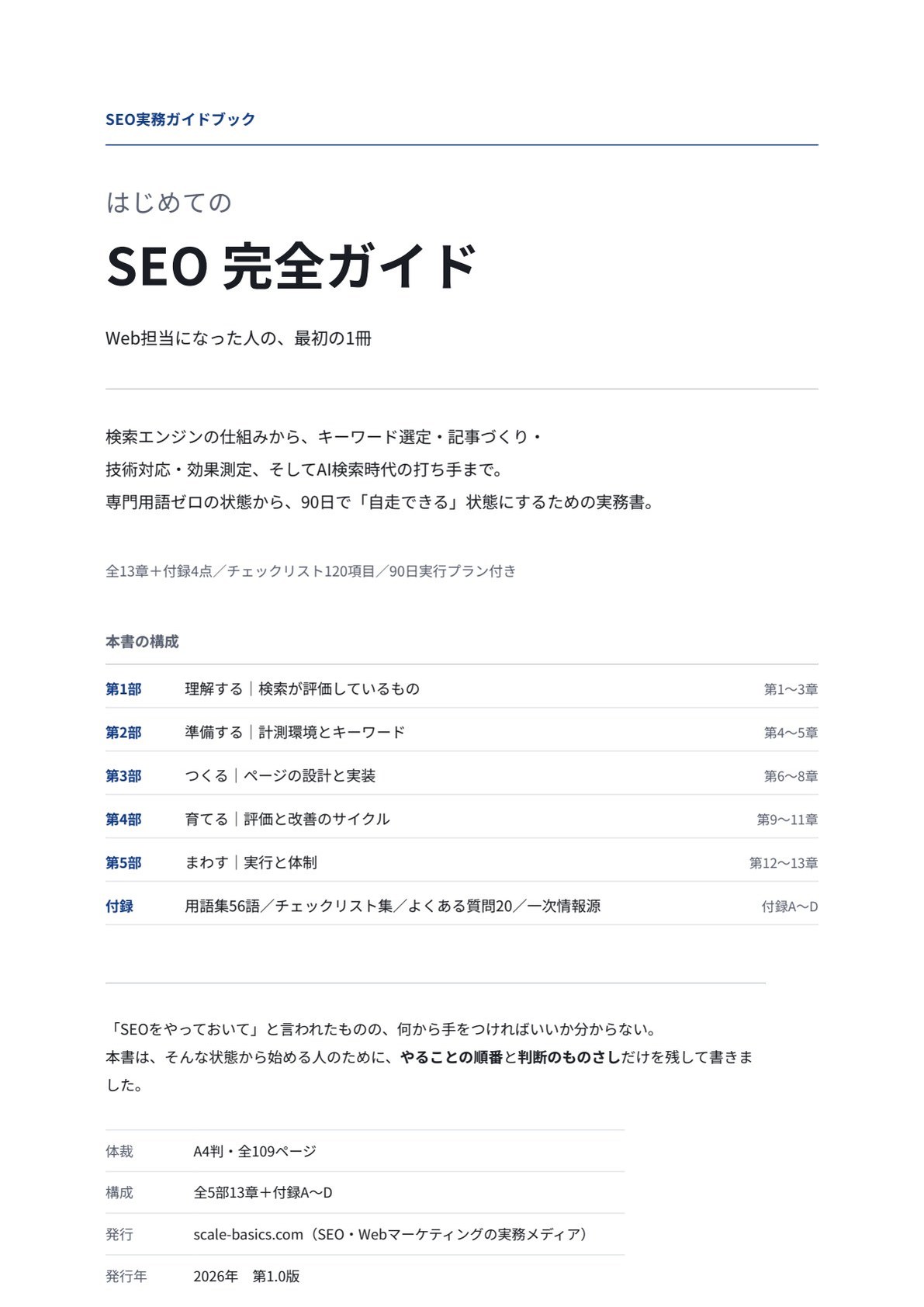
はじめてのSEO 完全ガイド
Web担当になった人が、90日で自走するための実務書
検索エンジンの仕組みから、キーワード選定・記事づくり・技術対応・効果測定、 そしてAI検索時代の打ち手まで。専門用語の知識ゼロの状態から読み始められるよう、用語はすべて本文中で説明しています。
| 体裁 | PDF/A4縦・全109ページ |
|---|---|
| 収録 | 図解21点、チェックリスト120項目、90日実行プラン、用語集56語 |
※フォーム送信後、ご入力のメールアドレス宛にダウンロードリンクをお送りいたします。
こちらのフォームにご記入ください
入力は1分ほどで終わります。