この記事でわかること
SEO効果測定は無料の3ツールの連携で土台を作り、順位トラッキングと競合比較だけを目的に応じて有料で足すのが、2026年時点でもっとも費用対効果の高い構成です。
- 013ツールの役割分担検索前はSearch Console、検索後はGA4、可視化はLooker Studio(データポータル)。この3つはいずれも無料で、ここまでで効果測定の土台は完成します。
- 02AI検索は2系統で測る露出はGSCの生成AIパフォーマンスレポート、流入はGA4のカスタムチャネル。どちらもクリックまでは追えないため、下限値として保守的に読みます。
- 03順位ツールの実額2026年9月時点でGRCは月495円から、Nobilistaはパーソナルが月990円、500キーワードのビジネスは月2,970円です(いずれも税込)。
- 04順位計測の前提が変わったGoogleが検索結果のリンクに中継リダイレクトを挟んだため、第三者の順位計測ツールは取得の負荷が上がりました。順位の一次情報はGSCに置くのが安全です。
- 05競合比較の価格帯2026年9月時点でAhrefsはStarterが月4,460円(税抜)、Semrushは最安のSEOプランが月139ドル。通貨も課金単位も違うため、同じ物差しで並べません。
効果測定ツールの全体像 — どのツールで何を測るか
SEO効果測定は、1つのツールで完結しません。「検索結果でどう見えているか」「サイト内でどう行動したか」「狙ったキーワードで何位か」を別々のツールで捉え、それらを統合して初めて成果が立体的に見えてきます。まずは、測定領域ごとの担当ツールと確認頻度の目安を一望しておきましょう。
| 測定領域 | 主な指標 | 担当ツール | 確認頻度の目安 |
|---|---|---|---|
| 検索パフォーマンス | 表示回数・クリック数・CTR・平均掲載順位 | Google Search Console | 週1回 |
| トラフィック | オーガニック検索のセッション数・ユーザー数・LP別流入 | GA4 | 週1回 |
| エンゲージメント・CV | エンゲージメント率・平均エンゲージメント時間・CV数・CVR | GA4 | 週1回〜月1回 |
| 日次の順位変動 | 主要キーワードの日次順位推移 | 順位チェックツール(GRC / Nobilista) | 週1回 |
| AI検索での露出 | 生成AI機能での表示回数 | GSC 生成AIパフォーマンスレポート | 月1回 |
| 可視化・共有 | 上記を統合したダッシュボード | Looker Studio(データポータル) | 月1回(自動更新) |
| 技術指標 | Core Web Vitals(LCP・INP・CLS)・インデックス状況 | GSC / PageSpeed Insights | 月1回 |
役割分担の要点は「検索前=Search Console、検索後=GA4、可視化=Looker Studio」です。この3つはいずれも無料で、まずここを固めれば有料ツールなしでも効果測定は成立します。無料で揃えられる範囲を先に把握したい場合は無料SEOツール15選を、用途別の全体像はSEOツールおすすめ20選を参照してください。Search ConsoleとGA4の併用についてのGoogleの考え方は、Google公式のデータ活用ガイドにまとまっています。
Google Search Console|検索前のデータを測る
Google Search Console(GSC)は、Google検索での自サイトの見え方を直接確認できる唯一の公式ツールです。効果測定で日常的に使うのは、無数にある画面のうち「検索パフォーマンス」の比較機能とエクスポートにほぼ絞られます。プロパティ登録や各レポートの基本操作はサーチコンソールの使い方完全ガイドにまとめているので、ここでは「効果測定にどう使うか」だけを扱います。
施策の前後を「比較」で定量化する3ステップ
GSCの効果測定は、施策の前後を同じ条件で比べることに尽きます。
- ベースラインを記録する:「検索パフォーマンス」→「検索結果」を開き、日付を「過去28日間」に設定。対策キーワードとページの表示回数・クリック数・CTR・平均掲載順位をスプレッドシートに控えます。施策前のこの一手間が、後の判断材料になります。
- 施策後に差分を見る:施策の効果が検索結果に反映されるまで通常2〜4週間かかります。反映を待って「比較」タブで施策前後の期間を並べ、順位・CTR・クリック数の変化を確認します。
- 定期モニタリングを仕組み化する:毎週決まった曜日に主要キーワード(10〜20個)を確認し、大きな変動があればGoogleのランキングアップデート履歴や競合の動きと突き合わせて原因を切り分けます。
注意したいのは、GSCの画面上のデータは最大16か月分しか保持されない点です。年単位の効果測定を行うなら、定期的なエクスポートか、Search Consoleの一括データエクスポートによるBigQueryへの自動蓄積で、生データを手元に残しておくと安全です。
当サイト(scale-basics.com)でも、2026年7月にNext.js(SSG)からWordPressへ移行した際、旧URLから新URLへのリダイレクトが評価を正しく引き継げているかを、GSCの「ページ」レポートとインデックス登録数の推移で移行前後に定点観測しました。結果としてインデックス面の問題は起きていません。大きな構成変更ほど、こうした前後比較が判断の安心材料になります。
AI検索の露出は「2つのレポート」に分かれて出る
2026年のGSCで押さえておきたいのが、AI検索まわりのデータが2つのレポートに分かれて記録されることです。ここを混同すると、片方だけを見て「AI検索では露出していない」と誤読します。
- 生成AIパフォーマンスレポート:AI Overview・AI Mode・Discoverの生成AI機能で自サイトのURLが表示された回数を、ページ別・国別・デバイス別・日付別に確認できます。2026年8月に全世界のすべてのサイトへ展開され、GSCアカウントがあれば誰でも見られる状態になりました。レポートの位置づけと初出時の仕様はSearch Consoleの生成AIパフォーマンスレポートで解説しています。
- 通常の検索パフォーマンスレポート:AI Mode由来のクエリはこちら側に出ます。生成AIレポートにはそもそもクエリ単位のデータが存在しないためで、この点はGoogle社員も公開の場で説明しています。詳細はAI Modeのクエリは検索パフォーマンスレポートに表示されるを確認してください。
実務上の最大の制約は、生成AIパフォーマンスレポートにクリックデータが含まれていないことです。つまり得られるのは「出ているかどうか」であって「効いているかどうか」ではありません。この区別を踏まえずに表示回数を成果指標として扱うと、判断を誤ります。月次レポートに載せる際は、通常の検索パフォーマンス(クリックあり)と生成AIの表示回数(クリックなし)を必ず別の欄に分けてください。
GA4|検索後の行動を測る
GA4は、検索から流入したユーザーがサイト内でどう行動し、コンバージョンに至ったかを測るツールです。効果測定の精度は、最初の設定でほぼ決まります。
効果測定に必要な3つの初期設定
設定1:キーイベント(コンバージョン)の定義
- 管理画面→「イベント」→「イベントを作成」を開く
- 成果とみなす行動(お問い合わせ完了・資料ダウンロード・会員登録など)をイベントとして定義する
- 作成したイベントを「キーイベントとしてマーク」する(旧「コンバージョン」に相当)
設定2:Search Consoleとの連携
- 管理画面→「サービス間のリンク設定」→「Search Consoleのリンク」を開く
- 「リンク」をクリックし、対応するGSCプロパティを選択する
- 連携後、GA4内に「クエリ」「Googleオーガニック検索」レポートが追加され、検索クエリとサイト内行動を一気通貫で見られるようになる
設定3:オーガニック検索のセグメント作成
- 「探索」レポートを開き、セグメントを新規作成→「セッションセグメント」を選ぶ
- 条件に「セッションのデフォルトチャネルグループ = オーガニック検索」を設定する
- このセグメントを保存し、オーガニック検索の流入だけに絞った分析に使い回す
作っておきたい3つの効果測定レポート
- オーガニック検索の流入推移:「レポート」→「集客」→「トラフィック獲得」でオーガニック検索の行に注目し、セッション数・エンゲージメント率・CV数を月次・週次で比較します。
- ランディングページ別のパフォーマンス:「エンゲージメント」→「ランディングページ」でオーガニック検索に絞り、流入は多いのにCVに至らないページを特定してCTAを見直します。
- オーガニック検索経由のCV分析:「探索」の自由形式で行にランディングページ、列にキーイベントを置き、先ほどのセグメントを適用して、どのページがCVに貢献しているかを可視化します。
AI検索経由の流入を計測する【2026年の必須設定】
2026年の効果測定で見落とせないのが、AI検索からの流入です。AI OverviewやAI Mode、ChatGPT、Perplexity、Microsoft Copilotなど、AIを統合した検索体験が一般化し、従来のチャネル区分だけではオーガニック検索の全体像を捉えきれなくなっています。
前提:検索が「ゼロクリック化」している
その背景にあるのが、検索の「ゼロクリック化」です。AIの要約が検索画面上で答えを完結させ、外部サイトへのクリックが起きにくくなっています。順位や表示回数は維持していても流入だけ伸びない、というちぐはぐが構造的に起こり得るため、CTRの低下を単純な失敗と断じないことが大切です。この論点はゼロクリック時代の可視性をどう測るかで詳しく整理しています。
GA4のカスタムチャネルでAI流入をまとめて捕捉する
GA4が追加した標準の「AIアシスタント」チャネルには、同じChatGPTからの流入を「AIアシスタント」「参照」「未割り当て」の3つに分散させ、AI流入を過少計測してしまう弱点が指摘されています。さらにPerplexityは標準の認識対象に含まれず、参照チャネルに紛れます。そこで実務では、参照元を正規表現で一致させるカスタムチャネルグループを作り、AI流入をひとまとめに捕捉します。手順は「管理 → データ表示 → チャネルグループ」で新チャネル「AI」を作成し、条件を「参照元が正規表現に一致」にするだけです。貼り付けて使える判定パターンは次のとおりです。
.*(\^|[/.:@?&=])(chatgpt\.com|chat-gpt\.org|openai\.com|perplexity|gemini\.google\.com|copilot\.microsoft\.com|edgepilot|edgeservices|claude\.ai|deepseek\.com|grok\.com|you\.com|nimble\.ai|iask\.ai|aitastic\.app|bnngpt\.com|writesonic\.com|copy\.ai)([/.:@?&#=]|$).*対応プラットフォームは随時増えるため、最新の一覧と設定手順の全体はGA4のAI流入を正しく捕捉するカスタムチャネルの作り方で確認してください。作成したAIチャネルは、優先順位を「参照」「オーガニック検索」より上に配置するのが要点です。
なお、参照元情報を持たないアプリ由来の流入は「直接」チャネルに、AI OverviewやAI Modeは通常のオーガニック検索に入るため、これらは捕捉できません。カスタムチャネルで測れるAI流入は「下限値(少なくともこれだけはある)」として保守的に読むのが安全です。GSCの生成AIパフォーマンスレポート(露出)とGA4のカスタムチャネル(流入)は、測っている面が違う別々の指標だと理解しておいてください。
Looker Studio(データポータル)|連携ダッシュボードで自動化する
Looker Studioは、2026年4月にGoogleが名称を「データポータル」へ戻したため、Looker Studioとデータポータルという2つの名前が併存している状態です(本記事では検索・呼称の実態に合わせてLooker Studioを主に使います)。ツール自体は変わらず、Search ConsoleとGA4のデータを1画面に統合し、更新の手間なくレポートを回すための無料ツールです。名称変更の経緯と基本操作はLooker Studio(データポータル)とはで詳しく解説しています。ここでは効果測定ダッシュボードの組み方だけを扱います。
ステップ1:データソースを接続する
- Looker Studioで「空のレポート」を作成する
- データソースにSearch Consoleを追加する(表示回数・クリック・順位)
- データソースにGA4を追加する(セッション・CV)
- 手動入力のKPI(後述の表示速度スコアやAI露出)用にスプレッドシートも追加する
ステップ2:ダッシュボードに載せるグラフ
| セクション | グラフの種類 | データソース | 表示する指標 |
|---|---|---|---|
| サマリー | スコアカード | GSC + GA4 | オーガニック検索のクリック数・セッション数・CV数(前月比付き) |
| 検索パフォーマンス推移 | 時系列グラフ | GSC | 表示回数・クリック数・CTRの月次推移 |
| キーワード順位 | 表 | GSC | 主要キーワードの平均順位・クリック数・表示回数 |
| ページ別パフォーマンス | 表 | GA4 | ランディングページ別のセッション数・エンゲージメント率・CV数 |
| AI検索での露出 | スコアカード | 手動入力(GSC生成AIレポート) | 生成AI機能での表示回数(クリックは取得できない旨を注記) |
| Core Web Vitals | スコアカード | 手動入力 | LCP・INP・CLSの現在値 |
ステップ3:加重CTR・加重平均順位の落とし穴に注意する
ダッシュボード構築でつまずきやすいのがCTRと平均掲載順位の集計です。GSCのCTRや順位を単純に「平均」で集計すると、表示回数の少ないクエリと多いクエリが同じ重みで扱われ、実態とかけ離れた数字になります。正しくは、合計クリック数と合計表示回数から再計算します。計算フィールドは次のように定義しておきましょう。
CTR(加重)         = SUM(クリック数) / SUM(表示回数)
平均掲載順位(加重) = SUM(平均掲載順位 × 表示回数) / SUM(表示回数)
この2式を用意しておくだけで、サイト全体の傾向を正しく表せます。集計の正しさはダッシュボードの信頼性を左右する、地味ながら決定的なポイントです。
ステップ4:フィルタと自動配信を設定する
- 日付範囲コントロールを追加し、閲覧者が期間を自由に変更できるようにする
- ページフィルタ・デバイスフィルタを追加し、ディレクトリ別・モバイル/デスクトップ別に絞り込めるようにする
- 右上の「共有」からチームにアクセス権を付与し、「メール配信のスケジュール」で毎月自動送信を設定する
手動入力のCore Web Vitals欄には、PageSpeed InsightsやGSCの「ウェブに関する主な指標」で測ったLCP・INP・CLSを転記します。INPは現行のインタラクティブ性指標で良好の目安は200ms以内、LCPの良好は2.5秒以内です。ダッシュボードを一度組めば、毎月の効果測定は大幅に省力化できます。
順位トラッキングツールの料金【2026年9月時点】
GSCで確認できるのは「平均順位」までです。日次の順位変動を正確に追い、施策と順位の因果を見極めるには専用の順位チェックツールが役立ちます。国内で定番の2本について、公式料金ページで確認した2026年9月時点の金額を掲載します。
GRC|デスクトップ型・月額495円から
GRCはライセンス購入型のデスクトップアプリで、日本のSEO現場で長く使われてきました。表示価格はすべて税込です。
| プラン | 月額(税込) | 年払い(税込) | URL数 | 検索語数 | 上位追跡 |
|---|---|---|---|---|---|
| ベーシック | 495円 | 4,950円 | 5 | 500 | 5 |
| スタンダード | 990円 | 9,900円 | 50 | 5,000 | 50 |
| エキスパート | 1,485円 | 14,850円 | 500 | 50,000 | 500 |
| プロ | 1,980円 | 19,800円 | 5,000 | 500,000 | 5,000 |
| アルティメット | 2,475円 | 24,750円 | 無制限 | 無制限 | 無制限 |
年払いは公式表記で「2ヶ月分お得」。無料版も配布されており、項目数に制限がある形で試せます(無料版の具体的な項目数上限は公式のライセンスページに記載がありません)。契約前に押さえておきたい実務上の注意は次の3点です。
- 支払い方法がプランではなく期間で変わる:月払いはPayPal決済(クレジットカード等)、年払いは銀行振り込みで、振込手数料は利用者負担です。
- プラン変更ができない:公式に「ライセンスプランの差額での変更(アップグレードやダウングレード)には未対応」「ライセンスキー発行後にプラン変更はできません」と明記されています。最初のプラン選びが実質的に固定されるため、検索語数は余裕をもって選ぶのが安全です。
- ライセンスは1台のPC単位:1台のPC(1つのWindowsユーザーアカウント)につき1ライセンスが必要です。
対応OSはライセンスページ上ではWindowsのみが列挙されていますが、公式の概要ページには「MacでもGRCを利用できる」旨の案内があります。「Windows専用」と言い切れる記載にはなっていないため、Mac環境で検討する場合は公式の案内手順を確認してください。バージョンアップはライセンスの有効期間内なら追加費用なしです。
Nobilista|クラウド型・キーワード数で価格が決まる
Nobilistaはインストール不要のクラウド型で、Macやスマートフォンからでもアクセスでき、チームでの共有が簡単です。料金はすべて税込・月額表示で、ビジネスプランは登録キーワード数に応じた9段階になっています。
| プラン | キーワード数 | 月額(税込) | 登録サイト数/競合サイト数 |
|---|---|---|---|
| パーソナル | 150 | 990円 | 3/3 |
| ビジネス | 200 | 1,290円 | 10/10 |
| ビジネス | 300 | 1,860円 | 10/10 |
| ビジネス | 400 | 2,400円 | 10/10 |
| ビジネス | 500 | 2,970円 | 10/10 |
| ビジネス | 600 | 3,564円 | 10/10 |
| ビジネス | 700 | 4,158円 | 10/10 |
| ビジネス | 800 | 4,752円 | 10/10 |
| ビジネス | 900 | 5,346円 | 10/10 |
| ビジネス | 1000 | 5,940円 | 10/10 |
| エンタープライズ | 1000〜 | 金額非公開(要問い合わせ) | カスタム |
ビジネスプランの最安は200キーワードの月1,290円で、500キーワードなら月2,970円です。ネット上には「ビジネスプランは月1,980円(500キーワード)」といった記述が流通していますが、その組み合わせのプランは現行の公式料金表に存在しません。金額は必ず公式ページで確認してください。
仕様面で押さえておきたいのは次の点です。計測範囲は1位〜100位で、101位以降は「圏外」扱い。海外は主要14カ国、日本は47都道府県のローカル検索に対応します。対応検索エンジンはGoogle・Yahoo!・Bingですが、公式に「Bingの新規利用は外部仕様変更の影響により休止中」との案内が出ています。無料トライアルは7日間で、クレジットカードの登録は不要、期間終了後に自動課金もされません。ただしトライアル中の計測は1位〜10位までに限られます。追加オプションは「追加」のみの対応で、キーワード数を減らす操作はツール上では未対応です。なお公式ページには過去の価格改定の告知が残っているため、契約時点の表示金額を必ず確認してください。
検索結果リンクの中継リダイレクト化が順位計測に効いてくる
2026年8月、Googleは検索結果のリンクに中継リダイレクトを1回挟む変更を公式に認めました。従来はクリックすると目的のページのURLへ直接移動していたものが、Google側の中継URLを経由してから遷移する形になっています。Googleはこれを、不正利用に対抗し自社サービスと利用者を保護するための技術的対策だと説明しました。経緯と公式コメントの原文はGoogleが検索結果のリンクをgoogle.com/goto経由に変更した件にまとめています。
検索利用者への影響はほぼありません。問題は第三者の順位計測ツール側です。中継URLはデコードできない設計になっているため、ツールはリダイレクトを1つずつたどらないと最終的な遷移先を特定できません。取得コストが上がる以上、計測の遅延や欠損が起きる可能性は以前より高くなったと考えるのが妥当です。順位計測ベンダーからは、この変更が本番環境でほぼ100%の割合まで展開されているとの報告も出ています。
効果測定の実務としては、次の3点に置き換えて運用するのが安全です。
- 順位の一次情報はGSCに置く:平均掲載順位はGoogleが自ら出しているデータで、この変更の影響を受けません。対外的な報告数値はGSC側を基準にします。
- 順位ツールは「変動検知」に役割を絞る:日次で大きく動いたキーワードを見つけるアラート用途として使い、絶対値の精度は求めすぎないようにします。
- データ欠損を順位下落と読み違えない:特定日だけ取得できていないケースと、実際に順位が落ちたケースは別物です。異常値を見つけたら、必ずGSC側の同期間と突き合わせてから判断します。
競合比較・行動分析に足すツールと料金
自サイトの効果測定だけでは、順位下落が「自サイトの問題」なのか「競合が強くなった」のかを切り分けられません。ここからは、必要になった段階で足す有料・無料ツールを2026年9月時点の料金とともに整理します。
競合との比較分析(Ahrefs / Semrush)
競合が獲得しているのに自サイトが取れていないキーワード、競合のトラフィック推移、被リンクの増減などを比較できるのがこの2本です。通貨も課金単位も異なるため、同じ物差しで並べないよう注意してください。
| ツール | プラン | 料金(2026年9月時点) | 通貨・課金単位 |
|---|---|---|---|
| Ahrefs | Starter | 4,460円/月 | 日本円・税抜・組織あたり(1ユーザーを含む) |
| Ahrefs | ライト | 19,900円/月 | 同上 |
| Ahrefs | スタンダード | 38,400円/月 | 同上 |
| Ahrefs | アドバンスド | 68,900円/月 | 同上 |
| Ahrefs | エンタープライズ | 230,900円/月(年間契約が必要) | 同上 |
| Semrush | SEO | 139ドル/月(年払い時は月あたり117.33ドル) | 米ドル・組織あたりの基本料金 |
| Semrush | Starter | 199ドル/月(年払い時は月あたり165.17ドル) | 同上 |
| Semrush | Pro+ | 299ドル/月(年払い時は月あたり248.17ドル) | 同上 |
| Semrush | Advanced | 549ドル/月(年払い時は月あたり455.67ドル) | 同上 |
Ahrefsの日本語版料金ページは円建て・税抜の表示で、別途消費税が加算されます。年間払いにすると最大17%の節約になりますが、年払いへの切り替えはセルフサービスではできず、サポートへの連絡が必要です。追加ユーザーはプランごとに単価が決まっており、ライトが1人あたり月6,160円(最大2人)、スタンダードが月9,240円(最大5人)、アドバンスドが月12,320円(最大10人)です。無料トライアルは提供されておらず、無料で試すなら所有権を確認したサイト向けの無料版を使う形になります。プランの詳細と各機能の使い分けはAhrefsとは?料金・機能・DRの見方で解説しています。
Semrushの料金ページは日本語版でも同じ米ドル価格が表示され、円建て価格はありません。為替は自社の適用レートで換算してください(本記事では換算しません)。年払いは最大17%の割引で、7日間の無料トライアルと機能を絞った無料プランがあります。含まれる上限はSEOプランが5サイト・日次500キーワード、Starterが同じく5サイト・500キーワード、Pro+が15サイト・1,500キーワード、Advancedが40サイト・5,000キーワードです。追加ユーザーは月45ドルからのアドオン扱いになります。なおPro・Guru・Businessという旧プラン名は現行の料金表に存在しません。古い比較記事の金額をそのまま使わないよう注意してください。2本の機能差と国産ツールを含めた選び分けはSEOツール比較8選で扱っています。
ユーザー行動の質的分析(Microsoft Clarity)
Microsoft Clarityを使うと、数値だけでは見えない「ユーザーが実際にどう行動したか」をヒートマップとセッション録画で確認できます。リライト前後のスクロール率の変化、CTA変更後のクリック率、同じ場所を何度もクリックする挙動の減少などを観察し、コンテンツ改善の仮説づくりに活かせます。
料金プランという区分そのものがなく、公式ページには「無料で無期限」とだけ書かれています。トラフィックの制限に達したり有料版へのアップグレードを強制されたりすることはなく、ヒートマップ・サイト数・チームメンバーはいずれも無制限。Microsoft Learnの公式FAQには、サイトの一部だけを追跡するようなサンプリングを行わない旨も明記されています。効果測定に組み込むうえで実務的に重要なのが、データ種別ごとに保持期間が違う点です。
| データ種別 | 保持期間 |
|---|---|
| 再生(Playback)データ | 30日 |
| ラベル付け/お気に入り登録したセッション | 9か月 |
| ヒートマップのデータ | 9か月 |
つまり、あとから見返したいセッション録画はその場でお気に入りに入れておけば9か月残ります。逆に、何もしなければ30日で消えます。施策前後の比較に使うつもりの録画は、必ずラベルを付けてから月次レビューに回してください(出典はMicrosoft Learnのデータ保持期間ドキュメント)。導入手順と読み解き方はMicrosoft Clarityとは?無料で使えるヒートマップ・録画分析の使い方にまとめています。
ソーシャル・動画の検索成績も測る
効果測定の対象は、いまや自社サイトだけではありません。2026年7月、GoogleはSearch Consoleに「プラットフォームプロパティ」を追加し、SNSや動画プラットフォームに投稿したコンテンツがGoogle検索やDiscoverでどれだけ表示・クリックされたかを、自社サイトと同じ物差しで計測できるようにしました。自分のWebサイトを持たないクリエイターでも利用できるのが特徴です。詳しくはSearch Consoleのプラットフォームプロパティを参照してください。オウンドメディアとSNSを横断で計測し、クリックの多い投稿・クエリを自社記事へ横展開する——という使い方が、効果測定の守備範囲を自然に広げてくれます。
ツール別・効果測定の使い分け早見表
ここまで紹介したツールの特徴を一覧にまとめます。まず無料の3ツール(Search Console・GA4・Looker Studio)を軸に据え、必要に応じて有料ツールを足していくのが定石です。
| ツール名 | 料金(2026年9月時点) | 測定できること | おすすめ用途 |
|---|---|---|---|
| Google Search Console | 無料 | 検索パフォーマンス(キーワード・順位・CTR)、インデックス状況、生成AI機能での表示回数 | 検索データの一次情報。全サイト必須 |
| GA4 | 無料 | 流入・行動・CV分析、カスタムチャネルによるAI流入 | サイト内のユーザー行動分析。全サイト必須 |
| Looker Studio(データポータル) | 無料 | GSC+GA4のデータ可視化・レポート自動化 | 月次レポートの効率化・チーム共有 |
| GRC | 495円/月〜(税込・無料版あり) | 日次の検索順位チェック | 順位変動の詳細追跡(デスクトップ型) |
| Nobilista | 990円/月〜(税込・7日間無料) | クラウド型の日次順位チェック | Mac対応・チーム共有 |
| Ahrefs | 4,460円/月〜(税抜・組織あたり) | 競合のキーワード・被リンク・トラフィック分析 | 競合との比較分析・被リンク評価 |
| Semrush | 139ドル/月〜(月払い・無料プランあり) | SEOとAI検索の統合分析、レポート自動生成 | クライアントレポート・統合マーケティング |
| Microsoft Clarity | 無料(無期限・上限なし) | ヒートマップ・セッション録画 | コンテンツ改善の質的分析 |
月次の効果測定を仕組み化する
ツールが揃ったら、毎月同じ流れで回して初めて改善のサイクルが定着します。所要時間の目安とともに、月次ルーティンを示します。
- GSCで検索パフォーマンスを確認(約15分):前月比・前年同月比で表示回数・クリック数・CTR・平均順位を確認し、主要キーワードの順位変動を洗い出す。生成AIパフォーマンスレポートの表示回数は別枠でメモする。
- GA4でトラフィック・CVを確認(約15分):オーガニック検索のセッション数・CV数・CVRと、ランディングページ別のパフォーマンス、AIカスタムチャネルの流入を確認する。
- 順位チェックツールで詳細を確認(約10分):GRCやNobilistaで日次順位を追い、大きく動いたキーワードの原因を調べる。欠損の疑いがあればGSC側と突き合わせる。
- ダッシュボードを確認(約5分):自動更新されたデータを眺め、手動入力が必要な項目(AI露出・Core Web Vitalsスコア)を更新する。
- レポートにまとめて共有(約15分):自動メール配信で共有し、主な変動とその要因、次月の施策方針をテキストで補足する。
合計で約1時間。ダッシュボードを整備しておくほど、この作業はさらに短縮できます。
効果測定ツール運用でありがちな失敗
最後に、ツールを扱ううえで陥りやすい失敗と対策を挙げます。多くは「測る前」と「集計の仕方」に潜んでいます。
失敗1:施策前のベースラインを記録していない
施策後に「効果が出たか確認しよう」とGSCを見ても、施策前のデータがなければ比較できません。施策を実施する前に、対策キーワードの順位・クリック数・CTRを必ず記録する習慣をつけましょう。
失敗2:平均CTR・平均順位をツールの表示値のまま語る
前述のとおり、CTRや平均順位を単純平均で集計すると実態とずれます。ダッシュボードでは合計クリック数・合計表示回数からCTRを再計算し、表示回数で重み付けした値を使いましょう。
失敗3:生成AIレポートの表示回数を成果指標として扱う
生成AIパフォーマンスレポートにはクリックデータが含まれていません。表示回数の増加は「AI検索で見えている」証拠にはなりますが、「成果が出ている」証拠にはなりません。クリックとCVを伴う指標とは必ず分けて報告してください。
失敗4:GA4標準の「AIアシスタント」チャネルを鵜呑みにする
標準チャネルはAI流入を3つに分散させて過少計測します。カスタムチャネルグループを作って捕捉し、それでも直接流入やAI Overviewは拾えないことを踏まえ、AI流入は下限値として保守的に読むのが安全です。
失敗5:GSCの16か月データ保持を忘れて長期比較でつまずく
GSCの画面データは最大16か月で消えます。前年同月比や複数年の推移を扱うなら、定期エクスポートやBigQueryへの自動蓄積で生データを手元に残しておきましょう。
よくある質問(FAQ)
Q. まず揃えるべきツールは?
無料のGoogle Search Console・GA4・Looker Studio(データポータル)の3つで十分に効果測定を始められます。GSCで検索データ、GA4でサイト内行動、Looker Studioで可視化という役割分担が基本です。日次の順位を細かく追いたくなったら、GRC(月495円から・税込)やNobilista(月990円から・税込)を追加する順序がおすすめです。
Q. GSCとGA4はどう使い分ければいい?
GSCは「ユーザーがサイトに来る前」(検索結果での表示回数・クリック・順位)、GA4は「サイトに来た後」(行動・CV)を測ります。両者をGA4側の「Search Consoleのリンク」で連携させると、検索クエリからサイト内行動までを一気通貫で追えます。
Q. ダッシュボード構築は難しい?
スコアカード+時系列グラフ+表という基本構成なら、初心者でも2〜3時間で組めます。一度作ればデータは自動更新されるため、長期的には大幅な時短になります。CTRや平均順位は集計方法(加重平均での再計算)にだけ注意してください。
Q. AI検索経由の流入も測れる?
ChatGPTやPerplexityなど参照元が識別できるAI流入は、GA4のカスタムチャネルで捕捉できます。AI OverviewやAI Modeでの露出は、GSCの生成AIパフォーマンスレポートで表示回数として確認できます。ただしいずれも完全な可視化はできないため、下限値として読むのが前提です。
Q. 順位チェックツールは今も必要?
必要ですが、役割は変わりました。Googleが検索結果のリンクに中継リダイレクトを挟んだことで、第三者ツールの取得負荷は上がっています。対外的に報告する順位はGSCの平均掲載順位を一次情報とし、順位チェックツールは日次の変動を早く見つけるアラートとして使うのが2026年時点の現実的な運用です。
まとめ — 効果測定は「ツールの連携」で回す
SEO効果測定は、単体のツールではなく連携で成果が見えてきます。要点を振り返ります。
- 役割分担を押さえる:検索前=Search Console、検索後=GA4、可視化=Looker Studio(データポータル)の3ツールが土台。いずれも無料。
- GSCは比較機能で使う:施策前のベースライン記録と「比較」タブでの前後差分が効果測定の核。16か月のデータ保持にも注意する。
- AI検索は2系統で測る:露出は生成AIパフォーマンスレポート、流入はGA4のカスタムチャネル。クリックまでは追えないため下限値として読む。
- 順位ツールは実額で選ぶ:2026年9月時点でGRCは月495円から、Nobilistaはパーソナルが月990円、500キーワードのビジネスが月2,970円(いずれも税込)。
- 順位の一次情報はGSCへ寄せる:検索結果リンクの中継リダイレクト化で、第三者ツールの取得は以前より不安定になり得る。
最初から完璧な仕組みは要りません。まず無料3ツールを連携させ、月次のルーティンを回しながら、ダッシュボードとAI計測を少しずつ育てていく——この積み重ねが、AI検索時代に成果を語るための足場になります。
本記事の料金は2026年9月5日に各ツールの公式料金ページ(GRC、Nobilista、Ahrefs、Semrush、Microsoft Clarity)を取得して確認した一次情報にもとづきます。金額は改定される場合があるため、契約前に必ず各公式サイトで最新の価格をご確認ください。ツール操作の記述はSearch Console・GA4・Looker Studio(データポータル)の2026年時点の管理画面に基づき、運営者が作成しました。AI検索の計測に関する記述は、当サイトのニュース記事(GSCの生成AIパフォーマンスレポートの全世界展開、AI Modeのクエリの表示先、GA4のAIアシスタントチャネル、検索結果リンクの中継リダイレクト化、プラットフォームプロパティ、ゼロクリック時代の可視性)を参照しています。Microsoft Clarityのサンプリングとデータ保持期間はMicrosoft Learnの公式ドキュメントによります。サイト移行に関する記述は運営者の実体験(2026年7月、Next.js(SSG)からWordPressへ移行し、リダイレクトによる引き継ぎでインデックス面の問題は発生せず)に基づきます。
無料ダウンロード資料
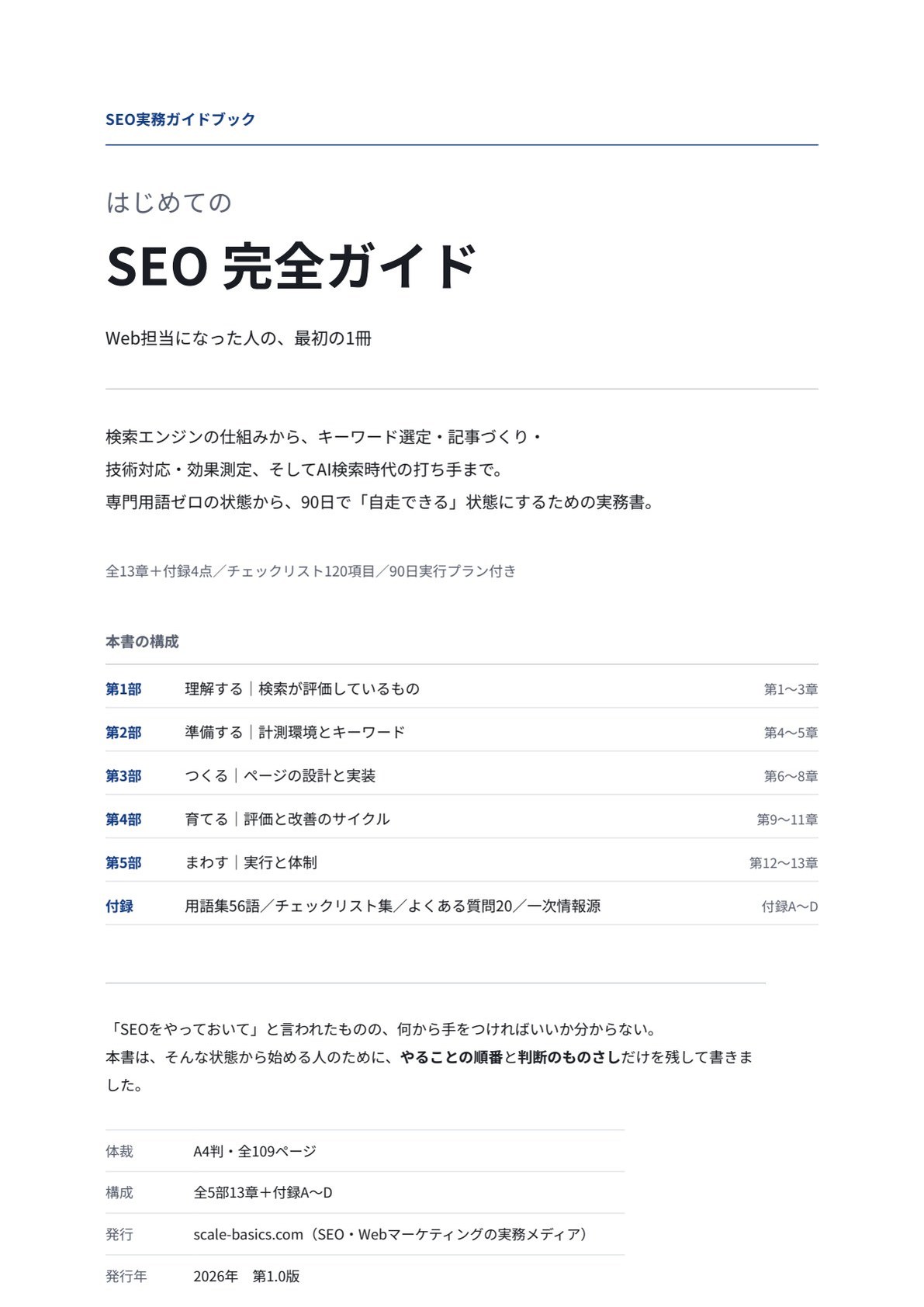
はじめてのSEO 完全ガイド
Web担当になった人が、90日で自走するための実務書
検索エンジンの仕組みから、キーワード選定・記事づくり・技術対応・効果測定、 そしてAI検索時代の打ち手まで。専門用語の知識ゼロの状態から読み始められるよう、用語はすべて本文中で説明しています。
| 体裁 | PDF/A4縦・全109ページ |
|---|---|
| 収録 | 図解21点、チェックリスト120項目、90日実行プラン、用語集56語 |
※フォーム送信後、ご入力のメールアドレス宛にダウンロードリンクをお送りいたします。
こちらのフォームにご記入ください
入力は1分ほどで終わります。