この記事でわかること
自サイトの分析はGSCとGA4を軸にした無料ツールでほぼ完結し、有料が必要になるのは競合の深掘りと順位の自動チェックの2領域に絞られます。
- 01最初にやることGSCとGA4を他の施策より先に設定します。この2つはGoogleの一次データで、どれだけ高価な有料ツールでも代替できません。
- 02無料枠の上限ラッコキーワードのフリーは週50クレジット、Ahrefs無料版のサイト監査は1プロジェクトあたり月5,000クロールクレジットです(2026年9月時点)。
- 03完全無料の実力Microsoft Clarityは無期限で無料、サンプリングもトラフィック上限もありません。再生データは30日、ヒートマップは9か月残ります。
- 04AI検索の計測GSCの生成AIパフォーマンスレポートで表示回数を、GA4のカスタムチャネルでAI経由の流入を、追加コストゼロで把握できます。
- 05有料への切り替え目安順位の自動チェックはGRCベーシック495円/月(税込)、競合分析はAhrefsのStarter 4,460円/月(税抜)が入口です(2026年9月時点)。
無料SEOツールでできること・できないこと
まず前提として、無料ツールの得意領域と限界を整理しておきましょう。「どこまで無料で戦えて、どこから有料が必要になるか」の線引きを最初に押さえておくと、余計なツールに手を広げずに済みます。
| 分析カテゴリ | 無料ツールでの対応 | 有料ツールが必要になる場面 |
|---|---|---|
| 自サイトの検索パフォーマンス | ◎(GSCで完全対応) | — |
| 自サイトのアクセス解析 | ◎(GA4で完全対応) | — |
| キーワード調査(サジェスト・関連語) | ◎(ラッコキーワードのフリーで対応) | 大量のキーワードを一括処理・出力したいとき |
| 検索ボリュームの確認 | ○(Googleキーワードプランナーは範囲表示) | 正確な数値と難易度スコア |
| サイト速度・Core Web Vitals | ◎(PageSpeed Insightsで完全対応) | — |
| ユーザー行動の可視化 | ◎(Microsoft Clarityで完全対応) | — |
| テクニカルSEO監査 | ○(Screaming Frogの無料版・Ahrefs無料版のサイト監査) | 大規模サイトの全ページを定期監査したいとき |
| 競合サイトの分析 | △(限定的) | 競合のキーワード・被リンクの深掘り |
| 被リンク分析 | △(GSCとAhrefs無料版で自サイトのみ) | 競合の被リンク詳細分析 |
| 順位の自動チェック | △(手動確認のみ) | 日次の自動順位トラッキング |
結論として、自サイトの分析は無料ツールでほぼカバーできます。有料ツールが必要になるのは、主に「競合の深い分析」と「順位の自動チェック」の2領域です。無料・有料を含めた総合的なツール選びは「SEOツールおすすめ20選」、有料ツールの機能・料金の横並び比較は「SEOツール比較8選」で扱っています。本記事は無料ツールを操作手順つきで使い始めることに絞った内容です。ブラウザだけで完結するオンライン型の診断ツールを探している場合は「SEOチェックツール8選」もあわせて参照してください。
【アクセス解析・検索分析】必須の無料ツール3選
1. Google Search Console(GSC)
何ができるか:自サイトがGoogleの検索結果でどう表示されているかを確認できるGoogle公式ツール。
料金:無料(Googleアカウントがあれば利用可)
公式サイト:Google Search Console
具体的な操作手順(ステップバイステップ):
- 初期設定:公式サイトにアクセスし、「プロパティを追加」からドメインまたはURLプレフィックスで自サイトを登録します。所有権の確認は、ドメイン認証(レコードの追加)またはHTMLタグ認証で行います。
- 検索パフォーマンスの確認:左メニュー「検索パフォーマンス」→「検索結果」を開きます。表示回数・クリック数・CTR・平均掲載順位を確認し、「クエリ」タブで流入キーワード一覧を確認します。
- インデックス状況の確認:左メニュー「ページ」を開き、インデックス登録済みページ数と、未登録ページの理由を確認します。
- URL検査ツール:上部の検索バーに確認したいURLを入力します。インデックス登録状況、最終クロール日時、ページの取得結果を個別に確認でき、新規ページなら「インデックス登録をリクエスト」を押せます。
- ウェブに関する主な指標:左メニュー「ウェブに関する主な指標」で、LCP・INP・CLSの合格/不合格の状況をページ単位で確認します。
プロの活用テクニック:日付範囲を「比較」に設定し、前月と今月のデータを並べると、施策の効果を定量的に確認できます。設定から分析までの全手順は「サーチコンソールの使い方完全ガイド」で詳しく解説しています。
GSCは、Googleの一次データを直接確認できる唯一のツールです。当メディアの運営でも、どの有料ツールより先にGSCを開きます。手順4のURL検査は、Googleが実際にページをどうクロール・インデックスしたかを確認できる貴重な機能で、コード検証でも常用しています。
2026年はGSC自体の計測範囲も広がりました。AI Overviews(AIによる概要)やAI Mode、Discoverの生成AI機能で自サイトのURLが表示された回数を確認できる「生成AIパフォーマンスレポート」が加わり、AI検索での露出を数値で追えるようになっています。さらに、ソーシャルメディアの投稿がGoogle検索やDiscoverでどう見られているかを計測する「プラットフォームプロパティ」も追加されました。無料のまま、GSCで見られる範囲は着実に増えています。
2. Google Analytics 4(GA4)
何ができるか:サイト訪問者の行動を詳細に分析できるGoogle公式のアクセス解析ツール。
料金:無料(大規模サイト向けの有償版は別製品)
公式サイト:Google Analytics
具体的な操作手順(ステップバイステップ):
- 初期設定:アカウントを作成し、プロパティを追加します。ウェブ用のデータストリームを設定し、発行されたGoogleタグをサイトの<head>内に設置します。
- オーガニック流入の確認:「レポート」→「集客」→「トラフィック獲得」を開き、オーガニック検索の行で検索エンジン経由の流入数を確認します。
- ランディングページ分析:「レポート」→「エンゲージメント」→「ランディングページ」を開き、どのページにオーガニック流入が集まっているかを確認します。
- GSCとの連携:「管理」→「サービス間のリンク設定」からGSCとの連携を有効化します。連携後はGA4のなかでGSC側のデータ(検索クエリなど)も確認できます。
- キーイベントの設定:「管理」→「イベント」で、問い合わせ完了や資料ダウンロードなどを計測対象に設定し、オーガニック流入からの成果数を追えるようにします。
GSCが「検索エンジン上でのデータ」を見るツールなら、GA4は「サイト内でのユーザー行動」を見るツールです。両方をGoogleの一次データとして無料で使えることが、SEO分析の土台になります。GA4とGSCを組み合わせた計測環境の作り方は「SEO効果測定ツール完全ガイド」で体系的に解説しています。
2026年の注意点:GA4が2026年5月に追加した標準の「AIアシスタント」チャネルは、同じ生成AI経由の流入を複数チャネルに分散させ、AI流入を過少計測することが指摘されています。生成AI経由の流入をまとめて捕捉したいときは、参照元を正規表現でまとめるカスタムチャネルグループを作る方法があります。「管理」→「データ表示」→「チャネルグループ」で新しいチャネルを作り、条件を「参照元が正規表現に一致」に設定したうえで、優先順位を参照(リファラル)やオーガニック検索より上に置くのがポイントです。設定する正規表現の例は次のとおりです。
.*(\^|[/.:@?&=])(chatgpt\.com|chat-gpt\.org|openai\.com|perplexity|gemini\.google\.com|copilot\.microsoft\.com|edgepilot|edgeservices|claude\.ai|deepseek\.com|grok\.com|you\.com|nimble\.ai|iask\.ai|aitastic\.app|bnngpt\.com|writesonic\.com|copy\.ai)([/.:@?&#=]|$).*ただし、この方法でもモバイルアプリ由来の直接流入や、GoogleのAI Overviews/AI Mode(google / organic に計上される)は捕捉できません。AI流入の数値は「少なくともこれだけはある」という下限値として保守的に読むのが安全です。設定手順と限界の詳細は「GA4のAIアシスタントチャネルとカスタムチャネルの作り方」で解説しています。
3. Microsoft Clarity
何ができるか:ヒートマップとセッション録画でユーザー行動を可視化できるMicrosoft提供のツール。
料金:無料(公式の価格ページに料金プランの区分そのものがなく、「無料で無期限」とだけ記載。2026年9月時点)
公式サイト:clarity.microsoft.com
具体的な操作手順(ステップバイステップ):
- 初期設定:Microsoftアカウントでログインし、プロジェクトを作成します。発行されたトラッキングコードをサイトに設置します(WordPressならプラグインで設定できます)。
- ヒートマップの確認:ヒートマップのタブを開き、分析したいページのURLを選択します。クリック・スクロール・エリアの各ヒートマップを切り替えて確認します。
- セッション録画の確認:録画のタブで、実際のユーザー操作を動画として再生します。とくにオーガニック流入のユーザーがどこで離脱しているかを確認します。
- GA4との連携:設定画面からGA4との連携を有効化すると、GA4側のデータと組み合わせた分析ができます。
無料の中身:Clarityは「無料で無期限」で、トラフィックが上限に達して有料版へのアップグレードを求められることはありません。公式ドキュメントによると、アカウントあたりのサイト数に制限はなく、ドメインごとに追加できるプロジェクト数も無制限です。プロジェクトに招待できるユーザー数にも上限はなく(同時に保留にできる招待は10件まで)、サンプリング(一部のトラフィックだけを計測すること)も行われません。40種類以上のフィルターでのセグメント分けや、Copilotによるセッション・ヒートマップの要約も、すべて無料の機能として提供されています。
唯一おさえておきたいのが、データの保持期間です。データの種類ごとに期間が異なります。
| データの種類 | 保持期間 |
|---|---|
| 再生(録画)データ | 30日 |
| ラベル付け/お気に入り登録したセッション | 9か月 |
| ヒートマップのデータ | 9か月 |
つまり「あとで見返したい録画は、その場でお気に入りに入れる」だけで、保持期間が30日から9か月に延びます。改善前後の比較に使う録画は、必ずお気に入りに入れておくのが実務上のコツです。
プロの活用テクニック:反応しない要素へのクリック(デッドクリック)や、同じ場所への連続クリック(イライラしたクリック)を確認すると、UIの改善ポイントが見つかります。2026年8月には、AI経由の引用を分析するレポートにブランド名を含むクエリと含まないクエリを切り分ける機能が加わり、AI検索での見え方も無料で追えるようになりました。導入手順と画面の読み方は「Microsoft Clarityとは」で詳しく解説しています。
【キーワード調査】無料で使えるツール4選
4. ラッコキーワード
何ができるか:Googleサジェストや関連キーワードを一括取得できる日本語特化のキーワード調査ツール。
料金:フリープランは無料。有料はエントリー660円/月(年払い7,920円/年)から(2026年9月時点)
公式サイト:rakkokeyword.com
具体的な操作手順(ステップバイステップ):
- サジェスト取得:検索窓にキーワードを入力し(例:「SEOツール」)、サジェスト(Google)を選択して検索します。一覧表示されたキーワードは「全キーワードコピー(重複除去)」でまとめてコピーできます。
- 見出し抽出:キーワードを入力して「見出し抽出」を選択します。上位記事の見出しが一覧表示され、記事構成を考える際の参考になります。
- 共起語分析:「共起語」を選択して検索します。上位記事で頻出する関連語句を確認し、記事に含めるべきキーワードを把握します。
- Q&A抽出:「Q&A」を選択して検索します。Yahoo!知恵袋などからユーザーの疑問を収集し、FAQ作成やコンテンツ企画に活用します。
無料枠の上限(2026年9月時点):フリープランに割り当てられるクレジットは週50クレジットで、毎週月曜0時にリセットされます(クレジットの有効期限は1週間)。1回の調査で出力できる件数にも上限があり、関連キーワードは最大500件、獲得キーワード調査は最大50件までです。検索順位チェックは一度に1つのURL/ドメインで、取得できる範囲は1〜30位までとなっています。
有料プランの料金(2026年9月時点):エントリー660円/月(年払い7,920円/年・月400クレジット)、ライト990円/月(年払い11,880円/年・月1,000クレジット)、スタンダード2,475円/月(年払い29,700円/年・月3,000クレジット)です。上位のプロ・エンタープライズは公式の料金表に金額の掲載がなく、問い合わせでの確認になります。なお有料プランに試用期間はないため、まずはフリープランで操作感を確かめるのが確実です。プラン選びの詳細は「ラッコキーワードとは」にまとめています。
5. Googleキーワードプランナー
何ができるか:キーワードの月間検索ボリューム(目安)と関連キーワードを確認できるGoogle公式ツール。
料金:無料(Google広告アカウントの作成が必要/広告出稿は不要)
公式サイト:Google広告のキーワードプランナー
具体的な操作手順(ステップバイステップ):
- アカウント準備:Google広告アカウントを作成し、「ツールと設定」からキーワードプランナーを開きます。
- キーワード候補の取得:「新しいキーワードを見つける」をクリックし、起点となるキーワードを入力して「結果を表示」を押します。関連キーワードの一覧と、月間検索ボリュームの範囲(例:1,000〜10,000)が表示されます。
- 検索ボリュームの確認:「検索のボリュームと予測のデータを確認する」でキーワードリストを一括入力し、まとめてボリュームを確認します。
注意点:広告を出稿していない場合、検索ボリュームは「100〜1,000」のような範囲表示になります。正確な数値や難易度スコアが必要になったら、有料ツールの検討時期です。
6. Googleトレンド
何ができるか:キーワードの検索需要の時系列推移を確認できるGoogle公式ツール。
料金:無料(アカウント登録も不要)
公式サイト:trends.google.co.jp
具体的な操作手順(ステップバイステップ):
- トレンド確認:公式サイトにアクセスしてキーワードを入力し、期間を「過去12か月」や「過去5年」に設定して推移を確認します。
- 複数キーワードの比較:「+比較」ボタンで最大5つのキーワードを同時比較できます。たとえば「Ahrefs」「Semrush」「Ubersuggest」の人気度を並べて確認できます。
- 季節性の把握:過去5年のデータで、特定の時期に検索が増えるパターンを把握し、コンテンツの公開タイミングに反映します。
検索ボリュームの「絶対値」は出ませんが、需要が伸びているのか落ちているのかという方向性は無料で確認できます。ボリュームの絶対値はキーワードプランナー、方向性はトレンド、という役割分担で使うと過不足がありません。
7. Semrushの無料プラン(Free)
何ができるか:海外の総合SEOツールの画面を、費用をかけずに触って確かめられる無料プラン。
料金:Freeプランは$0/mo(クレジットカード登録不要)。加えて7日間の無料トライアルも用意されています(2026年9月時点)
公式サイト:semrush.com
具体的な操作手順(ステップバイステップ):
- アカウント作成:公式サイトからFreeプランで登録します。クレジットカードの登録は求められません。
- デモプロジェクトの作成:Freeプランで作成できるプロジェクトは1件です。自サイトを登録し、サイト監査と順位追跡の画面を確認します。
- レポートの実行:主要ツール全体で1日10レポートまで実行できます。キーワード調査や競合分析の出力形式を、実際のデータで確かめられます。
無料枠の上限(2026年9月時点):公式の料金ページでは、Freeプランの位置づけは「プラットフォームを試すため」と説明されており、デモプロジェクト1件と1日10レポートが上限です。継続的な運用には向きませんが、「有料ツールに月数万円を払う価値があるか」を自分のサイトのデータで判断するには十分です。有料プランの料金と各社の機能差は「SEOツール比較8選」で比較しています。
【技術的SEO・サイト診断】無料ツール4選
8. Lighthouse
何ができるか:Webページのパフォーマンス・ユーザー補助・SEOを総合診断できる、Chrome DevTools内蔵の診断ツール。
料金:無料(ブラウザに内蔵。インストール不要)
公式ドキュメント:Chrome DevTools の Lighthouse
具体的な操作手順(ステップバイステップ):
- 起動:Chromeで分析したいページを開き、右クリック→「検証」→上部タブ「Lighthouse」を選択します。
- 診断実行:カテゴリでパフォーマンス・ユーザー補助・おすすめの方法・SEOにチェックを入れ、モバイルかデスクトップを選んで「ページの読み込みを分析」をクリックします。
- 結果の確認:各カテゴリの100点満点のスコアと、具体的な改善項目・推定効果が表示されます。
- SEOスコアの確認:SEOのカテゴリでは、メタタグの有無、ビューポート設定、画像の代替テキスト、クロール可能性などのチェック結果を確認します。
この診断機能の利点は、公開前のページや会員限定ページなどURLを外部に渡せないページでもローカルで診断できることです。当メディアでも、記事を公開する前のコード品質チェックに使っています。
9. PageSpeed Insights
何ができるか:ページ表示速度とCore Web Vitalsを測定し、具体的な改善提案を表示するGoogle公式ツール。
料金:無料(URLを入力するだけで、ログインも不要)
公式サイト:pagespeed.web.dev
具体的な操作手順(ステップバイステップ):
- URL入力:公式サイトにアクセスし、分析したいURLを入力して「分析」をクリックします。
- フィールドデータ確認:上部の「実際のユーザーの環境で評価する」でLCP・INP・CLSの実測値を確認し、Core Web Vitalsの合格基準(LCP 2.5秒以内、INP 200ミリ秒以内、CLS 0.1以内)と比較します。
- 改善項目の確認:下部の「改善できる項目」で、画像最適化やスクリプト削減といった具体的な提案と、それぞれの推定効果を確認します。
応答性の指標は現在INPに統一されています。古い解説記事は旧指標のまま書かれていることがあるため、これから見るならINP(良好の目安は200ミリ秒以内)を基準にしてください。計測方法と高速化の実装は「SEOに強いコーディング」で公開しています。
10. Screaming Frog SEO Spider(無料版)
何ができるか:サイト全体をクロールして技術的なSEO問題を一括検出するデスクトップアプリ。
料金:無料版あり。制限のない有料ライセンスは1ユーザーあたり年額£199(2026年9月時点)
公式サイト:screamingfrog.co.uk
具体的な操作手順(ステップバイステップ):
- ダウンロード・起動:公式サイトからダウンロードしてインストールし、起動します。
- クロール実行:上部のURL入力欄にトップページのURLを入力し、開始ボタンを押すとサイト全体のクロールが始まります。
- タイトル・メタ確認:クロール完了後、タイトルタグのタブで重複・欠落・長すぎや短すぎを確認します。メタディスクリプションのタブも同様に確認します。
- エラーページ確認:ステータスコードのタブで、404エラーやリダイレクトが連鎖しているURLを特定します。
- 画像の代替テキスト確認:画像のタブで、代替テキストが欠落している画像を一覧表示します。
無料版と有料ライセンスの違い(2026年9月時点):無料版はクロールできる範囲と使える機能に制限があります。制限の具体的な条件は公式のライセンスページには記載がないため、最新の内容は公式サイトで確認してください。制限のない有料ライセンスは1ユーザーあたり年額£199で、まとめ買いの割引が設定されています(5〜9ライセンスは1本あたり£189、10〜19ライセンスは£179、20ライセンス以上は£169)。ライセンスはユーザー単位で、2人で使うなら2本必要です。公式ページは英ポンド建てで、円建ての価格は掲載されていません。
このツールはインストール型のため、まずはブラウザだけで手軽に診断したい場合は、オンライン型の診断ツールを集めた「SEOチェックツール8選」から始めるのも一つの手です。
11. リッチリザルトテスト
何ができるか:ページの構造化データが正しく実装されているかを検証できるGoogle公式ツール。
料金:無料(ログイン不要)
公式サイト:search.google.com/test/rich-results
具体的な操作手順(ステップバイステップ):
- 公式サイトにアクセスし、URLを入力して「URLをテスト」をクリックします。
- 検出された構造化データの種類と、エラー・警告の有無を確認します。
- エラーがある場合は、表示された修正箇所とGoogle公式の構造化データガイドラインを照らし合わせて修正します。
当メディアでは、構造化データを追加・変更したページを公開する前に、このテストでエラー0件を確認することを運用ルールにしています。あわせてHTMLの文法チェックにはW3CのNu Checker(Markup Validation Service)も併用しています。当サイトの実測(2026年7月計測)では、検出されたHTMLエラーはいずれもテーマ由来のもので、記事コンテンツ側のエラーは0件でした。これらのツールの実際の使い方は「SEOに強いコーディング」のツール5選で紹介しています。
【被リンク・外部分析】無料ツール2選
12. Ahrefs Webmaster Tools(無料版)
何ができるか:自サイトの被リンクデータと技術的なSEO問題を無料で確認できるAhrefsの無料版。
料金:無料(所有権を確認したサイトが対象)
公式サイト:ahrefs.com/webmaster-tools
具体的な操作手順(ステップバイステップ):
- アカウント作成:公式サイトから無料アカウントを作成し、GSC連携またはドメイン認証でサイトを追加します。
- 被リンク確認:サイトエクスプローラーで自サイトのドメインを入力し、被リンク元の一覧を確認します。リンク元のドメイン評価やアンカーテキストもあわせてチェックします。
- サイト監査:サイト監査でサイトをクロールし、技術的なSEO問題を検出します。問題の重大度(エラー・警告・注意)別に優先順位をつけて対処します。
無料でできる範囲(2026年9月時点):所有権を確認したウェブサイトは無料で、登録できるサイト数に制限はありません。サイト監査では1プロジェクトあたり毎月5,000クロールクレジットが付与され、クレジットが消費されるのはステータスコード200のHTMLページをクロールしたときだけです。スキャン対象は170種類以上の技術的・ページ内のSEO問題に及びます。サイトエクスプローラーでは、被リンクとキーワードを一度に最大1,000件まで表示できます。AIコンテンツヘルパーは1か月あたり1ドキュメントまで無料です。
無料版の制限:分析できるのは所有権を確認した自サイトのみです。競合サイトの被リンクやキーワードまで踏み込むには有料プランが必要になります。有料はStarter 4,460円/月(税抜)から、本格的に使うライトが19,900円/月(税抜)です(2026年9月時点・いずれも組織あたりの料金で1ユーザーを含みます)。なおAhrefsには無料トライアルの提供がなく、無料で試せるのはこの無料版です。プラン別の機能差と指標の読み方は「Ahrefsとは」で解説しています。
13. Googleアラート
何ができるか:指定したキーワードがWeb上に新しく出現した際に、メール通知を受け取れるGoogle公式ツール。
料金:無料
公式サイト:google.co.jp/alerts
具体的な操作手順(ステップバイステップ):
- 公式サイトにアクセスし、監視したいキーワードを入力します(例:自社名、ブランド名、競合名)。
- 「オプションを表示」で頻度(随時・1日1回・週1回)や、対象(ニュース・ブログ・Web全般など)を設定します。
- 設定したキーワードが新規コンテンツに出現するたびに、メール通知が届きます。自社への言及は被リンク獲得のきっかけになるため、取りこぼさずにキャッチできます。
【コンテンツ分析】無料ツール2選
14. コピペチェックツール
何ができるか:コンテンツのコピー・重複をチェックできる日本語対応のツール。
料金:無料版あり
公式サイト:CopyContentDetector
具体的な操作手順(ステップバイステップ):
- 公式サイトにアクセスし、チェックしたいテキストを貼り付けます。
- 「チェックする」をクリックします。1回にチェックできる文字数には上限があるため、長い記事は分割して判定します(上限値は変更されることがあるため、公式サイトの表示を確認してください)。
- 一致率・類似度のスコアと、類似コンテンツのURLが表示されます。一致率が高い箇所は表現を変えてリライトします。
外部ライターに記事を発注している場合は、納品物を必ずこの種のチェックに通してから公開する運用にしておくと安全です。
15. 共起語分析ツール
何ができるか:上位表示ページで頻出する共起語を分析し、コンテンツに含めるべき語句を提案する無料ツール。
料金:無料
公式サイト:neoinspire.net/cooccur
具体的な操作手順(ステップバイステップ):
- 公式サイトにアクセスし、対策キーワードを入力して分析を実行します。
- 上位記事で頻出する共起語が、出現回数順にリスト表示されます。
- 自記事に不足している共起語を確認し、不自然にならない範囲で本文に含めます。
共起語は「詰め込むほど良い」ものではありません。上位記事が当たり前に触れている論点を、自分の記事が落としていないかを点検する用途で使うのが適切です。
無料ツールのおすすめ組み合わせ
15個のツールをすべて使う必要はありません。目的に応じた最小限の組み合わせを紹介します。まずは最低限セットから始め、必要に応じて追加していくのが効率的です。
最低限セット(初心者・まず始める人向け)
- Googleサーチコンソール(検索パフォーマンス)
- GA4(アクセス解析)
- ラッコキーワード(キーワード調査)
この3つだけでも「どのキーワードで流入があるか」「どのページが読まれているか」「次に狙うべきキーワードは何か」がわかります。いずれも費用は0円で、ラッコキーワードのフリープランの週50クレジットは、記事を週に1〜2本書くペースなら十分な量です。
中級セット(しっかりSEOに取り組む人向け)
- 上記3ツール
- + Lighthouse/PageSpeed Insights(サイト速度・技術品質)
- + Microsoft Clarity(ユーザー行動の可視化)
- + Ahrefs Webmaster Tools(被リンク・サイト監査)
ここまでで「検索での見え方・サイト内の行動・技術品質・被リンク」の4面がそろいます。追加費用は発生しません。
フル装備セット(無料ツールを最大限活用)
- 上記すべて
- + Screaming Frog SEO Spider(テクニカルSEO監査)
- + Googleキーワードプランナー(検索ボリュームの範囲確認)
- + Googleトレンド(季節性・需要の方向性)
- + リッチリザルトテスト(構造化データ検証)
- + Googleアラート(ブランド言及の監視)
- + Semrushの無料プラン(有料ツールの出力を試す)
無料ツールの限界と有料ツールへのステップアップ
無料ツールで本格的なSEO分析は可能ですが、次の場面では有料ツールの導入を検討してください。無料枠を使い切って「ここから先が知りたい」と感じたときが、切り替えの目安です。金額はいずれも2026年9月時点で各ツールの公式サイトに掲載されている価格です。
| やりたいこと | 候補ツール | 料金(2026年9月時点) |
|---|---|---|
| 競合の被リンク・キーワードを詳しく分析したい | Ahrefs | Starter 4,460円/月(税抜)、ライト 19,900円/月(税抜)/組織あたり・1ユーザーを含む |
| 順位を毎日自動でチェックしたい | GRC | ベーシック 495円/月(税込)、年払いは4,950円/年 |
| 順位チェックをブラウザだけで完結させたい | Nobilista | パーソナル 990円/月(税込・キーワード数150) |
| コンテンツのSEOスコアを数値管理したい | EmmaTools | for Personal 2,728円/月(税込)。法人向けは初期100,000円(税別)+月額85,000円〜(税別) |
| 広告やソーシャルメディアも含めた統合分析をしたい | Semrush | SEOプラン $139/月(月払い)、年払いなら月あたり $117.33 |
| 海外ツールを日常的に使いたい | Ubersuggest | Individual 4,599円/月(日本からのアクセス時の表示価格) |
Ubersuggestを無料ツールとして紹介していない理由:Ubersuggestは「無料で使えるSEOツール」として挙げられることが多いのですが、2026年9月時点の公式料金ページに恒久的な無料プランの記載はありません。無料で試せるのは月額プラン向けの7日間トライアル(1回限り)だけのため、本記事では無料ツール15選には含めず、有料ツール側で扱っています。
金額を比べるときは、課金単位と税の扱いをそろえてから比較してください。Ahrefsは組織あたりの税抜価格で追加ユーザーは別料金、GRCとNobilistaは税込表示、Semrushは米ドル建てで日本円の価格は公式ページに掲載されていません。円換算した金額は為替で動くため、社内稟議に出す前に必ず公式ページの原価格を確認しておくと安全です。
ステップアップの順番としては、まず月数百円の順位チェックから入るのが失敗しにくい選択です。順位の自動記録は無料ツールで代替できない一方、月額の負担が小さく、続ければ続けるほどデータが資産になります。競合分析ツールはその次で構いません。各ツールの詳しい比較は「SEOツール比較8選」、無料・有料を含めた選び方の全体像は「SEOツールおすすめ20選」で解説しています。
よくある質問(FAQ)
Q. 無料ツールだけでSEO対策は本当にできる?
はい、可能です。とくにGSCとGA4はGoogleの一次データが得られる唯一のツールで、どれだけ高額な有料ツールでも代替できません。個人ブログや小規模サイトであれば、本記事で紹介した無料ツールの組み合わせで十分な分析・改善サイクルを回せます。ただし、競合の詳細分析と日次の順位トラッキングは有料ツールの領域です。
Q. 無料ツールを使う際に、まず設定すべきものは?
最優先はGSCとGA4です。この2つは設定した時点からデータが蓄積される仕組みのため、早く設定するほど分析に使えるデータが増えます。サイトを公開したら、他の施策より先にこの2つを設定してください。
Q. 無料ツールの「無料枠」はどこを見れば確認できる?
各ツールの公式料金ページか公式ドキュメントです。無料枠の条件は改定されることがあり、第三者のまとめ記事には古い数値が残っていることが少なくありません。本記事の数値も2026年9月時点のものなので、導入判断の直前には必ず公式サイトを開いて確認してください。とくにクレジット制のツール(ラッコキーワードやAhrefs無料版)は、リセットの周期と有効期限の両方を見ておくと運用に無理が出ません。
Q. AI検索での見え方や流入も無料で計測できる?
できます。GSCの生成AIパフォーマンスレポートで、AI OverviewsやAI Modeでの表示回数を確認できます。流入側は、GA4でAI経由の参照元を正規表現でまとめるカスタムチャネルを作ることで、生成AI経由の流入をひとまとまりで把握できます。加えてMicrosoft ClarityのAI引用レポートでは、ブランド名を含むクエリと含まないクエリを切り分けて確認できます。いずれも専用の有料ツールを買い足す前に、手元の無料ツールで測れる範囲です。
Q. 無料から有料に切り替えるベストなタイミングは?
「競合がどんなキーワードで流入を得ているか知りたい」「被リンクの獲得状況を定期的にチェックしたい」「順位チェックを自動化したい」と感じたときです。まずはGRCのベーシックプラン(495円/月・税込)のような低コストの順位チェックから始め、必要になった段階でAhrefsのStarter(4,460円/月・税抜)へ広げるのが、無駄の少ない進め方です(いずれも2026年9月時点)。
まとめ — 無料ツールを使いこなすことが最優先
本記事で紹介した15の無料SEOツールを操作手順どおりに使えば、キーワード調査からサイト監査、アクセス解析、効果測定まで、ひととおりのSEO分析が可能です。ポイントを整理します。
- まずGSCとGA4を必ず設定する:この2つはSEOの効果測定の根幹であり、有料ツールでは代替できないGoogleの一次データです。
- 無料枠は「上限」とセットで覚える:ラッコキーワードのフリーは週50クレジット、Ahrefs無料版のサイト監査は月5,000クロールクレジット。上限を知っておくと、無駄打ちが減ります。
- Microsoft Clarityは保持期間を意識して使う:再生データは30日、お気に入り登録したセッションとヒートマップは9か月。見返したい録画はその場でお気に入りに入れます。
- AI検索の可視性も無料で測る:GSCの生成AIレポート、GA4のカスタムチャネル、ClarityのAI引用レポートで、AI経由の露出と流入を計測対象に加えます。
- 有料への移行は段階的に:月数百円の順位チェックから入り、必要になった機能だけを追加します。
「高いツールを買えば順位が上がる」わけではありません。まずは無料ツールを徹底的に使いこなすことが、SEO成功への最短ルートです。用途がはっきりしている方は、「SEOツールおすすめ20選」「SEOチェックツール8選」もあわせて参照してください。
本記事に掲載した料金・無料枠の条件は、2026年9月5日時点で各ツールの公式料金ページおよび公式ドキュメントを確認した内容です。価格や上限は改定されることがあるため、最新の条件は必ず各公式サイトでご確認ください。金額は月額/年額、税込/税別、組織あたり/1ユーザーあたりの区別を、公式サイトの表記どおりに記載しています。米ドル建て・英ポンド建てのツールについては、公式サイトに日本円の価格が掲載されていないため換算額は記載していません。TTFBおよびHTML文法チェックの数値は、当サイトの実測(2026年7月計測)に基づき、計測方法の詳細は「SEOに強いコーディング」で公開しています。
無料ダウンロード資料
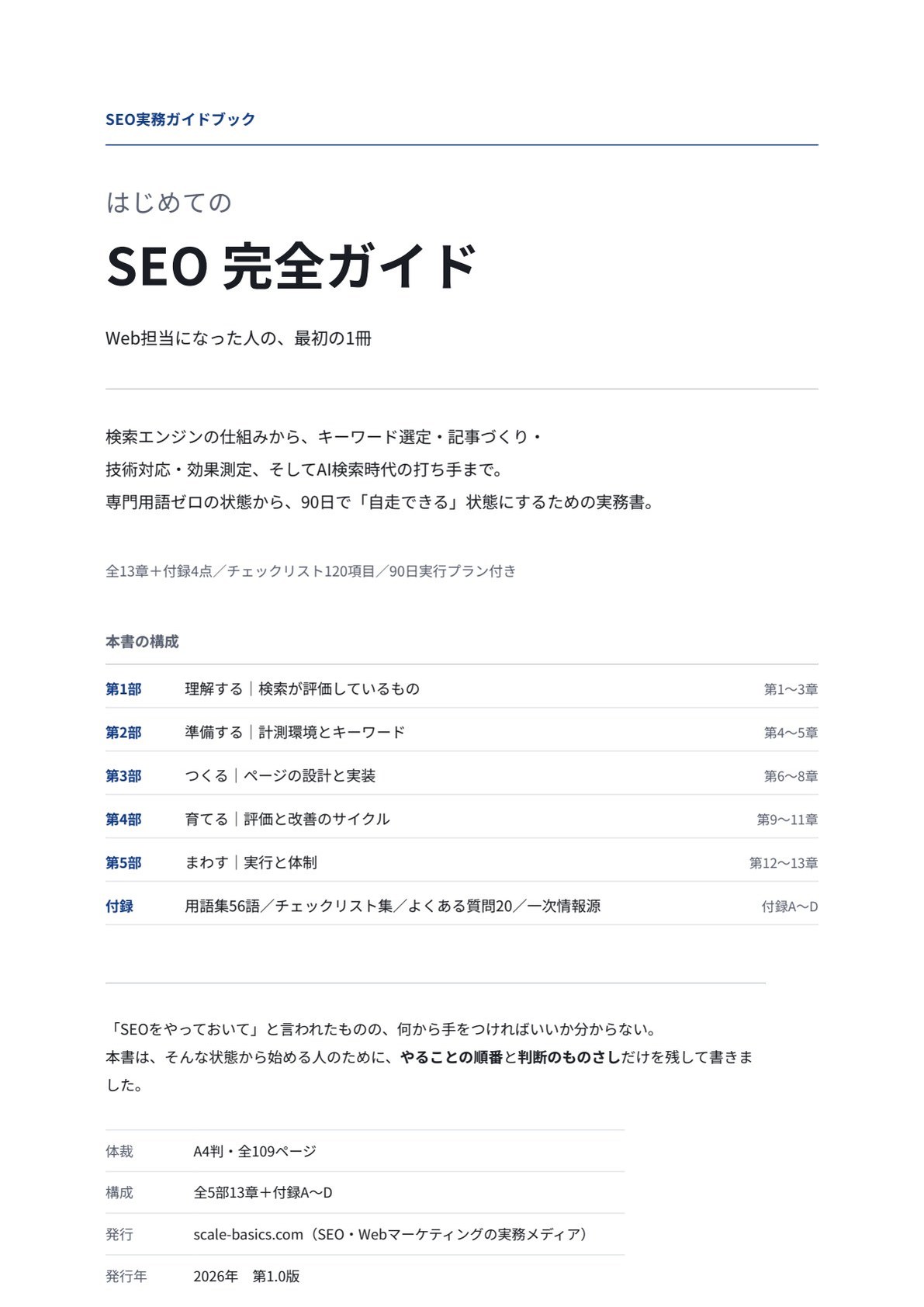
はじめてのSEO 完全ガイド
Web担当になった人が、90日で自走するための実務書
検索エンジンの仕組みから、キーワード選定・記事づくり・技術対応・効果測定、 そしてAI検索時代の打ち手まで。専門用語の知識ゼロの状態から読み始められるよう、用語はすべて本文中で説明しています。
| 体裁 | PDF/A4縦・全109ページ |
|---|---|
| 収録 | 図解21点、チェックリスト120項目、90日実行プラン、用語集56語 |
※フォーム送信後、ご入力のメールアドレス宛にダウンロードリンクをお送りいたします。
こちらのフォームにご記入ください
入力は1分ほどで終わります。