この記事でわかること
SEOチェックはGoogleの無料公式ツールで土台を固め、サイト全体を一括でクロールする監査だけを有料ツールで補うのが、2026年9月時点でもっとも費用対効果の高い構成です。
- 01無料で足りる範囲インデックス状況・表示速度・構造化データの点検は、Googleの無料ツールだけで完結します。費用が必要になるのは、サイト全体を一括クロールする段階からです。
- 02クロール監査の費用Screaming Frogの無料版は1回のクロールにつき500URLまで。上限を外して設定変更や結果の保存を使うには、1ユーザーあたり年額£199が必要です(2026年9月時点)。
- 03Ahrefsの無料枠所有権を確認したサイトなら無料版のサイト監査を使えます。1プロジェクトあたり毎月5,000クロールクレジットが付与されます(2026年9月時点)。
- 04Semrushの現行プラン現行はSEO・Starter・Pro+・Advancedの4段階で、Pro/Guru/Businessという名称は料金表にありません。Site Auditは月139ドルのSEOプランから使えます。
- 05直したあとの伝え方1つのURLを直したときはURL検査から登録をリクエストします。「修正を検証」は問題タイプ全体を直したときだけ使い、押しても順位は上がりません。
SEOチェック(サイト診断)とは?定期診断が必要な理由
SEOチェック(SEOサイト診断)とは、Webサイトの技術的なSEO要素を体系的に検査し、問題を特定・修正するプロセスです。キーワード調査やコンテンツ企画が「攻め」だとすれば、SEOチェックは順位低下の芽を摘む「守り」にあたります。
定期的なSEOチェックが欠かせない理由は3つあります。
- サイト更新のたびに問題が生まれる:ページの追加・削除・リニューアルのたびに、リンク切れ、リダイレクト漏れ、構造化データのエラーが発生し得ます。とくにCMSの移行やテーマ変更の直後は要注意です。
- Googleの評価基準が変わる:Core Web Vitalsの導入や、応答性の指標がINPへ移行したように、技術要件は定期的に更新されます。INPは良好の目安が200ミリ秒以内で、旧指標より判定が厳しくなった項目です。
- 競合が改善を続けている:自サイトの技術品質が相対的に落ちれば、順位に悪影響が出ます。現状維持は緩やかな後退と同じです。
GoogleのSEOスターターガイドでも、技術的な問題の確認と修正の重要性が繰り返し言及されています。チェック項目の全体像を体系的に押さえたい場合は、60項目のチェックリストをまとめたテクニカルSEO完全ガイドもあわせて参照してください。
SEOチェックで見るべき主要項目
SEOチェックで確認すべき項目をカテゴリ別に整理しました。「どのツールで見るか」まで一体で把握しておくと、点検の抜け漏れが減ります。
| カテゴリ | チェック項目 | 重要度 | 推奨ツール |
|---|---|---|---|
| クロール・インデックス | robots.txtの設定ミス | 高 | GSC / Screaming Frog |
| noindexタグの誤設定 | 高 | Screaming Frog / GSC | |
| サイトマップの登録内容の正確性 | 高 | GSC / Screaming Frog | |
| canonicalタグの適切性 | 高 | Screaming Frog / Ahrefs | |
| ページ品質 | タイトルタグの重複・欠落・長さ | 高 | Screaming Frog / GSC |
| メタディスクリプションの重複・欠落 | 中 | Screaming Frog | |
| 見出しタグ(h1)の有無と適切性 | 中 | Screaming Frog / Lighthouse | |
| 画像のalt属性 | 中 | Screaming Frog / Lighthouse | |
| パフォーマンス | Core Web Vitals(LCP・INP・CLS) | 高 | PageSpeed Insights / GSC |
| ページ表示速度 | 高 | PageSpeed Insights / Lighthouse | |
| モバイル対応 | 高 | Lighthouse / GSC | |
| リンク構造 | 404エラー(リンク切れ) | 高 | Screaming Frog / GSC |
| リダイレクトチェーン | 中 | Screaming Frog | |
| 内部リンクの最適化 | 中 | Screaming Frog / Ahrefs | |
| 構造化データ | JSON-LDの実装と検証 | 中 | リッチリザルトテスト |
| パンくずリストの構造化データ | 中 | リッチリザルトテスト | |
| セキュリティ | HTTPS化の完全性 | 高 | Screaming Frog / Lighthouse |
| 混在コンテンツ(HTTPとHTTPSの混在) | 高 | Lighthouse / ブラウザの開発者ツール |
見落としやすい設定ミスの実例
この中でとくに影響が大きいのが「クロール・インデックス」まわりの設定ミスです。1行の記述ミスでサイト全体が検索結果から消えることもあるため、実際のコードで「危ない状態」を知っておきましょう。まずはrobots.txtです。
# NG例: サイト全体をクロール禁止(重要ページまでブロックしてしまう)
User-agent: *
Disallow: /

# OK例: 管理領域だけ除外し、サイトマップの場所を明示する
User-agent: *
Disallow: /wp-admin/
Allow: /wp-admin/admin-ajax.php
Sitemap: https://example.com/sitemap.xml上のNG例のようにDisallow: /が残っていると、Googlebotはサイト全体をクロールできません。ステージング環境の設定を本番へ持ち込んでしまう典型的な事故です。書き方の詳細はrobots.txtの書き方完全ガイドでテンプレート付きで解説しています。次に、HTMLの<head>内に潜みやすいnoindexとcanonicalの誤りです。
<!-- NG: 公開して検索に載せたいページにnoindexが残っている -->
<meta name="robots" content="noindex, nofollow">

<!-- NG: canonicalが無関係な別ページを指し、自己参照になっていない -->
<link rel="canonical" href="https://example.com/other-page/">
noindexは非公開にしたいページ以外から削除し、canonicalは原則として自ページのURLを指す「自己参照」にします。こうした設定ミスは目視では気づきにくいため、次に紹介するツールで機械的に洗い出すのが確実です。
SEOチェックツール8選|使い方とチェックポイント
ここからは、サイト診断に使える8つのツールを、使い方とチェックポイントつきで紹介します。無料で始められるものを中心に、個別ページ向けとサイト全体向けをバランスよく選びました。料金はすべて2026年9月時点で各ツールの公式ページに掲載されている金額です。
1. Lighthouse|ページ品質の総合診断
料金(2026年9月時点):無料。Google Chromeの開発者ツールに標準搭載されており、追加のインストールは不要です。
公式ドキュメント:Chrome DevTools Lighthouse
Google Chromeに内蔵されている品質診断ツールです。パフォーマンス、アクセシビリティ、ベストプラクティス、SEOの4カテゴリを100点満点でスコアリングし、具体的な改善項目を提示します。
使い方:
- Google Chromeで診断したいページを開く
- ブラウザのメニューから開発者ツールを開く(WindowsはF12キーでも開けます)
- 上部タブ「Lighthouse」を選択
- 「モバイル」を選び、全カテゴリにチェックを入れて「ページの読み込みを分析」
- 各カテゴリのスコアと、改善項目の一覧を確認
SEOカテゴリのチェックポイント:
- スマートフォン表示に必要なビューポートの指定があるか
- タイトルタグ・メタディスクリプションが設定されているか
- ページが正常なHTTPステータスコードを返しているか
- リンクがクローラーからたどれる形式になっているか
- 多言語サイトの場合、言語指定のタグが適切か
- 構造化データが検出できるか
こういう人におすすめ:個別ページの品質をすばやく確認したいエンジニア・ディレクター。ブラウザから1クリックで実行できるため、日常的なチェックに最適です。
2. Screaming Frog SEO Spider|サイト全体の網羅的監査
料金(2026年9月時点):無料版あり(1回のクロールにつき500URLまで)/有料ライセンスは年額£199(米ドル表記は$279)。ライセンスはユーザー単位で、2人で使うなら2ライセンスが必要です。
公式サイト:screamingfrog.co.uk
サイト全体をクロールして技術的SEO問題を網羅的に検出するデスクトップアプリです。SEOの実務でもっとも使われるサイト監査ツールの一つで、先ほどのnoindexやcanonicalの誤設定も一括で洗い出せます。
ライセンス料金とボリュームディスカウント:公式のライセンスページには、まとめ買いによる段階制の単価が明示されています。5本以上をまとめて購入すると1ライセンスあたりの単価が下がる仕組みです。
| 購入ライセンス数 | 1ライセンスあたりの年額 |
|---|---|
| 1〜4 | £199 |
| 5〜9 | £189 |
| 10〜19 | £179 |
| 20以上 | £169 |
料金まわりで押さえておきたい注意点は3つあります。第一に、公式ページに掲載されているのは年額のみで、月額プランの記載はありません。第二に、通貨の表示切替はポンド・ドル・ユーロの3種類で、製品ページには米ドル表記の$279も併記されています。円建て価格は公式ページに掲載されていないため、日本円での支払額はカード会社の為替レート次第です。「日本円で約◯万円」という第三者サイトの表記は参考程度にとどめてください。第三に、ライセンスの有効期間は1年で、それ以降は更新が必要です。購入画面では自動更新(Auto Renew)の有無を選べるため、単発のスポット監査で使うなら自動更新をオフにしておくと更新漏れの請求を防げます。
無料版でどこまでできるか:無料版には1回のクロールにつき500URLまでという上限があります。ただし制限されるのはURL数だけではありません。公式の製品ページによると、クロール設定の変更、クロール結果の保存、そしてJavaScriptレンダリング・カスタム抽出・API連携といった高度な機能も無料版では使えません。逆にいえば、有料ライセンスを購入すると500URLの上限が外れ、クロール結果の保存と設定オプション・高度な機能が解放される、という整理になります。
実務上の目安はこうです。500ページ以下のサイトを標準設定のまま一度クロールして問題を洗い出すだけなら、無料版で足ります。500URLを超えるサイト、JavaScriptで描画するサイトの監査、クロール結果を保存して前月と比較したい運用に入った段階で、有料ライセンスの価値が出ます。
使い方:
- 公式サイトからダウンロード・インストール
- URL入力欄にサイトのトップページURLを入力して「Start」
- クロール完了まで待機(規模によって数分〜数十分)
- 各タブでチェック結果を確認
重要なチェックタブと確認ポイント:アプリの表示は英語のみです。最初に見るべきタブを絞っておくと、初回でも迷いません。
| タブ | 確認すること | 対処が必要な状態 |
|---|---|---|
| Response Codes | HTTPステータスコード | 404エラー、3回以上続くリダイレクトの連鎖 |
| Page Titles | タイトルタグ | 未設定、重複、長すぎる(表示が途切れる) |
| Meta Description | メタディスクリプション | 未設定、重複、長すぎる |
| H1 | 見出しタグ | 未設定、重複、1ページに複数ある |
| Images | 画像のalt属性 | alt未設定の画像 |
| Canonicals | canonicalタグ | 未設定、指定先がインデックス対象外になっている |
| Directives | noindex/nofollowの指定 | 意図せずnoindexが設定されているページ |
こういう人におすすめ:サイト全体の技術的SEO問題を一括で洗い出したいSEO担当者。500ページ以下のサイトなら無料版のまま月1回の定期監査を回せますし、有料版に切り替えると結果の保存と設定変更ができるようになり、前月との比較まで含めた運用に発展させられます。
3. Google Search Console|Google公式の診断情報
料金(2026年9月時点):無料。
公式サイト:search.google.com/search-console
Googleが自社サイトについて検出した問題を直接確認できる唯一の公式ツールです。Googleのクローラーが実際に検出した情報が報告されるため、信頼性が最も高い情報源になります。基本操作から分析手順まではサーチコンソールの使い方完全ガイドで詳しく解説しています。
SEOチェックで見るべきセクション:
- 「ページ」:インデックス登録されていないページとその理由(noindex、クロール済み未インデックス、リダイレクト等)を確認
- 「ウェブに関する主な指標」:LCP・INP・CLSの合格/不合格状況をページ群ごとに確認
- 「拡張」(パンくずリスト・商品等):構造化データのエラーと警告
- 「セキュリティの問題」:マルウェアやハッキングの検出
「エラー」表示は全部が要対処ではない:「インデックスに登録されていません」や404が大量に表示されると、すべて自分のミスだと身構えてしまいがちです。しかしGoogleのミューラー氏とスプリット氏は、これらの多くは正常・想定内の状態で、必ずしも対処が必要な問題ではないと説明しています。「エラー修正のチェックリスト」ではなく「いつもと違うパターンを見つけるツール」として使うのが適切です。詳しくはGoogleがSearch Consoleの「エラー」表示は正常なケースが多いと説明した件で解説しています。
AI検索での見え方も計測できるように:Googleは2026年、Search Consoleに生成AIパフォーマンスレポートを追加しました(Search Consoleの生成AIパフォーマンスレポート)。その後2026年8月には提供対象が全世界へ広がり、AI OverviewsやAI Modeで自サイトのURLが表示された回数を確認できるようになっています(生成AIパフォーマンスレポートの全世界展開)。順位を変える機能ではなく、AI検索での露出を可視化する計測ビューという位置づけです。
こういう人におすすめ:すべてのサイト運営者(必須チェック)。他のツールで検出した問題について、「Googleが実際にどう見ているか」を確認する最終判断材料として使います。
4. PageSpeed Insights|LCP・INP・CLSの詳細測定
料金(2026年9月時点):無料。ログインも不要です。
公式サイト:pagespeed.web.dev
Google提供のページ速度分析ツールです。Core Web Vitalsの実測値(フィールドデータ)とラボデータの両方を確認でき、具体的な改善提案も表示されます。
使い方:
- 公式サイトにURLを入力して「分析」
- 上部の「フィールドデータ」で実ユーザーの数値を確認(緑が合格、赤が不合格)
- 下部の「改善できる項目」で具体的な改善提案を確認
- モバイルとデスクトップを切り替えてそれぞれ確認
チェックポイント:
- LCP:2.5秒以内が合格。メインコンテンツが表示されるまでの速さ
- INP:200ミリ秒以内が合格。ユーザーの操作に画面が応答するまでの速さ
- CLS:0.1以内が合格。読み込み中に起きるレイアウトのズレ
数値が悪い場合、改善提案はエンジニアにそのまま共有できる粒度で得られます。計測方法と実装はSEOに強いコーディングで公開しています。
こういう人におすすめ:表示速度を個別ページ単位で詳しく分析したい場合。改善の優先順位付けに直結します。
5. Ahrefs Site Audit|無料版でも使える技術監査
料金(2026年9月時点):所有権を確認したサイトなら「Ahrefs 無料版(Ahrefs ウェブマスターツール)」が無料。有料プランはStarterが月額4,460円から(すべて税抜表示)。
公式サイト:ahrefs.com/site-audit
Ahrefsのサイト監査機能です。クロールで検出した問題を重大度別に分類し、スケジュール設定による定期的な自動監査もできます。無料版でも自サイトの監査が回せるのが、診断用途では大きな利点です。
無料版でできる範囲:公式ページによると、無料版のサイト監査には1プロジェクトあたり毎月5,000クロールクレジットが付与されます。クレジットが消費されるのは、ステータスコード200のHTMLページをクロールしたときだけです。あわせてサイトエクスプローラーでは、被リンクとキーワードを一度に1,000件まで表示できます。公式の説明では「170以上の一般的な技術的およびページ上のSEO的問題をスキャン」とされています。
有料プランの料金:日本語版の料金ページは円建て・税抜表示で、いずれも組織(アカウント)あたりの金額です。各プランに1ユーザーが含まれます。
| プラン | 月額(税抜・2026年9月時点) | サイト監査のクロールクレジット |
|---|---|---|
| Ahrefs 無料版 | 無料(所有権の確認が必要) | 5,000/プロジェクト・月 |
| Starter | 4,460円 | 公式の料金表に記載なし |
| ライト | 19,900円 | 100,000 |
| スタンダード | 38,400円 | 500,000 |
| アドバンスド | 68,900円 | 1,500,000 |
| エンタープライズ | 230,900円(年間契約が必要) | 公式の料金表に記載なし |
年間払いに切り替えると最大17%の節約になると案内されています。なお公式のよくある質問では無料トライアルを提供していないことが明記されており、無料で試したい場合はAhrefs 無料版に登録する形になります。追加ユーザーはプランごとに単価が異なり、ライトで1人あたり月額6,160円、スタンダードで9,240円、アドバンスドで12,320円です。機能全体の解説と料金の詳細はAhrefsとは?料金・機能・DRの見方にまとめています。
主なチェック項目:
- 4xx/5xxエラーページの検出
- リダイレクトの連鎖とループ
- 内部リンクが一切ない孤立ページの検出
- 重複コンテンツの検出
- 内部リンクの最適化提案
- JavaScriptで描画した後の状態に対する問題検出
こういう人におすすめ:自サイトの監査だけなら無料版で足ります。Screaming Frogと併用すると、異なる視点から問題を発見できます。
6. Semrush Site Audit|ヘルススコアで改善の進捗を追う
料金(2026年9月時点):Site Auditを使える最安の有料プランは「SEO」で月139ドル(年払いにすると月あたり117.33ドル)。無料プランと7日間の無料トライアルもあります。
公式サイト:semrush.com/siteaudit
Semrushのサイト監査機能です。検出した問題を重大度で分類し、修正の優先順位付けを自動で行います。サイトヘルススコアで全体の健全性を数値化できるため、「技術的SEOの改善がどれだけ進んだか」を経営層に説明しやすいのが特徴です。
プラン名が変わっている点に注意:Semrushの料金ページで現在案内されているプランは次の4つです。かつて広く紹介されたPro/Guru/Businessというプラン名は、現行の料金表には掲載されていません。古い比較記事の価格をそのまま参照すると、実際の請求額と食い違うので注意してください。
| プラン | 月払い(2026年9月時点) | 年払い時の月あたり | Site Audit関連の内容 |
|---|---|---|---|
| Free | 0ドル | — | デモプロジェクト1件、全ツール合計で1日10レポート |
| SEO | 139ドル | 117.33ドル | Site Audit、順位追跡、5サイトの監視、毎日500キーワード追跡 |
| Starter | 199ドル | 165.17ドル | AI-ready Site Audit、AI可視化(毎日50プロンプト追跡) |
| Pro+ | 299ドル | 248.17ドル | 15サイト、1,500キーワード、キーワードの共食い分析 |
| Advanced | 549ドル | 455.67ドル | 40サイト、5,000キーワード、API連携 |
料金の通貨にも注意が必要です。日本語版の料金ページも同じドル建てで表示され、円建て価格は掲載されていません(2026年9月時点)。実際の請求額は決済時のレート次第になるため、社内稟議では為替変動の幅を見込んでおくと安全です。年払いにした場合の割引は「最大17%」と案内されています。上位のEnterpriseは金額非公開で、営業への問い合わせが必要です。
特徴的な機能:
- サイトヘルススコアで全体の健全性を数値化
- クロールごとの変化をグラフで追跡(改善傾向の可視化)
- 問題の修正方法を具体的にガイド
- スケジュール設定による定期的な自動監査
こういう人におすすめ:Semrushをすでに契約している企業。ヘルススコアの推移を追うことで、技術的SEOの改善進捗を定量的に管理できます。有料ツールを横並びで比較したい場合はSEOツール比較8選が参考になります。
7. リッチリザルトテスト|構造化データの検証
料金(2026年9月時点):無料。
公式サイト:search.google.com/test/rich-results
ページの構造化データ(JSON-LD等)がGoogleのガイドラインに準拠しているかを検証するGoogle公式ツールです。リッチリザルト(よくある質問、パンくずリスト、レビュー等)の表示対象になるかどうかも確認できます。
使い方:
- 公式サイトにURLを入力して「URLをテスト」
- 検出された構造化データの種類一覧を確認
- エラー(赤)・警告(黄)がある場合は、詳細を展開して修正箇所を確認
- 修正後に再テストして、エラーが解消されたことを確認
当サイトでも新規ページの公開時には、このリッチリザルトテストとHTMLの文法チェッカー(Nu Html Checker)を公開前チェックリストに組み込んでいます。公開前にこの2つを通す運用にしておくと、テーマ側の既知の指摘と新しく混入したエラーを切り分けやすくなります。
こういう人におすすめ:構造化データを実装しているサイト運営者。新しいページを公開する際のチェックリストに必ず含めるべきツールです。
8. SEOチェキ!などの国産の簡易診断ツール
料金(2026年9月時点):無料。
参考サイト:itomakihitode.jp
日本語で使えるシンプルなSEO診断ツールです。URLを入力するだけで、基本的なSEO要素を即座に確認できます。高度な分析には不向きですが、インストール不要で結果が日本語という手軽さが魅力です。
チェックできる項目:
- タイトルタグ・メタディスクリプションの内容と文字数
- 見出しタグの構造
- キーワードの出現率
- 内部リンク・外部リンクの数
- インデックス数
- 被リンク数
こういう人におすすめ:SEO初心者で、まず自サイトの基本的な状態を手軽に把握したい方。本格的な監査にはScreaming FrogやAhrefsの併用を推奨します。ほかの無料ツールも試したい場合は無料SEOツール15選で操作手順つきに紹介しています。
SEOチェックツール8選の比較表|料金は2026年9月時点
紹介した8ツールを、料金・チェック範囲・おすすめ用途で比較します。料金はすべて各ツールの公式ページに掲載されている金額で、通貨と課金単位もあわせて記載しました。
| ツール名 | 料金(2026年9月時点) | チェック範囲 | 特徴 | おすすめ用途 |
|---|---|---|---|---|
| Lighthouse | 無料 | 個別ページ | パフォーマンス・SEO・アクセシビリティの総合スコア | 日常的な品質チェック |
| Screaming Frog SEO Spider | 無料版あり(1回500URLまで)/有料は£199/年(1ユーザー・1〜4ライセンス時) | サイト全体 | もっとも網羅的なクロール監査 | 月次のサイト監査 |
| Google Search Console | 無料 | サイト全体 | Googleが実際に検出した問題 | インデックス状況の確認 |
| PageSpeed Insights | 無料 | 個別ページ | 実ユーザーの数値と改善提案 | 速度改善の優先順位付け |
| Ahrefs Site Audit | 無料版あり(所有権の確認が必要)/有料は月額4,460円〜(税抜・組織あたり) | サイト全体 | 無料版でも月5,000クロールクレジット | Screaming Frogとの併用 |
| Semrush Site Audit | 月139ドル〜(年払い時は月117.33ドル)/無料プランあり | サイト全体 | ヘルススコアで進捗を可視化 | 大規模サイトの継続監視 |
| リッチリザルトテスト | 無料 | 個別ページ | 構造化データの検証 | 公開前の実装確認 |
| SEOチェキ!等 | 無料 | 個別ページ | 日本語UIの簡易診断 | 初心者の入門チェック |
有料・無料を横断した総合的なツール選びはSEOツールおすすめ20選を参照してください。診断ではなく順位・流入の「効果測定」に軸を置きたい場合は、GA4・GSC・データポータルの活用をまとめたSEO効果測定ツール完全ガイドが役立ちます。
SEOチェックの実施スケジュール
SEOチェックは一度やって終わりではなく、頻度を分けて定期的に実施します。推奨スケジュールは次のとおりです。
| 頻度 | チェック内容 | 使用ツール |
|---|---|---|
| 毎日〜週1回 | インデックス状況の変化、主要ページの表示速度の合否 | GSC |
| 月1回 | サイト全体のクロール監査(タイトル重複、404エラー、リダイレクト等) | Screaming Frog / Ahrefs Site Audit |
| 四半期に1回 | 総合的なSEO監査(構造化データ、内部リンク最適化、モバイル対応等) | 全ツール |
| サイト更新時 | 変更箇所のSEOチェック(新規ページ、リニューアル後) | Lighthouse / リッチリザルトテスト |
月次のクロール監査では、サイトマップの正確性もあわせて点検しておきましょう。なお、サイトマップのlastmod(最終更新日)は、CMSの都合などで正確に運用できないなら無理に書かず省く選択も許容される、というのがGoogleの見解です。中途半端に不正確な日付を出し続けるとGoogleに信頼されず、かえって意味が薄れます(サイトマップのlastmodは不正確なら省いてよい)。
検出した問題への対処|優先順位と修正後の確認
チェックで多数の問題が見つかっても、すべてを一度に直すのは非現実的です。ここが診断ワークフローの肝で、「どれから直すか」と「直した後どう確認するか」を分けて考えます。
優先順位の付け方
次の基準で並べ替えると、限られた工数を効果の大きい修正に集中できます。
| 優先度 | 問題の種類 | 例 |
|---|---|---|
| 高(すぐ修正) | インデックスを阻害する問題、セキュリティ問題 | robots.txtでの重要ページブロック、noindex誤設定、HTTPS未対応、サイトマップエラー |
| 中(1ヶ月以内に修正) | 表示速度の不合格、タイトル・メタディスクリプションの問題、404エラー | LCPが4秒を超えている、タイトル重複、主要ページの404 |
| 低(余裕があれば修正) | 最適化の余地がある項目 | alt属性の追加、メタディスクリプションの文字数調整、リダイレクトの連鎖の短縮 |
原則:「インデックスに影響する問題」と「ユーザー体験に直結する問題」を最優先で対応します。前述のとおり、GSCに並ぶ404や未インデックスの件数そのものに一喜一憂するのではなく、急増・急減など「いつもと違うパターン」に着目して調査対象を絞り込むのがコツです。
修正した後、Googleにどう伝えるか
問題を直したら、Googleに再確認を促します。ここで役立つのがGSCの「修正を検証」ボタンです。ただし使いどころには注意が必要です。Googleのミューラー氏の解説によると、このボタンは問題タイプ全体の修正を対象としており、該当ページをすべて直したうえで使うのが前提です。一部でも未修正が残ると検証は通りません。1つのURLだけを直した場合は、URL検査ツールからインデックス登録をリクエストする方が適しています。
また「修正を検証」はあくまで再クロールを早めるリクエストであり、クリックしなくてもGoogleは通常のクロールで修正を検出します。件数の更新(計測)と検索順位への影響は別物で、ボタンを押したから順位が上がるわけではありません。サーバー側のボット対策が誤ってエラーを返し、正規ページがインデックスから外れてしまったようなケースでは再クロールの前倒しが有効ですが、削除したページが404を返すのは正しい挙動なので検証は不要です。使い分けの詳細はGSCの「Validate Fix」を使うべき場面で解説しています。
よくある質問(FAQ)
Q. SEOチェックは自分でできる?専門家に頼むべき?
基本的なチェック(GSCの確認、Lighthouseの実行、Screaming Frogでのクロール)は本記事の手順に従えば自分でできます。ただし、ページ数の多い大規模サイトや、技術的に複雑な問題(JavaScriptで描画するサイト、多言語サイトの言語指定等)がある場合は、SEO専門家への相談をおすすめします。
Q. 無料ツールだけでSEOチェックは十分?
500ページ以下のサイトなら、GSC・Lighthouse・PageSpeed Insights・リッチリザルトテストという無料の4点に、Screaming Frogの無料版(1回のクロールにつき500URLまで)と、所有権を確認したサイトが無料で使えるAhrefs 無料版のサイト監査(1プロジェクトあたり毎月5,000クロールクレジット)を足す構成で、ひととおりの点検はまかなえます。500URLを超えるサイトや、クロール結果を保存して前月と比較したい場合、JavaScriptレンダリングが必要な場合は、Screaming Frogの年額ライセンス(1〜4ライセンス時は1ユーザーあたり£199)や、Semrushの有料プラン(Site Auditを使える最安の「SEO」プランで月139ドル)を検討してください。いずれも2026年9月時点の公式価格です。
Q. Screaming Frogの料金が記事によって違うのはなぜ?
過去の価格改定前の金額が、更新されないまま第三者の比較記事に残っているためです。公式のライセンスページに掲載されている2026年9月時点の価格は、1〜4ライセンスで1ライセンスあたり年額£199、5〜9で£189、10〜19で£179、20以上で£169です。また公式の表記はポンド・ドル・ユーロで、製品ページには米ドルの$279も併記されています。円建て価格は掲載されていないため、「年間約◯万円」という日本円の記載を見かけたら、それは第三者が独自に換算した参考値です。
Q. SEOチェックで問題が見つかったら、どう対応すべき?
本記事の優先順位表を参考に、「高」の問題から順に修正してください。修正後は、該当ページをGSCのURL検査ツールで再クロールリクエストするか、問題タイプ全体を直した場合は「修正を検証」で再チェックを促します。ただしGSCの「エラー」表示には正常な想定内の状態も多く含まれるため、件数ではなく変化のパターンで判断するのが実務的です。
Q. AI検索が増えても技術的なSEOチェックは必要?
必要です。AI OverviewsやAI Modeに引用されるかどうかも、まずGoogleにクロールされ正しくインデックスされていることが前提になります。むしろ土台の整備の重要度は増しており、Search Consoleの生成AIパフォーマンスレポートでAI検索での露出を計測しながら、従来どおりのクロール・インデックス点検を続けるのが2026年の基本姿勢です。
まとめ|定期的なSEOチェックで技術的負債を防ぐ
SEOチェックのポイントをまとめます。
- まず無料ツールで土台を固める:GSC・Lighthouse・PageSpeed Insights・リッチリザルトテストは無料で、インデックス・表示速度・構造化データの点検はここで完結します。
- GSCは毎週確認する:Googleが直接報告してくれる最も信頼性の高い情報源です。ただし「エラー」表示は件数より変化のパターンで読みます。
- 月1回のクロール監査を習慣化する:Screaming FrogまたはAhrefs Site Auditでサイト全体を定期スキャンし、noindex・canonical・404を洗い出します。
- 有料化は「無料枠が足りなくなってから」:Screaming Frogは無料版が1回500URLまでで、上限を外すと1ユーザーあたり年額£199(1〜4ライセンス時)。SemrushはSite Auditを使える最安のSEOプランが月139ドル。いずれも2026年9月時点の公式価格で、円建て価格は公式ページに掲載されていません。
- 修正後はGoogleに正しく伝える:1つのURLならURL検査、問題タイプ全体を直したら「修正を検証」と使い分けます。
ツール選びを用途別にさらに深掘りしたい方は、SEOツールおすすめ20選・無料SEOツール15選・SEOツール比較8選もあわせてご覧ください。点検項目の全体像はテクニカルSEO完全ガイドにチェックリストとしてまとめています。
本記事の料金・プラン名・無料枠は、2026年9月5日に各ツールの公式料金ページを取得して確認した内容に基づきます(Screaming Frogは製品ページとライセンスページ、Ahrefsは日本語版の料金ページおよびウェブマスターツールのページ、Semrushは料金ページ)。第三者の比較サイトの価格は出典にしていません。価格・プラン構成は改定されることがあるため、導入前に必ず各公式サイトで最新の金額をご確認ください。円建て表記のないツールについては、公式ページの通貨のまま記載しています。サーバー応答時間・LCP・HTML文法チェッカーの数値は当サイトの実測(2026年7月計測)に基づき、詳細はSEOに強いコーディングで公開しています。GSCのエラー表示・修正の検証・生成AIレポートに関する記述は、本文中でリンクした各ニュース記事に基づいています。
無料ダウンロード資料
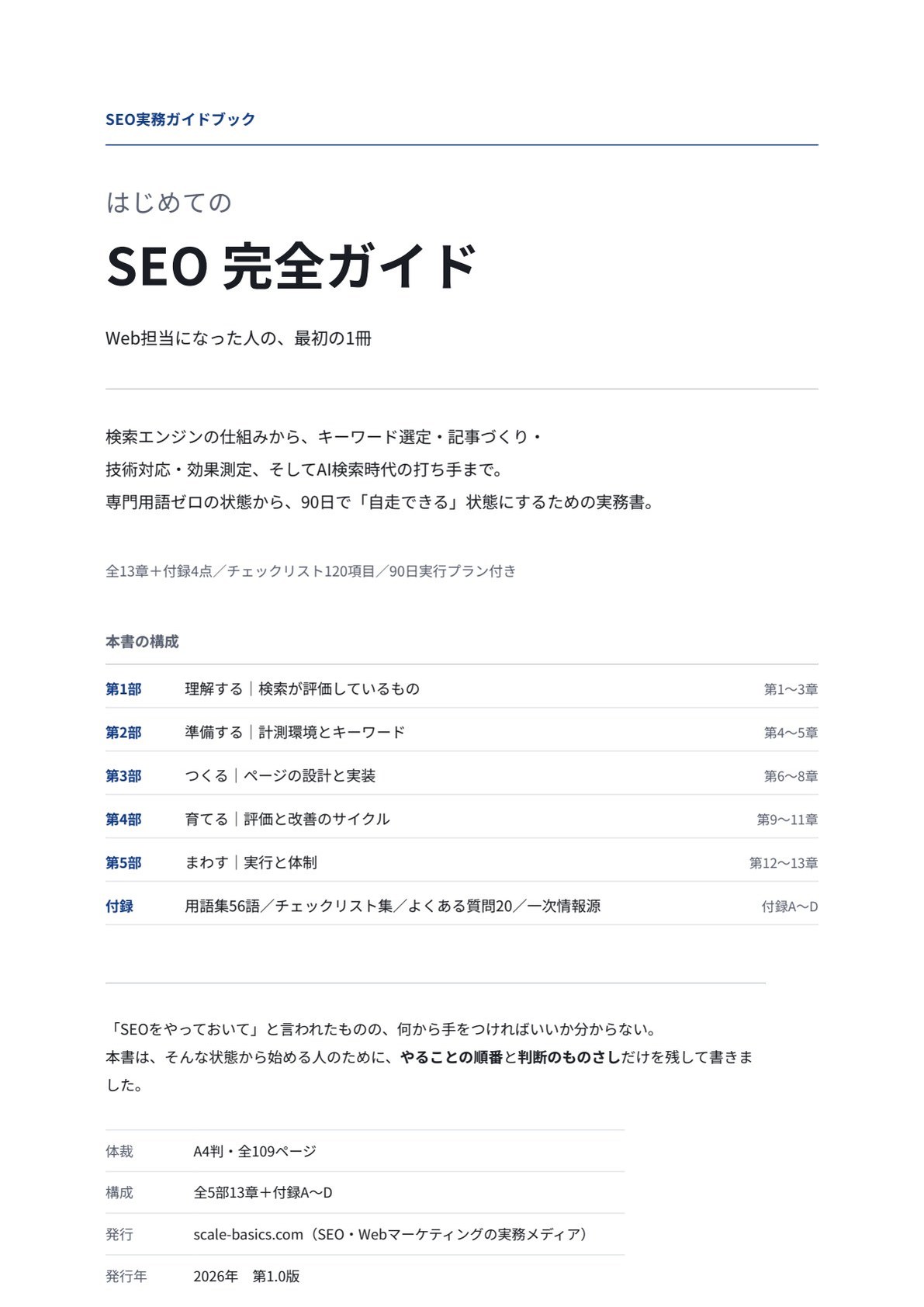
はじめてのSEO 完全ガイド
Web担当になった人が、90日で自走するための実務書
検索エンジンの仕組みから、キーワード選定・記事づくり・技術対応・効果測定、 そしてAI検索時代の打ち手まで。専門用語の知識ゼロの状態から読み始められるよう、用語はすべて本文中で説明しています。
| 体裁 | PDF/A4縦・全109ページ |
|---|---|
| 収録 | 図解21点、チェックリスト120項目、90日実行プラン、用語集56語 |
※フォーム送信後、ご入力のメールアドレス宛にダウンロードリンクをお送りいたします。
こちらのフォームにご記入ください
入力は1分ほどで終わります。