優先情報源(Preferred Sources)とは何か:順位が上がる機能ではない
最初に、この機能に対する期待値を正しい位置に置いておきます。Search Engine Journalの記事は次のように書いています。「Preferred Sourcesは、あなたの媒体を選択した個々のGoogleユーザーが見るものに影響する。サイトの順位を全員に対して改善するものではなく、あなたの記事がTop Storiesに表示されることを保証するものでもない」。
Search Engine Roundtableの記事では、優先情報源は「人々に検索体験のより多くのコントロールを与えるために設計された機能で、お気に入りのブログでも地域のニュース媒体でも、Top Storiesでもっと見たいサイトを自分で選べるようにするもの」と説明されています。つまり、能動的にあなたの媒体を選んだ読者の検索結果において、あなたの記事が出やすくなる、という個人単位の仕組みです。
Search Engine Journalは記事の結びでもこの点を繰り返しています。「Preferred Sourcesは直接的なランキング要因ではないが、あなたの媒体を明示的に選んだ読者の間でのリピート露出を高めることはできる」「SEO上の便益は、普遍的なランキングの押し上げではない。すでにあなたの仕事を価値あるものと感じている読者に対して、より多くの露出を獲得するチャンスである」。
この整理は、社内で施策の説明をする際にそのまま使えます。優先情報源ボタンは「検索順位を上げる施策」ではなく、「既存の読者を指名読者に変換し、その読者の検索画面での再露出を増やす施策」です。効果が及ぶ範囲は、ボタンを押した読者の分だけです。
どこに表示されるのか:Top StoriesとAI Overviews/AI Mode
Search Engine Journalは、Googleのドキュメントを参照して「Google検索が利用可能な言語において、Top Stories向けにグローバルで利用できる」と説明し、さらに「優先情報源は、それらの体験が利用可能な場所ではAI OverviewsとAI Modeでもハイライトされうる」としています。
Google公式ドキュメントの記述も同じ方向です。「Preferred sourcesは、それらの機能が利用可能なすべての言語とロケールにおいて、AI ModeとAI Overviewsにも表示されうる」と明記されています。Search Engine Roundtableも優先情報源について「これは現在、AI Modeやその他の領域にも表示される」と補足しています。
ここで押さえておきたいのは、露出面がTop Storiesだけに閉じていないという点です。AI ModeやAI Overviewsといった生成AI型の検索体験でも、読者が選んだ情報源が優遇されうるという設計になっています。AI検索経由の露出を評価軸に入れ始めている担当者にとっては、指名獲得の導線を用意しておく理由がひとつ増えたことになります。
ただし「表示されうる(can appear / can be highlighted)」という書き方であり、掲載が保証されるわけではありません。ここを保証と読み替えないことが重要です。
混同されやすい3つの機能:優先情報源・Tailor your feed・Search profiles
Search Engine Roundtableの記事は、Googleの似た3機能が1つのものとして語られている状況を整理しています。取り上げられているのは、優先情報源(preferred sources)、Tailor your feed、Search profilesの3つです。
GoogleのRajan Patel氏はX上で、少なくとも優先情報源とGoogle DiscoverのTailor your feedは別物であると確認しています。確認を求められた際の同氏の発言は「Not the same thing, but two different ways to tailor what you see across search(同じものではなく、検索全体で目にするものを調整する2つの異なる方法だ)」で、投稿日は2026年8月27日です。
各機能の違いは次のとおりです。
・優先情報源(Preferred sources):人々に検索体験のより多くのコントロールを与える機能。Top Storiesでもっと見たいサイトを自分で選べる。現在はAI Modeやその他の領域にも表示される。
・Tailor your feed:Google Discover専用の機能。Discoverで見たいコンテンツの種類をカスタマイズする。情報源単位というより、コンテンツのカテゴリ単位での調整。
・Search profiles:プラットフォーム横断でコンテンツを紹介する、専用の共有可能なスペース。検索上で、その情報源に関する正確で最新の情報を読者が見つけられるようにする。プロフィールページからお気に入りの媒体をフォローでき、大きなヘッダー画像、媒体の他のソーシャルプロフィール、最新記事などが表示される。
Search Engine Roundtableは「これらはすべてGoogle検索をカスタマイズするものだが、そのやり方は異なる」とまとめています。社内で施策名が混ざると議論がかみ合わなくなるため、この3つは別々のものとして扱ってください。本稿で扱うのは優先情報源だけです。
設置前に必ず確認する:対象はドメインとサブドメイン、サブディレクトリは不可
実務でいちばん先に潰すべき論点がここです。Search Engine Journalは「まず、Googleのsource preferences tool(ソース設定ツール)で自社の媒体を検索すること。そこに表示されないのであれば、ボタンを追加しても対象可否の問題は解決しない」と書いています。
対象の粒度も明確です。Search Engine Journalは「Googleはドメインとサブドメインをサポートするが、サブディレクトリはサポートしない」とし、有効なターゲットとして example.com と news.example.com を、無効なターゲットとして example.com/blog を挙げています。
Google公式ドキュメントも同じ制約を明記しています。「ドメインレベルおよびサブドメインレベルのサイトのみが、ソース設定ツールに表示される資格がある」とし、例として https://www.example.com/ と https://code.example.com/ は対象になるが、サブディレクトリの https://www.example.com/blog は対象にならないと説明しています。
日本のオウンドメディアでは、コーポレートサイト配下の /blog/ や /media/ といったサブディレクトリで運営しているケースが少なくありません。この構成のままでは優先情報源の対象になりません。逆に、メディアをサブドメインで切り出している場合は、そのホスト自体が対象になり得ます。Search Engine Journalは「媒体がサブドメイン上にあるなら、ルートドメインと交換可能だと決めつけず、そのホストを使うこと」と注意しています。
もう1点、Google公式ドキュメントは重要な但し書きを置いています。ボタンやディープリンクといった導線について「これらの方法は、読者を増やし、あなたのサイトを優先情報源として見つけてもらうための手段の例である。優先情報源として表示されるために、これらを実施することは必須ではない」と書かれています。つまりボタン設置は掲載条件ではなく、あくまで読者に選んでもらうための導線づくりです。
標準ボタン(JavaScript実装)の設置手順
Google公式ドキュメントは、標準のJavaScript実装を推奨実装(recommended)として案内しています。理由として「読者にとって最良のユーザー体験を提供するため」と記載されており、Search Engine Journalは「自動的にローカライズされ、読者を開始したページに戻すため、Googleは標準のJavaScript実装を推奨している」と説明しています。
公式ドキュメントの表現では「HTMLに2行を追加するだけで、自動的に翻訳されるインタラクティブなボタンを追加でき、読者はシームレスにあなたのサイトを優先情報源として追加し、ページ上の元いた場所に戻ることができる」となっています。
手順は次の2つです。第一に、Preferred Sourcesライブラリを読み込むスクリプトタグをページに追加します。公式ドキュメントは <head> 要素内への設置を推奨しています。
<script async src="https://news.google.com/swg/js/v1/publisher.js"></script>
第二に、ボタンを表示したい位置にコンテナとなるdivタグを置きます。
<div google-add-preferred-source-btn></div>
Search Engine Journalは、ライブラリの動作についてこう書いています。「ライブラリが属性を検出してインターフェースをレンダリングする。標準ボタンでは、媒体のドメインをハードコードする必要はない」。スクリプトの読み込み場所についても「アプリケーションシェル、テーマ、または小さなサイトプラグインから、ライブラリを一度だけ読み込む」と補足しています。ページごとに重複して読み込まないことが前提です。
ドメインをHTML側に書かなくてよいのは運用上の利点です。ステージング環境と本番でホストが異なる場合や、将来ドメインを変更した場合でも、テンプレート側の修正が不要になります。
テーマと言語の指定:data-themeとdata-lang
ボタンの見た目は2つのデータ属性で調整できます。
テーマは、既定がライトです。Google公式ドキュメントは「既定では、Add to Preferred Sourcesボタンはライトテーマで表示される。テーマを調整するには、div要素に data-theme データ属性を追加し、light または dark を設定する」としています。Search Engine Journalも「ライトテーマが既定。暗い背景には data-theme 属性を追加する」と説明しています。
<div google-add-preferred-source-btn data-theme="dark"></div>
言語は、既定でブラウザ設定に基づく読者の言語で表示されます。公式ドキュメントは「この動作を上書きするには、divに data-lang データ属性を追加し、希望する言語コードを設定する(サポートされている言語コードの一覧はダウンロード可能)」としています。Search Engine Journalはこの属性について「必要なときだけ言語を上書きする」という見出しを立て、「ボタンは既定で読者のブラウザ言語を使う。ページが特定のサポート言語を必要とする場合に data-lang を追加する」と書いています。
<div google-add-preferred-source-btn data-lang="en"></div>
日本語サイトであれば、既定のブラウザ言語依存で問題になる場面は多くありません。多言語展開しているメディアや、特定言語のランディングページで表記を固定したい場合にだけ data-lang を検討する、という順序が実務的です。
ディープリンク実装:JavaScriptが使えない場合の代替
スクリプトを入れられない環境向けに、Googleはディープリンクという代替手段を用意しています。Google公式ドキュメントは「ウェブサイトでJavaScriptを使えない場合、代わりにディープリンクを使ってユーザーをソース設定ツールへ誘導し、そこであなたのサイトを優先情報源として追加・確認してもらうことができる」と説明しています。
URLの形式は次のとおりで、example.com の部分を自社媒体のドメイン名に置き換えます。
https://www.google.com/preferences/source?q=example.com
実装はただのリンクです。公式ドキュメントはテキストリンクの例として <a href="https://www.google.com/preferences/source?q=example.com">Add as Preferred Source</a> を、クリック可能な画像リンクの例として同じhrefの中に <img src="path/to/your/button.png" alt="Add as Preferred Source"> を入れる形を挙げています。
Search Engine Journalも「ディープリンクは通常のリンクなので、どんなCMSやHTMLエディタからでも追加できる。JavaScriptなしで動作する」とし、「同じURLはページコンテンツ、メール、ソーシャル投稿、プロモーションでも使える」と書いています。公式ドキュメントも、ディープリンクをソーシャル投稿・メールニュースレター・プロモーションで使えると案内しています。
画像を使う場合の素材についても記載があります。公式ドキュメントは「独自のカスタムプロモーションバッジをデザインするか、Googleが提供する公式の翻訳済みグラフィックアセットをダウンロードできる」としています。自作バッジで統一するか、公式アセットを使うかは選べます。
標準ボタンとディープリンクの違い:実機検証で何が変わったか
2つの導線の差は、Search Engine Journalの著者がモバイルで両方を試した結果として具体的に記述されています。
埋め込みボタンの場合はこうです。「Googleは媒体固有の確認ページを開く。情報源はすでに特定されており、読者はAddをタップし、Googleが読者を記事へ戻す。あなたのサイト上での最初のクリックのあとは、シングルアクションのフローになる」。
ディープリンクの場合は異なります。「一般的なソース設定画面が開く。媒体名の検索は入力済みだが、読者はまだ媒体のチェックボックスを選択しなければならない。またGoogleは読者を自動的には記事へ戻さない」。著者は「実際のところ、埋め込みは余分なアクションを1つ取り除くので、摩擦が少ない」と結論づけています。
| 観点 | 標準ボタン(埋め込み) | ディープリンク |
|---|---|---|
| 遷移先 | 媒体固有の確認ページ | 一般的なソース設定画面(検索は入力済み) |
| 読者の操作 | Addをタップするだけ | 媒体のチェックボックスを選択する必要がある |
| 記事への復帰 | Googleが記事へ戻す | 自動的には戻らない |
| JavaScript | 必要 | 不要 |
| ドメイン指定 | ハードコード不要 | URLのqパラメータに自社ドメインを指定 |
使い分けについて、Search Engine Journalは「だから可能であればウェブサイトでは標準ボタンを使う。ディープリンクは、メール、ソーシャル投稿、あるいはスクリプトを追加できないCMSでは依然として意味がある」と書いています。Googleの冒頭の位置づけも同じで、埋め込みは「読者がサイトを追加して記事に戻る」のに対し、ディープリンクは「読者をGoogleのソース設定ツールへ送り、そこでサイトをまだ選択して確認する必要がある」とされています。
自社サイト内はJavaScriptの標準ボタン、メールマガジンやSNS投稿はディープリンク、という併用が素直な設計です。
WordPressでの実装:ウィジェット化とライブラリの読み込み制御
Search Engine Journalの記事には、WordPress向けの実装例が掲載されています。任意のウィジェットエリア(記事サイドバーやフッターなど)に追加できるウィジェットを作る例で、ウィジェット設定から編集者がGoogleのLightまたはDarkのカラーテーマを選び、ボタンを左・中央・右に揃えられるようになっています。
コードの置き場所は「小さなカスタムプラグイン、または子テーマの functions.php ファイル」とされています。実装は WP_Widget を継承したクラスで、widget() でflexコンテナを出力し、その中に <div google-add-preferred-source-btn> を、ダークテーマ選択時のみ data-theme="dark" を付けて描画する構造です。form() でカラーテーマと配置のセレクトを出し、update() で値をサニタイズしたうえで保存します。
ライブラリの読み込みは wp_enqueue_scripts フック側で制御されており、is_active_widget() でウィジェットが実際に使われているかを判定してから wp_enqueue_script() を呼ぶ形になっています。読み込むのは同じ https://news.google.com/swg/js/v1/publisher.js で、strategy は async、in_footer は true が指定されています。
設置後の操作についてはこう書かれています。「コードを追加したら、外観 > ウィジェットを開き、Google Preferred Sourcesをサイドバーまたはフッターに追加し、カラーテーマと配置を選ぶ。ウィジェットが複数のウィジェットエリアで使われていても、WordPressはライブラリを一度だけ読み込む」。
なお、公式ドキュメントはスクリプトを <head> に置くことを推奨していますが、このWordPress例ではフッター読み込みが指定されています。どちらを採用するかは、既存テーマの読み込み設計と表示速度への影響を見て判断することになります。
独自デザインで使う:アドバンストJavaScript実装
Googleの標準バッジではなく、自社のデザイン資産でボタンを出したい場合の実装も公式ドキュメントに用意されています。「独自のデザインアセットを使い、標準のJavaScriptボタンをカスタマイズしたい場合は、アドバンストJavaScript実装の手順に従う。エンドユーザーのUIフローは標準のJavaScript実装と同じままである」と説明されています。
仕組みはこうです。既定では、標準のJavaScriptボタンが google-add-preferred-source-btn 属性を持つ要素をDOMからスキャンし、標準バッジをレンダリングします。これに対し「独自のUI要素やアプリケーションのマイルストーンからフローをトリガーしたいカスタム統合では、クライアントをプログラム的に初期化し、フローをカスタムトリガーにバインドできる」とされています。
提供されているのは2つの方式です。ES Moduleインポート(ESM)と、標準スクリプトのコールバックキュー(IIFE)で、公式ドキュメントは「どちらの配布モデルも同一の機能とメソッドを公開する」としています。
ESMでは https://news.google.com/swg/js/v1/publisher.mjs から preferredSource をインポートし、preferredSource.init({ theme: 'light', lang: 'en' }) で初期化したうえで、任意のボタンのクリックハンドラから preferredSource.addPreferredSource() を呼びます。theme は light または dark で既定は light、lang は任意指定で既定はページの言語です。
スクリプトタグ方式では、自動レンダリングを止めるために preferred-sources-control="manual" 属性を付けたスクリプトを <head> に読み込み、グローバルの PREFERRED_SOURCE コールバックキューにpushして初期化とトリガーのバインドを行います。公式ドキュメントには注意書きがあり、「preferred-sources-control="manual" 属性を省略すると、google-add-preferred-source-btn 属性を持つ要素を探して即座に初期化する」とされています。手動制御にしたつもりで属性を書き忘れると、意図しない位置に標準バッジが出る可能性がある点に注意してください。
また、ボタン、宣言的コンテナ、IIFEスクリプト、ESモジュールバンドルにまたがる実装例を確認できるPreferred Sources demoの存在も案内されています。
クリックをGA4で計測する:何が測れて何が測れないか
Search Engine Journalの実装例には、GA4でクリックを計測する仕組みも含まれています。ここは効果測定の設計に直結するので、制約も含めて押さえておく価値があります。
実装方式は委譲(デリゲート)された単一のクリックリスナーです。理由は明確で、「Googleはページ読み込み後にバッジをレンダリングするため、ウィジェットは1つの委譲クリックリスナーを使う」と説明されています。あとから描画される要素に直接リスナーを付けられないため、documentレベルで拾う設計です。
計測の限界も明記されています。「これはPreferred Sourcesのフローを開始したクリックを記録する。読者がGoogle側で選択を完了したことを確認するものではない」。つまり取得できるのは入口のクリック数であり、実際に優先情報源として追加された件数ではありません。レポートで「追加数」と表現すると誤解を生むので、指標名は「ボタンクリック数」に寄せておくのが安全です。
送信先の分岐は2系統です。Google Tag Managerのコンテナが存在する場合、リスナーは既定の dataLayer に1つのイベントをpushします。
window.dataLayer.push( { event: 'preferred_source_button_click' } );
GTM側の設定は「preferred_source_button_click という名前のカスタムイベントトリガーを作成し、それを使って同じイベント名のGA4イベントタグを発火させる」とされています。
GTMが検出されず、gtag.js が導入されている場合は、リスナーはGoogleのgtag.jsイベントコマンドを使います。
window.gtag( 'event', 'preferred_source_button_click' );
公開前の確認手順も示されています。「変更を公開する前に、GTMプレビューまたはGA4のDebugViewでイベントを一度確認すること」。さらに「このイベントはSEOレポーティングのKPIとしても使える」と書かれています。順位という指標では動かない施策なので、ボタンクリック数という独自KPIを立てておくのは合理的な設計です。
設置すべきか:編集部の所感
Scale Basics編集部としては、この施策は「やるなら軽く、期待値は低めに設定して」が妥当な扱いだと考えています。理由は3つあります。
第一に、期待できる効果の範囲が構造的に限定されています。Search Engine Journalが繰り返し書いているとおり、これは直接的なランキング要因ではなく、ボタンを押した個々の読者の画面に効くものです。効果は指名読者の数に比例するため、まだ読者基盤が薄いメディアがこのボタンを設置しても、短期的な流入変化はほとんど観測できないと考えるのが自然でしょう。逆に言えば、すでに一定の読者がいて、そのうちの何割かが「この媒体を続けて読みたい」と思っているメディアほど、投資対効果は高くなります。
第二に、実装コストは小さい部類です。標準ボタンは公式ドキュメントの表現で「HTMLに2行を追加するだけ」であり、ドメインのハードコードも不要です。WordPressであればウィジェット化して記事サイドバーやフッターに置く運用が可能で、ライブラリの読み込みも一度だけに抑えられます。工数が小さいので、他の施策と競合しにくいのが利点です。
第三に、そもそも設置できるかどうかを先に確認する必要があります。ここが日本のオウンドメディアでは最大の分岐点になり得ます。コーポレートサイト配下の /blog/ や /media/ といったサブディレクトリ構成では、Google公式ドキュメントが明記するとおり優先情報源の対象になりません。この場合、ボタンを設置する前にやるべきことはサイト構成の議論であり、それは優先情報源のためだけに決める話ではないはずです。まずはソース設定ツールで自社を検索し、出てくるかどうかを確認してから議論を始めてください。
導線の選び方については、Search Engine Journalの実機検証の結果がそのまま判断材料になります。自社サイト内は標準ボタン、メールやSNSはディープリンク、という併用が素直です。ディープリンクは読者にチェックボックスの選択を要求し、記事にも自動では戻らないため、記事本文の導線としては標準ボタンのほうが摩擦が少ないという整理になります。
効果測定については、計測できるのがフロー開始のクリックまでである点を、レポートを出す前に関係者と合意しておくことをおすすめします。「何件追加されたか」は取れません。ここを曖昧にしたまま数字を出すと、あとで指標の意味を巻き戻す作業が発生します。なお、優先情報源の露出面はTop Storiesに加えてAI ModeやAI Overviewsにも及びうるとGoogleが記載しているため、AI検索経由の露出を追い始めている組織であれば、この導線を用意しておく意味は今後大きくなる可能性があります。ただし現時点では「表示されうる」という記述にとどまり、掲載の保証はない点も併せて共有しておくべきでしょう。
まとめ
・優先情報源(Preferred Sources)は、読者がTop Storiesで見たいサイトを自分で選ぶ機能であり、Search Engine Journalは「サイトの順位を全員に対して改善するものではなく、Top Storiesへの表示を保証するものでもない」と明記している
・対象になるのはドメインとサブドメインのみで、サブディレクトリは対象外。Google公式ドキュメントは https://www.example.com/ と https://code.example.com/ は対象だが https://www.example.com/blog は対象外と例示している
・標準ボタンはスクリプトタグとdivタグの2行で設置でき、ドメインのハードコードは不要。テーマは data-theme、言語は data-lang で指定する
・ディープリンクはJavaScript不要で任意のCMSやメール・ソーシャル投稿に使えるが、実機検証では読者がチェックボックスを選ぶ必要があり、記事へも自動では戻らない
・GA4計測で取得できるのはフロー開始のクリックのみで、読者がGoogle側で選択を完了したことは確認できない。イベント名は preferred_source_button_click が例として示されている
よくある質問
Q1: 優先情報源ボタンを設置すると検索順位は上がりますか?
上がりません。Search Engine Journalは、優先情報源はあなたの媒体を選択した個々のGoogleユーザーが見るものに影響するものであり、サイトの順位を全員に対して改善するものでも、記事がTop Storiesに表示されることを保証するものでもないと明記しています。同記事は結びでも、優先情報源は直接的なランキング要因ではないが、媒体を明示的に選んだ読者の間でのリピート露出を高めることはできる、と整理しています。順位施策ではなく、指名読者を増やす施策として位置づけてください。
Q2: サブディレクトリで運営しているメディアでもボタンを設置できますか?
対象外です。Google公式ドキュメントは、ドメインレベルおよびサブドメインレベルのサイトのみがソース設定ツールに表示される資格があるとしており、例として www.example.com と code.example.com は対象だが、サブディレクトリの www.example.com/blog は対象にならないと説明しています。Search Engine Journalも、まずソース設定ツールで自社媒体を検索し、そこに表示されないならボタンを追加しても対象可否の問題は解決しないと注意しています。設置作業の前に、ツールでの検索確認を必ず行ってください。
Q3: 標準ボタンとディープリンクはどちらを選ぶべきですか?
自社サイト内では標準ボタン、それ以外ではディープリンクという使い分けが基本です。Search Engine Journalの実機検証では、埋め込みボタンは媒体固有の確認ページが開き、読者はAddをタップするだけで記事に戻れるのに対し、ディープリンクは一般的なソース設定画面が開いて読者が媒体のチェックボックスを選ぶ必要があり、記事へも自動では戻らないとされています。同記事は、可能であればウェブサイトでは標準ボタンを使い、ディープリンクはメール、ソーシャル投稿、スクリプトを追加できないCMSで使う、としています。
出典:How To Add Google’s Preferred Sources Button To Your Website(Search Engine Journal、Vahan Petrosyan氏、2026年8月28日)https://www.searchenginejournal.com/add-google-preferred-sources-button-website/586908/
出典:Google Preferred Sources, Tailor Your Feed & Search Profiles Features Are Different(Search Engine Roundtable、Barry Schwartz氏、2026年8月28日)https://www.seroundtable.com/google-preferred-sources-tailor-your-feed-41965.html
参考:Preferred sources(Google 検索セントラル公式ドキュメント)https://developers.google.com/search/docs/appearance/preferred-sources
無料ダウンロード資料
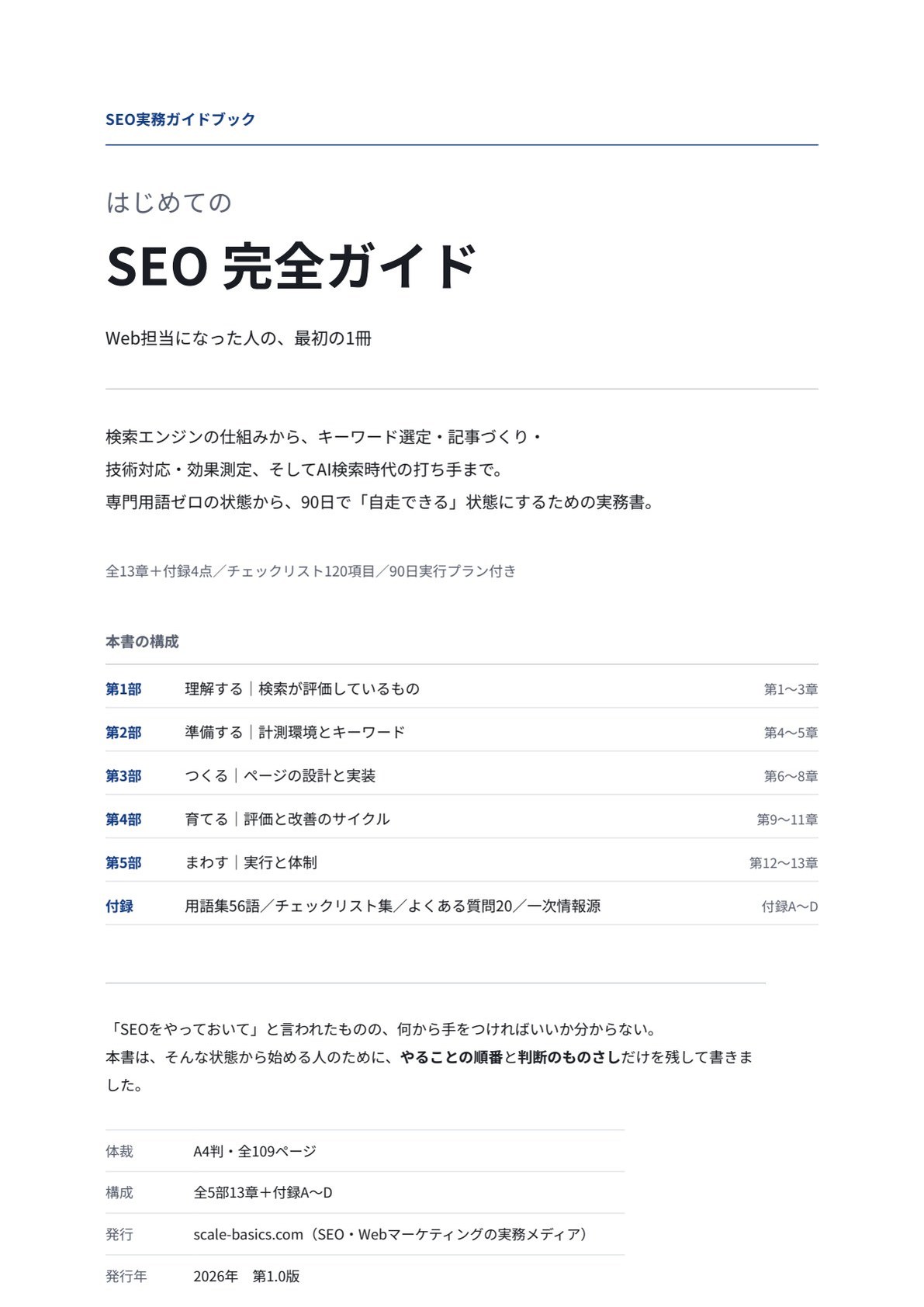
はじめてのSEO 完全ガイド
Web担当になった人が、90日で自走するための実務書
検索エンジンの仕組みから、キーワード選定・記事づくり・技術対応・効果測定、 そしてAI検索時代の打ち手まで。専門用語の知識ゼロの状態から読み始められるよう、用語はすべて本文中で説明しています。
| 体裁 | PDF/A4縦・全109ページ |
|---|---|
| 収録 | 図解21点、チェックリスト120項目、90日実行プラン、用語集56語 |
※フォーム送信後、ご入力のメールアドレス宛にダウンロードリンクをお送りいたします。
こちらのフォームにご記入ください
入力は1分ほどで終わります。