この記事でわかること
ディメンションはデータを分類する属性、指標は集計できる数値で、GA4のレポートは「行にディメンション、列に指標」でできています。数字が出ない原因の大半は、スコープを揃えるだけで解消します。
- 01見分け方は足し算合計して意味がある項目が指標、分類のラベルがディメンションです。「国」は足せず「セッション数」は足せる、が判断の基準になります。
- 02スコープは4つイベント・セッション・ユーザー・アイテム。「セッションの参照元」と「最初のユーザーの参照元」は別物で、取り違えると数字が変わります。
- 03カスタムは2段階値を送信するだけでは反映されません。管理画面のカスタム定義で登録し、さらに24〜48時間待って初めてレポートで使えるようになります。
- 04登録枠の上限イベント50個・ユーザー25個・アイテム10個・カスタム指標50個。上限に達したら、削除しても48時間経つまで新規追加できません。
- 05(not set)の意味そのディメンションに値が届かなかったことを示すプレースホルダです。比率が大きいときは計測タグの未設置やUTMの欠落を疑います。
- 06(other)の意味行数の上限を超えた分の集約先です。値が500を超えると高基数とみなされますが、500は上限ではなく目安だと公式が明記しています。
GA4のディメンションとは|データを分類する「属性」
ディメンションは、公式ヘルプで「説明的な属性」と説明されているデータ項目です。国、ブラウザ、キャンペーン名のように、データを「どんな種類か」で分類するための文字情報を指します。
対になる指標は「集計できる数値」で、セッション数、ユーザー数、イベント数などが該当します。GA4のレポートは、この2つを組み合わせた表として構成されています。
ディメンションと指標の違い
| 項目 | ディメンション | 指標 |
|---|---|---|
| 性質 | データを分類する属性(多くは文字列) | 集計できる数値 |
| 答える問い | 「どこから/どのページ/どの端末で」 | 「いくつ/何%/何秒」 |
| レポート上の位置 | 表の行(左側) | 表の列(右側) |
| 例 | 国、ブラウザ、ランディングページ、参照元、デバイスカテゴリ | ユーザー数、セッション数、イベント数、エンゲージメント率、キーイベント数 |
「ランディングページ(ディメンション)ごとのセッション数(指標)」という形が、GA4のレポートの基本形です。判断に迷ったら「その項目で足し算ができるか」を考えます。足し算できるなら指標、分類のラベルならディメンションです。
レポートの読み方は「行×列」だけ
GA4の標準レポートも探索レポートも、構造は「行にディメンション、列に指標」です。たとえば集客レポートは「セッションのデフォルトチャネルグループ × セッション数・エンゲージメント率・キーイベント数」という組み合わせで、ページとスクリーンのレポートは「ページパスとスクリーンクラス × 表示回数・ユーザー数」という組み合わせです。
この構造が分かると、「見たい切り口(ディメンション)」と「測りたい数(指標)」を自分で決めてレポートを組み立てられるようになります。GA4全体の使い方と初期設定はGA4とは?初心者向けに使い方・初期設定・見るべき指標まで解説で解説しています。
4つのスコープ|ディメンションが「何に紐づくか」
GA4を理解するうえで、ディメンションのスコープ(適用範囲)は避けて通れません。公式ヘルプでは次の4つが示されています。
| スコープ | 紐づく対象 | ディメンションの例 |
|---|---|---|
| イベント スコープ | 個々のイベント | ページパス、イベント名、ページタイトル |
| セッション スコープ | セッション単位 | セッションのデフォルトチャネルグループ、セッションの参照元/メディア |
| ユーザー スコープ | ユーザー単位 | 初回参照元、ユーザーの最初の訪問日、地域・デバイス属性 |
| アイテム スコープ | eコマースの商品単位 | アイテム名、アイテムカテゴリ、アイテムブランド |
実務でスコープを意識しなければならないのは、「セッションの参照元」と「最初のユーザーの参照元」を混同すると、まったく違う数字になるからです。前者はそのセッションがどこから来たか、後者はそのユーザーが初めてサイトを訪れたときにどこから来たかを表します。新規獲得チャネルを評価したいのか、直近の流入を評価したいのかで、選ぶディメンションが変わります。
同様に、「イベントごとの参照元」を見ようとして数字が合わないケースも、スコープの取り違えが原因です。細かいスコープのディメンションと、粗いスコープの指標は、そのままでは組み合わせられないという前提を覚えておくと事故が減ります。
よく使う標準ディメンション
GA4には最初から多数のディメンションが用意されています。公式ヘルプでは、アトリビューション、ユーザー属性、eコマース、イベント、ゲーム、全般、地域、リンク、ページ/スクリーン、プラットフォーム/デバイス、パブリッシャー、時間、トラフィック ソース、ユーザー、ユーザーのライフタイム、動画といったカテゴリに分類されています。
このうち、SEOやコンテンツ改善で使用頻度が高いものを挙げます。
| ディメンション | 内容 | 主な用途 |
|---|---|---|
| ランディングページ | セッションの最初に表示されたページ | 記事単位の流入評価 |
| ページパスとスクリーンクラス | 閲覧されたページのパス | 閲覧数の多いページの把握 |
| ページタイトル | ページのtitle要素 | URLだけでは判別しにくいページの識別 |
| セッションのデフォルトチャネルグループ | Organic Search、Direct、Referralなどの分類 | 流入経路の内訳 |
| セッションの参照元/メディア | google / organic などの詳細 | 検索エンジン別・媒体別の内訳 |
| デバイスカテゴリ | desktop / mobile / tablet | スマホとPCの成果差の把握 |
| イベント名 | 発生したイベントの名前 | クリックやフォーム送信の計測 |
| 国/地域/市区町村 | アクセス元の地域 | 地域ターゲティングの確認 |
| 新規/リピーター | 初回訪問かどうか | 新規獲得とリピート育成の切り分け |
これらのディメンションと、エンゲージメント率やキーイベント数といった指標を組み合わせて分析します。どの指標を主役にすべきかの整理はSEO指標一覧|重要度別の定義・確認方法・改善策、GA4のエンゲージメント関連指標の定義は直帰率とは?GA4の定義・業界別目安・改善施策を完全解説で確認できます。
カスタムディメンション|自社独自の属性を分析軸にする
標準ディメンションで足りない場合は、カスタムディメンションを登録します。会員ランク、記事カテゴリ、著者名、契約プランのように、自社サイト固有の属性を分析軸にできます。
3つのスコープと登録上限
公式ヘルプによると、カスタムディメンションのスコープは3種類で、登録できる上限は次のとおりです。
| 種類 | 内容 | 標準(無料版) | GA360 |
|---|---|---|---|
| イベントスコープ | カスタムイベントパラメータをレポートで使う | 50個 | 125個 |
| ユーザースコープ | カスタムユーザープロパティをレポートで使う | 25個 | 100個 |
| アイテムスコープ | items配列内のカスタムデータ(商品の色やサイズなど)を分析する | 10個 | 25個 |
| カスタム指標 | 独自の数値をレポートで使う | 50個 | 125個 |
枠を使い切ることは中規模サイトではまれですが、会員属性や記事メタ情報を多く持つメディア・ECでは現実的に枯渇します。上限まわりを含む無料版とGA360の差分はGA4とGA360の違いとは?料金・機能・データ上限を徹底比較で一覧にしています。
作成の流れ
カスタムディメンションは「送る」と「登録する」の2段階です。ここを片方だけやって「反映されない」と悩むケースが非常に多いです。
- 1. データを送る:イベントパラメータ(イベントスコープ)またはユーザープロパティ(ユーザースコープ)として値を送信する。実装はGTMのタグ設定やサイト側の実装で行う
- 2. 登録する:GA4の管理→データの表示→カスタム定義で、送信したパラメータ名を指定してカスタムディメンションとして登録する
公式ヘルプには「24〜48時間後に、カスタムディメンションまたはカスタム指標を使用してレポート作成と広告掲載を行えるようになる」と記載されています。登録直後は空欄でも異常ではありません。翌日以降に再確認するのが正しい対応です。
また、上限に達したときの注意点として「カスタムディメンションの上限に達した場合、ディメンションを削除してから48時間経過しないと、新しいディメンションを追加できません」と明記されています。棚卸しは余裕をもって行う必要があります。パラメータの送信自体をGTMで行う手順はGTMとは?Googleタグマネージャーの仕組み・設定手順・GA4連携を解説で解説しています。
やってはいけない使い方
公式ヘルプは、カスタムディメンションでユーザー識別子を作ってはいけないと明記しています。ユーザーIDやセッションIDのように値の種類が無限に増える項目をカスタムディメンションにすると、後述する高基数(高カーディナリティ)の問題を引き起こします。ユーザーを識別したい場合はUser-ID機能を使います。
「(not set)」と「(other)」の意味
レポートを見ていると必ず出会う2つの表記です。どちらも異常ではなく、GA4の仕様として意味が決まっています。
(not set)|値が届いていない
公式ヘルプは「(not set) は、ディメンションにデータが届いていない場合に使われるプレースホルダです」と説明しています。つまりそのディメンションに入るべき値が取得できなかった行です。主な発生要因は次のとおりです。
- 計測タグが未設置、または読み込み前に離脱した
- 広告のパラメータ(utmなど)が付いていない、または欠けている
- カスタムディメンションを登録したが、まだ値が送信されていない/登録前のデータを見ている
- 参照元情報がブラウザやアプリの仕様で引き継がれなかった
少量なら運用上は許容範囲ですが、比率が大きい場合は計測実装の問題を疑います。とくにコンバージョン計測で(not set)が多いときは、成果の帰属先が分からなくなるため優先的に調査すべきです。成果地点の設計はコンバージョンとは?種類・GA4計測設定から改善まで完全ガイドを参照してください。
(other)|行数の上限を超えてまとめられた
(other)は、テーブルの行数が上限を超えたときに、あふれた分が集約される行です。公式ヘルプでは、複数ディメンションを使う場合、各ディメンションの値の数を掛け合わせた数が必要な行数になり、これが上限に達すると発生すると説明されています。
関連して、公式ヘルプは「値が500を超えるディメンションは高基数ディメンションとみなす」としつつ、「ディメンションあたり500という値は上限ではなく目安」とも明記しています。値の種類が多いディメンションを使うほど、(other)に集約されるリスクが高まります。
公式に挙げられている回避策は次のとおりです。
- できるだけカスタムディメンションは作らず、既存のディメンションを使用する
- 高基数ディメンションは、必要な場合を除いて使用しない
- カスタムディメンションでユーザー識別子を作らず、User-ID機能を使用する
- 標準レポートを使用する
- イベントパラメータとユーザープロパティを使用してデータを送信する
実務的には、URLにセッションIDや検索キーワードのようなパラメータが付いたままページパスとして計測されている、というのが典型的な原因です。この場合は不要なクエリパラメータを計測対象から除外する設定で、値の種類を減らせます。
ディメンションと指標の互換性|組み合わせられないペアがある
探索レポートやLooker Studioで「値が出ない」「テーブルが空になる」場合、原因の多くはディメンションと指標の互換性です。GA4では、スコープや収集の仕組みの違いにより、組み合わせられないペアが存在します。
たとえば、アイテムスコープのディメンションとセッション単位の指標、あるいは特定の広告系ディメンションと一部の指標などは、そのままでは同じ表に並べられません。対処は次の順序で行います。
- スコープを揃える(イベント同士、セッション同士で組み合わせる)
- どちらかを、より粗いスコープの近い項目に置き換える
- それでも必要なら、探索レポートを分けて2つの表として見る
Looker Studio側で組んだグラフが空になる場合も、原因はLooker Studioではなく、この互換性の制約であることがほとんどです。レポート作成ツール側の設定はLooker Studioとは?「データポータル」への名称変更と使い方・料金を解説で解説しています。
実務での使い方|SEO分析での組み合わせ例
ディメンションと指標の組み合わせは、目的から逆算して決めます。SEO文脈でよく使う型を挙げます。
| 知りたいこと | ディメンション | 指標 |
|---|---|---|
| どの記事が集客できているか | ランディングページ | セッション数、エンゲージメント率 |
| 自然検索の流入が伸びているか | セッションのデフォルトチャネルグループ | セッション数、キーイベント数 |
| スマホとPCで成果が違うか | デバイスカテゴリ | セッション数、キーイベント数、キーイベント率 |
| 記事から問い合わせにつながっているか | ランディングページ × イベント名 | イベント数 |
| 読了されているか | ページパスとスクリーンクラス | スクロール系イベント数、平均エンゲージメント時間 |
探索レポートでこれらを組む具体的な手順はGA4でSEO効果を測る方法|設定と探索レポート活用ガイドで解説しています。
よくある質問
Q1: ディメンションと指標を見分けるコツはありますか?
「足し算できるかどうか」で判断できます。合計を出して意味があるものは指標、分類のラベルとして使うものはディメンションです。「国」を足し算しても意味がない一方、「セッション数」は足し算できます。
Q2: UA(旧アナリティクス)のディメンションと同じですか?
名称が似ていても定義が変わっているものがあります。GA4はイベントベースの計測モデルであるため、UA時代のセッション中心の項目とは対応関係が完全には一致しません。過去データと比較する場合は、名前が同じでも定義を確認してから使ってください。
Q3: カスタムディメンションを登録したのにレポートに出てきません。
公式ヘルプの記載どおり、レポートで使えるようになるまで24〜48時間かかります。それを過ぎても出ない場合は、そもそもパラメータやユーザープロパティが送信されているか(GA4のリアルタイムやDebugViewで確認)、登録時のパラメータ名が実際の送信名と一致しているかを確認します。
Q4: (other)を消す方法はありますか?
ディメンションの値の種類を減らすのが本質的な対処です。不要なクエリパラメータを計測から除外する、値の種類が無限に増える項目をカスタムディメンションにしない、標準レポートを使うといった対応で発生しにくくなります。
Q5: カスタムディメンションの上限に達したらどうすればよいですか?
使っていない定義を削除して枠を空けますが、公式ヘルプに「削除してから48時間経過しないと新しいディメンションを追加できません」と記載があるため、入れ替えは前倒しで計画します。恒常的に枠が足りないなら、上限が拡大される有料版の検討ラインです。
まとめ|スコープを揃えれば数字は合う
ディメンションはデータを分類する属性、指標は集計できる数値で、GA4のレポートは「行にディメンション、列に指標」という構造でできています。つまずきの原因はほぼスコープに集約され、イベント・セッション・ユーザー・アイテムのどれに紐づく項目なのかを揃えれば、数字が合わない・表示されないという問題の大半は解消します。
自社独自の属性を分析軸にしたい場合はカスタムディメンションを使いますが、「送る」と「登録する」の2段階が必要で、レポートに反映されるまで24〜48時間かかります。値の種類が無限に増える項目をディメンション化すると(other)に集約されるため、ユーザー識別にはUser-ID機能を使うのが公式の推奨です。GA4全体の設定はGA4の入門ガイド、SEO成果の測り方はGA4でSEO効果を測る方法をあわせてご覧ください。
無料ダウンロード資料
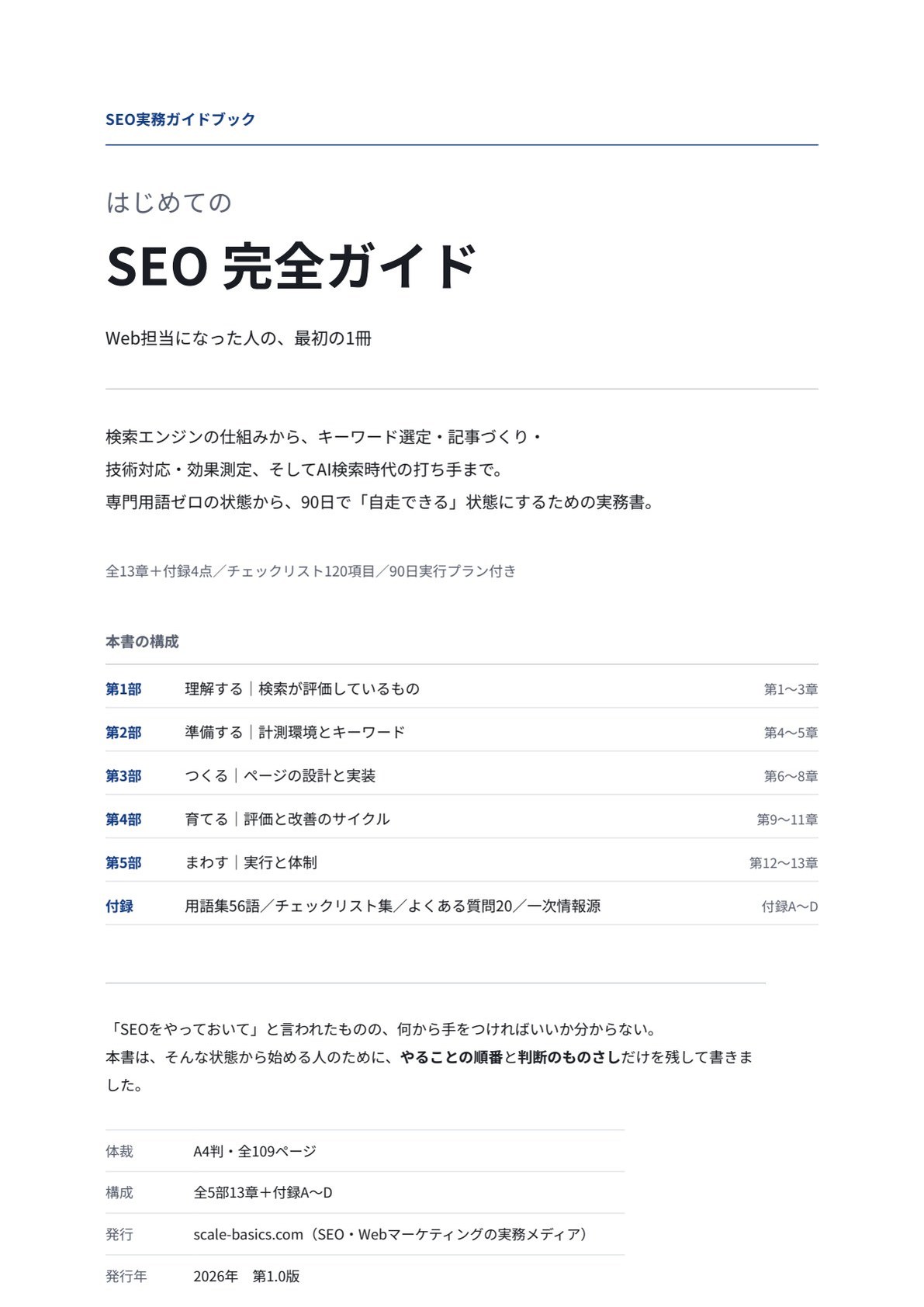
はじめてのSEO 完全ガイド
Web担当になった人が、90日で自走するための実務書
検索エンジンの仕組みから、キーワード選定・記事づくり・技術対応・効果測定、 そしてAI検索時代の打ち手まで。専門用語の知識ゼロの状態から読み始められるよう、用語はすべて本文中で説明しています。
| 体裁 | PDF/A4縦・全109ページ |
|---|---|
| 収録 | 図解21点、チェックリスト120項目、90日実行プラン、用語集56語 |
※フォーム送信後、ご入力のメールアドレス宛にダウンロードリンクをお送りいたします。
こちらのフォームにご記入ください
入力は1分ほどで終わります。