この記事でわかること
GTMはタグを配る道具で、数字を集計・分析するのはGA4です。タグ・トリガー・変数の関係を押さえ、プレビューで確かめてから公開し、計測の経路を1本に絞れば事故の多くは防げます。
- 01GTMの正体計測タグをコード編集なしで一元管理する無料ツールです。ビジネス用語のGTM(Go-To-Market)とは別物です。
- 02仕組みは3要素タグ(何を送るか)、トリガー(いつ動かすか)、変数(どの値を使うか)をコンテナの中で組み合わせて動かします。
- 03GA4との違いGTMはタグを配信するだけで、レポートは出しません。データを集計・分析するのはGA4の役割です。
- 04導入は5ステップコンテナ作成、スニペット設置(head上部とbody直後)、Googleタグ設定、プレビュー確認、公開の順です。
- 05当サイトの実例公開中のバージョン7はタグ16・トリガー15・変数14。フォームはdataLayer経由、クリックとスクロールはGTM単独で計測しています。
- 06落とし穴直書きタグとの併用、GA4拡張計測とのイベント名の重複、pushしただけで受け口がない状態は、どれも数字を狂わせます。
GTM(Googleタグマネージャー)とは|タグを一元管理する無料ツール
GTMとは、Googleが提供するGoogleタグマネージャー(Google Tag Manager)の略で、ウェブサイトに入れる計測タグや広告タグを、HTMLを直接編集せずに管理画面からまとめて追加・変更・削除できる無料のタグ管理ツールです。サイトには最初に一度だけGTMのコード(コンテナスニペット)を埋め込み、その後のタグの出し入れはGTM側で完結します。
なお、ビジネス用語の「GTM(Go-To-Market=市場投入戦略)」とはまったくの別物です。この記事で扱うのはタグ管理ツールのGTMです。
そもそも「タグ」とは
タグとは、アクセス解析や広告の成果測定のためにページへ埋め込む計測用のコード(主にJavaScript)のことです。代表的な計測タグには次のようなものがあります。
- GA4(Googleアナリティクス4)でページビューやイベントを送るタグ
- Google広告やYahoo!広告、Meta広告のコンバージョンタグ
- ヒートマップツールの計測タグ(例:Microsoft Clarity)
GTMがない場合、こうしたタグを足すたびにテーマやテンプレートのHTMLを編集する必要があります。GTMを使うと、編集はGTMの管理画面だけで済み、公開前に動作確認ができ、変更履歴がバージョンとして残ります。
無料で使える?GTM 360との違い
通常のGTMは無料です。Googleの製品ページには「すべてのタグをコード編集なしで、無料で管理できます。」と書かれています。
有料版として「タグ マネージャー 360」があります。製品ページでは、承認機能・コメント機能・ゾーンといったプレミアム機能や、無制限に使えるワークスペース、きめ細かなアクセス管理、マルチ環境テストの機能が挙げられています。料金は製品ページに掲載されておらず、販売パートナーへの問い合わせとなっています。個人や中小規模のサイト運用であれば、まずは無料版で始めるのが一般的です。GA4の有料版との比較はGA4とGA360の違いで整理しています。
GTMの仕組み|アカウント・コンテナ・タグ・トリガー・変数
GTMは「アカウント>コンテナ」という入れ物の中で、「タグ・トリガー・変数」の3要素を組み合わせて動きます。まずこの構造を押さえると、管理画面の操作で迷わなくなります。
アカウントとコンテナ(コンテナID「GTM-」とスニペット)
Googleの公式ヘルプでは、アカウントは「タグ マネージャーにおけるお客様の会社の階層構造の最上位」とされ、その中に「会社のウェブサイトとアプリごとに」コンテナを1つ作成すると説明されています。会社=アカウント、サイト=コンテナと考えると分かりやすいでしょう。
コンテナを作ると「GTM-」で始まるコンテナIDが発行され、そのIDを含むコード(コンテナスニペット、いわゆるGTMコード)をサイトに貼ります。当サイトのコンテナIDはGTM-5SX3XN54で、本番HTMLには次のスニペットが入っています(2026年10月14日に取得したHTMLから抜粋)。
<head>
  <meta charset="UTF-8">
  <meta name="viewport" content="width=device-width, initial-scale=1.0">
  <!-- Google Tag Manager -->
  <script>(function(w,d,s,l,i){w[l]=w[l]||[];w[l].push({'gtm.start':
  new Date().getTime(),event:'gtm.js'});var f=d.getElementsByTagName(s)[0],
  j=d.createElement(s),dl=l!='dataLayer'?'&l='+l:'';j.async=true;j.src=
  'https://www.googletagmanager.com/gtm.js?id='+i+dl;f.parentNode.insertBefore(j,f);
  })(window,document,'script','dataLayer','GTM-5SX3XN54');</script>
  <!-- End Google Tag Manager -->
  ……
</head>
<body ……>
<!-- Google Tag Manager (noscript) -->
<noscript><iframe src="https://www.googletagmanager.com/ns.html?id=GTM-5SX3XN54"
height="0" width="0" style="display:none;visibility:hidden"></iframe></noscript>
<!-- End Google Tag Manager (noscript) -->
コンテナIDはソースを見れば誰でも確認できる値で、秘密情報ではありません。自分のサイトのIDは、GTMの管理画面上部に表示されるほか、ページのソースで「GTM-」を検索しても見つかります。
タグ・トリガー・変数の関係
3要素の役割は「何を・いつ・どの値で」と覚えると整理できます。
| 要素 | 役割 | 例 |
|---|---|---|
| タグ | 何を送るか(実行するコード) | Googleタグ、GA4イベントタグ、広告のコンバージョンタグ |
| トリガー | いつ動かすか(発火条件) | ページの読み込み時、リンクのクリック時、一定割合のスクロール時、dataLayerから特定のイベントを受け取ったとき |
| 変数 | どの値を使うか(タグやトリガーに渡す値) | クリックされたURL、ページのパス、GA4の測定ID、dataLayerに入った値 |
タグは単独では動かず、必ずトリガーと組み合わせます。トリガーを付けていないタグは、公開しても発火しません。変数には、クリックURLやページURLのようにGTMが最初から用意している組み込み変数と、自分で定義するユーザー定義変数があります。GA4の測定IDのように複数のタグで使う値は、定数の変数にしておくと変更時に1か所直すだけで済みます。
ワークスペースとバージョン
ワークスペースは、変更をまとめて作業するための作業場所です。公式ヘルプには、通常のアカウントでは「デフォルトのワークスペースとカスタム ワークスペース 2 つを含む最大 3 つのワークスペースを同時に持つことができます」とあり、タグ マネージャー 360 では無制限に作成できると書かれています。
ワークスペースの変更を公開すると、その内容がバージョンとして記録されます。公式ヘルプによると、バージョンとして保存または公開したワークスペースは削除され、デフォルトのワークスペースが再作成されます。当サイトの運用記録でも、公開したワークスペースは「確定済み」になって編集できなくなり、公開のたびに新しい既定ワークスペースが作られていました(2026年10月14日時点の既定ワークスペースIDは8)。バージョンには名前とメモを残せるので、「いつ・何を変えたか」を後から追えます。
データレイヤー(dataLayer)|サイトからGTMへ情報を渡す箱
データレイヤーは、Google for Developersの公式ドキュメントで「Google タグ マネージャーと gtag.js でタグに情報を渡すために使用するオブジェクトです。」と定義されています。フォームの送信完了や会員区分のように、サイト側にしか分からない情報をGTMへ渡すときに使います。
同じドキュメントには、データレイヤーは「ソースコードのできる限り最初の方の、コンテナ スニペットの前で」初期化する必要があると書かれています。サイト側からイベントを送る書き方は次のとおりです(イベント名とパラメータは説明用の例です)。
window.dataLayer = window.dataLayer || [];
window.dataLayer.push({
  event: 'sample_form_complete',   // GTMの「カスタム イベント」トリガーで受け取る名前
  form_name: 'contact'             // データレイヤー変数で読み取る値
});eventに入れた名前は、GTM側のCustom Event(カスタム イベント)トリガーで受け取ります。逆に言えば、GTM側に受け取るトリガーがなければ、pushしても何も起きません。この点は後の実例で詳しく扱います。
GA4・Googleタグとの違い
結論から言うと、GTMはタグを配る道具、GA4はデータを集計・分析する道具です。GTM自体はレポートを出しません。そしてGoogleタグ(gtag.js)は、GA4やGoogle広告にデータを送る計測タグそのものです。
| 項目 | GTM(Googleタグマネージャー) | Googleタグ(gtag.js) | GA4 |
|---|---|---|---|
| 役割 | さまざまなタグを、条件に応じて配信・管理する | GA4やGoogle広告へデータを送る計測タグ | 集まったデータを集計・分析する |
| サイトに入れるもの | コンテナスニペット | gtag.jsのコード(直書き)か、GTM経由での読み込み | サイトには入れない(Googleタグ経由でデータを受け取る) |
| 第三者タグ | 管理できる | Googleのサービス向け | 対象外 |
| レポート | なし | なし | あり |
GA4そのものの初期設定や見るべき指標はGA4とは?初心者向けに使い方・初期設定・見るべき指標まで解説、レポートで使うディメンションの考え方はGA4のディメンションとはで解説しています。
GTMとGoogleタグ(gtag.js)の使い分け
タグ マネージャー ヘルプでは、Googleタグを「それをひとつウェブサイトに追加するだけで、ウェブサイトと広告のパフォーマンスを測定できるタグ」と説明し、「Google タグ マネージャーを使用すると、ウェブサイトに Google タグを読み込むことができます。」としています。どちらを使うかについては、別のヘルプページに「複雑な測定が必要で第三者タグも管理する場合は、Google タグ マネージャーで Google タグを設定してください。」とあります。
つまり、GA4だけを入れて基本的な計測をするならgtag.jsの直書きでも足ります。広告タグやヒートマップなど第三者のタグも扱う、クリックやフォームのイベントを増やしていく、という運用ならGTMでGoogleタグを読み込む方が管理しやすくなります。どちらの場合も、同じGA4のタグを両方の経路で入れないことが前提です。
「GA4設定タグ」は「Googleタグ」に自動アップグレード済み
少し前の解説記事では、GTMでGA4を入れる手順に「GA4設定タグ」という名前が出てきます。現在はこの名前は使われていません。公式ヘルプには「GA4 設定タグをご利用になっていた場合、これらのタグは Google タグに自動的にアップグレードされています。」「GA4 イベントタグは変更されません。」と書かれています。古い手順書を見ながら作業するときは、「GA4設定タグ」を「Googleタグ」に読み替えてください。当サイトのコンテナも、土台は「Googleタグ」1個で、その上にGA4イベントタグを並べる構成です。
GTMでできること・メリットとデメリット
GTMでできることは、計測タグや広告タグの追加・変更・停止を、サイトのコードを触らずに行うことです。クリック・スクロール・フォーム送信といったユーザー行動のイベント計測も、GTMの設定だけで追加できます。
メリット
- コード編集が不要:スニペットを一度入れれば、以後のタグの出し入れはGTMで完結します。
- 一元管理:GA4、広告、ヒートマップなど、複数のツールのタグを1つのコンテナで見渡せます。
- 権限の分離:ユーザーごとに閲覧・編集・公開などの権限を分けられ、「編集はできるが公開はできない」運用も組めます。
- 公開前のプレビュー:本番に出す前に、どのタグがどの順で動くかを確認できます。
- バージョンで戻せる:誤って公開しても、以前のバージョンに戻して公開し直せます。
デメリットと向かないケース
- 学習コスト:タグ・トリガー・変数・データレイヤーの関係を理解するまでに時間がかかります。
- ミスがそのまま本番に出る:コードレビューを経ずに公開できるため、確認を省くと誤った計測がすぐ本番に反映されます。
- タグが少ないサイトでは利点が小さい:GA4だけを使い、イベントも増やさないのであれば、Googleタグの直書きで十分な場合があります。
表示速度は速くなるのか
「GTMを入れると表示速度が速くなる」と書く解説もありますが、そう言い切れるものではありません。GTMのスニペットはスクリプトを非同期で読み込む作りになっており、当サイトのスニペットにもj.async=trueの記述があります。ただし、GTM経由で配信するタグが増えれば、ブラウザが読み込む処理はその分だけ増えます。表示速度を左右するのは「GTMを入れたかどうか」よりも「何本のタグを配信しているか」です。使っていないタグを定期的に棚卸しするのが現実的な対策です。
GTMの設定手順|アカウント作成から公開まで
ここからは、初めてGTMを導入するときの流れを5ステップで説明します。管理画面のメニュー名は英語表記を主にし、日本語表示の名称を括弧で添えています。
ステップ1:アカウントとコンテナを作る
Googleアカウントでタグ マネージャーにログインし、アカウントを作成します。公式ヘルプの手順では、アカウント名を入力し、ウェブサイトのコンテナ名は「ウェブサイトの最上位の URL(例: www.example.com)」にすることが推奨されています。ターゲットプラットフォームはウェブを選び、作成をクリックして利用規約に同意すると、コンテナIDとスニペットが表示されます。
ステップ2:スニペットを設置する(head/body直後)
表示されるコードは2つあります。公式ヘルプ「ウェブコンテナをインストールする」の指示は次のとおりです。
- 1つ目(scriptのコード):「できる限り <head> タグの上のほうに貼り付けます。」
- 2つ目(noscriptのコード):「<body> 開始タグの直後に貼り付けます。」
当サイトでは、1つ目をheadの開始直後、文字コードとviewportのmetaタグの次(ほかのlinkタグやSEOプラグインの出力より前)に、2つ目をbody開始タグの直後に置いています。前の節で示したHTMLがその実物です。
WordPressの場合は、テーマのheader.phpに直接書くか、GTMのコードを挿入できるプラグインやテーマの設定欄を使います。テーマファイルを編集するときは、テーマ更新で消えないよう子テーマ側で作業し、編集前のファイルを保存しておきましょう。どの方法でも、スニペットが1ページに1回だけ出力されていることをページのソースで確認します。
ステップ3:GA4(Googleタグ)を設定する
GA4の計測を始めるには、GTMでGoogleタグを1つ作ります。公式ヘルプ(日本語版)の手順は次のとおりです。
- Workspace(ワークスペース)で Tags(タグ)を開き、New(新規)をクリックする
- タグタイプで「Google タグ」を選ぶ
- Tag ID(タグ ID)にタグIDを入力する
- Triggering(トリガー)で「Initialization – All Initialization Events(初期化 – すべての初期化イベント)」または「Some Initialization Events(一部の初期化イベント)」を選ぶ
- Save(保存)する
GA4の場合、タグIDには「G-」で始まる測定IDを入れます。
クリックやフォーム送信などを計測したい場合は、さらにGA4イベントタグを作り、イベント名とトリガーを指定します。成果として数えたいイベントはGA4側でキーイベントに設定します。成果地点の設計はコンバージョンとは?種類・GA4計測設定から改善まで完全ガイドで解説しています。
ステップ4:プレビュー(Tag Assistant)で確認する
公開前に、必ずPreview(プレビュー)で動作を確認します。公式ヘルプでは、プレビューとデバッグモードについて「現在のドラフト コンテナが設定されているかのようにコンテナコードが実装されているサイトを参照できるため、コンテナ設定が公開される前にテストできます。」と説明し、さらに「プレビュー対象のサイトは Tag Assistant に接続されるため、どのタグがどのような順序で配信されたかを調べることができます。」としています。
プレビューでは、次の点を確認します。
- 動くべきタグが発火しているか、動くべきでないタグが発火していないか
- トリガーの条件が想定どおりに評価されているか
- データレイヤーに想定どおりの値が入っているか
あわせてGA4側のリアルタイムレポートやDebugViewで、イベントが実際に届いているかを突き合わせます。
ステップ5:公開してバージョン名を残す
確認できたら、Submit から「Publish and Create Version」を選び、Publish(公開)をクリックします(公式ヘルプの英語表記)。このときバージョン名と説明を入れておくと、後から変更履歴を追いやすくなります。当サイトのバージョン名も「login_clickイベント追加」「資料請求CV+クリック計測」のように、変更内容が分かる名前を付けています(一部は無名・同名あり)。
実例:当サイトのGTMコンテナの中身
ここでは、当サイト(scale-basics.com)で公開中のGTMコンテナの構成を紹介します。2026年10月14日にTag Manager API(v2)で読み取り専用で取得した記録です。当サイトではタグの設定をスクリプトでAPI経由で管理しています。
| 項目 | 内容(2026年10月14日時点) |
|---|---|
| コンテナ | scale-basics.com(GTM-5SX3XN54/ウェブ) |
| 公開中のバージョン | 7「資料請求CV+クリック計測」 |
| タグ(16) | Googleタグ 1(GA4 – Google Tag)/GA4イベントタグ 15 |
| トリガー(15) | カスタムイベント 10/リンククリック 4(CTA・電話番号・メールアドレス・外部リンク)/スクロール距離 1(25/50/75/90%) |
| 変数(14) | データレイヤー変数 10/カスタムJavaScript 3/定数 1(GA4の測定ID)※内訳は既定ワークスペースから取得 |
| バージョン履歴 | 1 Empty Container → 2 → 3 login_clickイベント追加 → 4 Add contact funnel events → 5〜7 資料請求CV+クリック計測 |
また、この記事ページのHTMLにはGoogleタグの直書き(gtag/js)が1件もなく、GA4はGTM経由でのみ読み込まれています(2026年10月14日に本番HTMLを取得して確認)。
フォーム計測:dataLayer.push → カスタムイベントトリガー → GA4イベント
資料請求フォームの計測は、サイト側とGTM側の分業で動いています。
- サイト側のスクリプトが、フォームの表示・入力開始・送信・エラー・完了・ダウンロードのタイミングで、
sbwp_whitepaper_viewやsbwp_completeなど6種類のイベントをdataLayerにpushする - GTMのカスタムイベントトリガー(例:CE – sbwp_complete)がそのイベント名を受け取る
- トリガーに紐づいたGA4イベントタグが、データレイヤー変数で読み取った値をパラメータとしてGA4へ送る
コンバージョン用のイベント名は、GTMの変数を使ってwp_complete_{{DLV - form_key}}の形で組み立てています。資料ごとのキーがイベント名に入るため、資料が増えてもGTMを改修せずに済みます。サイト側のコードには「個人情報(会社名・氏名・メール・電話)は絶対に送らない」というコメントがあり、送るのは従業員規模や検討状況などの属性と内部IDだけです。2026年9月5日には、実ブラウザでGA4への送信リクエストを傍受し、主要なイベント(page_view、cta_click、wp_complete_seo_basic など)が送られていることと、個人情報4種が送られていないことを確認しました。
クリック・スクロールはGTM単独で計測
CTAボタン、電話番号リンク、メールアドレスリンク、外部リンクのクリックと、25/50/75/90%のスクロールは、サイト側のコードを書かずにGTMだけで計測しています。リンククリックはリンククリック型のトリガー(API上の種別はlinkClick)、スクロールはスクロール距離型のトリガー(同scrollDepth)を使っています。クリックURL(組み込み変数)はトリガーの条件に使い、リンクのURLと文言は Click Element を読むカスタムJavaScript変数で、スクロール率は組み込み変数の Scroll Depth Threshold で、GA4イベントのパラメータに渡しています。データレイヤーを書かなくても始められるのが、この種の計測の利点です。
pushしただけでは計測されない
当サイトの記事ページには「この記事をAIに聞く」というバナーがあり、ページのスクリプトはask_ai_open・ask_ai_send・ask_ai_copyの3つのイベントをdataLayerにpushしています。一方、2026年10月14日時点で、dataLayerへ送っているこれらのイベントを受けるトリガーは、公開中のコンテナにありません。この構成では、GTM経由でこれらのイベントがGA4へ送られることはありません(GA4のレポート上での確認はしていません)。なお、バナー内のリンクのクリックは、別のトリガー(外部リンクのクリック)経由でoutbound_clickとして送られている可能性がありますが、これも未確認です。
このように、サイト側でpushしていることと、GTMで計測されていることは別です。自分のサイトで同じ確認をするには、次の手順が使えます。
- ページのスクリプトやプレビューのデータレイヤー表示から、pushされているイベント名を洗い出す
- GTMのトリガー一覧で、それぞれのイベント名を受けるカスタムイベントトリガーがあるかを突き合わせる
- トリガーがあれば、そのトリガーに紐づくタグがあり、公開中のバージョンに含まれているかを確認する
- 最後にプレビューとGA4のDebugViewで、実際にイベントが届くかを確かめる
よくある失敗と注意点
GTMの事故の多くは、計測の経路が重なること、条件の設定ミス、公開手順の抜けの3つに分けられます。当サイトの運用記録も交えて紹介します。
二重計測:Googleタグの直書きとGTMの併用
もっとも多いのが二重計測です。テーマやプラグインでGA4のGoogleタグを直書きしたまま、GTMでもGoogleタグを設定すると、同じページビューが2回送られます。同じ計測タグが2つの経路から読み込まれれば、同じ行動が2回記録されるのは自然な結果です。タグ マネージャー ヘルプにも「タグ マネージャーは Google 広告タグと Google マーケティング プラットフォーム タグを完全にサポートしているため、タグ マネージャーをすでに使用している場合は、gtag.js を使用してサイトに追加のコードを実装する必要はありません。」とあります。GTMへ移行するときは直書きを外し、ページのソースで「gtag/js」を検索して経路が1本になっていることを確かめましょう。この記事ページのHTMLでは、この検索結果が0件でした(2026年10月14日取得)。
GA4の拡張計測とイベント名が衝突する
見落としやすいのが、GA4の拡張計測機能との重複です。当サイトでは、GA4の拡張計測の「フォームの操作」が自動で送るform_start・form_submitが、GTM側で作ったイベントとイベント名が完全に同じで、データが混ざる状態になっていました。運用記録では、そのため拡張計測の「フォームの操作」をOFFにし、GTM側の計測と重なっていた「スクロール数」「離脱クリック」もOFFにしました。GTMで独自にイベントを作るときは、GA4が自動で送るイベント名と重ならないかを先に確認してください。
トリガー条件が広すぎる・狭すぎる
トリガーのURL条件を「含む」で指定したら意図しないページでも発火した、逆に「完全一致」にしたらパラメータ付きURLで発火しなかった、というミスもよく起きます。条件はプレビューで実際のURLを開きながら確認し、発火条件が想定どおりかを見てから公開します。
公開していない/プレビューのまま
プレビューで動いたことに満足して、公開を忘れるケースです。プレビューは自分のブラウザだけの確認で、公開しなければ本番のサイトには反映されません。公開後は、公開中のバージョン番号が上がっているかを確認しましょう。
リンククリック計測でURLに個人情報を載せない
GTMの組み込みのリンククリック計測は、クリックされたリンクのhrefをgtm.elementUrlとしてdataLayerに積みます。リンクのURLに入力内容などを含めていると、そのままGA4へ流れる可能性があります。当サイトのAI質問バナーでは、この挙動を踏まえて、リンクのURLには利用者の自由入力を入れず、定型の質問だけを入れる設計にしました。メールアドレスや氏名がURLに入るリンクがないか、計測を設定する前に見直してください。
権限設計と命名規則
関わる人が増えたら、編集できる人と公開できる人を分けておくと、確認なしの公開を防げます。あわせて、タグやトリガーの名前は「ツール名 – 内容」のように規則を決めておくと、数が増えても探しやすくなります。当サイトでも「GA4 – cta_click」「CE – sbwp_complete」「Click – 外部リンク」のように種別を先頭に付けています。
名前に関しては、当サイトで実際に起きた注意点があります。GTMはタグ名の全角の丸括弧を半角に変換して保存します。スクリプト側では全角のまま名前を照合していたため既存のタグを見つけられず、重複名のエラーで処理が途中で止まり、前半のタグだけが更新された状態になりました(例:「GA4 – wp_complete(資料別)【CV】」は丸括弧が半角で保存され、【】は全角のまま)。また、タグ名に「<」「>」の記号は使えません。名前で照合する仕組みを作るときは、GTMに保存された名前を一度取得し、1文字ずつ合わせてください。
なお、計測の数字がおかしいときは、自分の設定だけでなくGoogle側の不具合の可能性もあります。2026年9月にはGoogleアナリティクスで9月1日のデータがゼロ表示になる事象が報告されました。また、AI経由の流入をGA4でどう分類するかはGA4の「AIアシスタント」チャネルとカスタムチャネルの作り方で扱っています。
よくある質問
Q. GTMは無料ですか?
無料です。Googleの製品ページに、すべてのタグをコード編集なしで無料で管理できると書かれています。有料版としてタグ マネージャー 360がありますが、製品ページに料金の掲載はなく、販売パートナーへの問い合わせとなっています。
Q. GTMのIDとは何ですか?どこで確認できますか?
GTMのID(コンテナID)は、コンテナごとに発行される「GTM-」で始まる識別子です。GTMの管理画面上部に表示されるほか、サイトのページのソースで「GTM-」を検索しても確認できます。ソースに出る値なので、秘密にする必要はありません。
Q. Googleタグマネージャーにログインするには?
Googleアカウントでtagmanager.google.comにアクセスします。アカウントやコンテナが表示されない場合は、そのGoogleアカウントにユーザー権限が付与されていない可能性があるため、管理者に権限の追加を依頼してください。
Q. GTMを入れるとサイトは重くなりますか?
GTMのスニペット自体はスクリプトを非同期で読み込む作りですが、GTM経由で配信するタグが増えるほど、ブラウザの処理は増えます。重さを左右するのはタグの本数と中身なので、使っていないタグを定期的に停止・削除するのが有効です。
Q. WordPressではプラグインとGTMのどちらを使うべきですか?
GA4だけを計測するならプラグインでも足ります。広告タグやイベント計測も扱うならGTMが管理しやすくなります。どちらを選ぶ場合も、プラグインとGTMの両方からGA4のタグが出力されると二重計測になるため、出力経路を1本に絞ってください。
Q. 間違えて公開したら元に戻せますか?
戻せます。公式ヘルプによると、Versions(バージョン)画面で戻したいバージョンのActions(アクション)メニューからPublish To…(次に公開)を選ぶと、そのバージョンを公開できます。Set as Latest Version(最新バージョンに設定)を選ぶと、現在のドラフトをそのバージョンの内容に置き換えてから編集を続けることもできます。
Q. GTMのアカウントやコンテナを削除するには?
公式ヘルプの手順では、アカウントはAdmin(管理)からAccount Settings(アカウント設定)を開き、その他の設定アイコンからDelete(削除)を選びます。コンテナはAdmin(管理)からContainer Settings(コンテナの設定)を開き、同じくその他の設定アイコンからDelete(削除)を選びます。削除したアカウントとコンテナはゴミ箱に移り、30日間保管された後に完全に削除されます。削除する前に、サイトに貼ったスニペットも外しておきましょう。
まとめ
GTM(Googleタグマネージャー)は、計測タグや広告タグをコード編集なしで一元管理できるGoogleの無料ツールです。タグ(何を)・トリガー(いつ)・変数(どの値で)をコンテナの中で組み合わせて動き、データを集計・分析するのはGA4の役割です。導入は、コンテナを作る、スニペットをheadの上部とbody直後に貼る、Googleタグを設定する、プレビューで確かめる、公開してバージョン名を残す、の5ステップです。
実際の運用では、設定の手順よりも「経路が重なっていないか」「受け口があるか」の確認が大切です。この記事ページのHTMLではGoogleタグの直書きが0件で、運用記録では、GA4の拡張計測とイベント名が重なっていた項目をOFFにしました。一方で、dataLayerへpushしているのに受けるトリガーがないイベントも見つかっています。まずは自分のサイトのソースで「gtag/js」と「GTM-」を検索し、計測の経路が1本になっているかを確かめるところから始めてみてください。計測した数字をレポートにまとめる方法はSEOレポートの作り方、SEOの効果測定の進め方はGA4でSEO効果を測る方法で解説しています。
本記事は2026年10月14日に調査・執筆しました。仕様は同日にGoogleの公式ページ(タグ マネージャー ヘルプ「1. アカウントとコンテナを作成する」「2. ウェブコンテナをインストールする」「ワークスペース」「バージョン」「ゴミ箱」「コンテナのプレビューとデバッグ」「タグ マネージャーと Google タグ(gtag.js)」「Google アカウント全体で Google タグを設定する」「Google タグを設定する」、Google for Developers「データレイヤー」、Google Marketing Platformのタグ マネージャーおよびタグ マネージャー 360の製品ページ)を開いて確認しています。スニペット配置とGoogleタグ直書きの有無は同日にこの記事ページの本番HTMLを取得して確認し、GTMコンテナの構成は同日にTag Manager API(v2)で読み取り専用で取得しました(コンテナへの変更は行っていません)。管理画面のスクリーンショットとTag Assistantでの接続結果は掲載していません。運用記録(拡張計測のOFF、タグ名の正規化、リンククリックの設計、2026年9月5日の送信検証)は当サイトの計測システムの運用ドキュメントに基づきます。リライト前の状況として、当サイトのこの記事自体はGoogle Search Consoleで2026年7月15日〜10月12日の90日間に表示212回・クリック1回・平均掲載順位33.9位で、表示の大半は2026年8月14日〜17日の4日間に集中していました。GTMの画面や名称は変更されることがあるため、作業前に最新の公式ヘルプをご確認ください。
無料ダウンロード資料
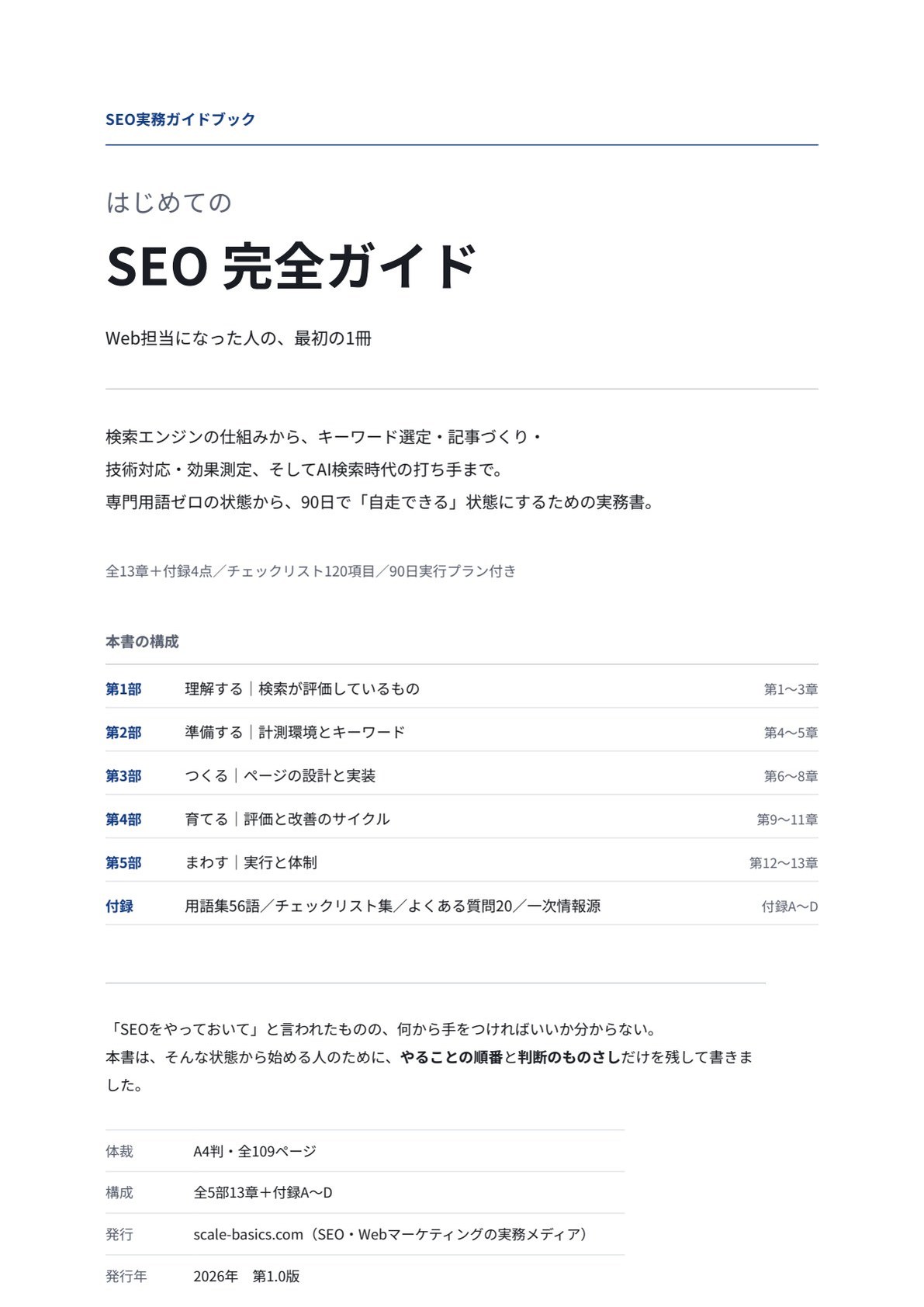
はじめてのSEO 完全ガイド
Web担当になった人が、90日で自走するための実務書
検索エンジンの仕組みから、キーワード選定・記事づくり・技術対応・効果測定、 そしてAI検索時代の打ち手まで。専門用語の知識ゼロの状態から読み始められるよう、用語はすべて本文中で説明しています。
| 体裁 | PDF/A4縦・全109ページ |
|---|---|
| 収録 | 図解21点、チェックリスト120項目、90日実行プラン、用語集56語 |
※フォーム送信後、ご入力のメールアドレス宛にダウンロードリンクをお送りいたします。
こちらのフォームにご記入ください
入力は1分ほどで終わります。