この記事でわかること
Microsoft Clarityはヒートマップと録画を無期限で無料で使える行動分析ツールで、導入したらまず、30日で消える再生データから重要なセッションをお気に入り登録して9か月側へ退避させる運用を決めるのが先決です。
- 01料金の考え方2026年9月時点の公式料金ページには金額の区分そのものがなく、「無期限で無料」「トラフィックに制限はありません」とだけ記載されています。
- 02保持期間は3本立て再生データは30日、ラベル付け・お気に入り登録したセッションは9か月、ヒートマップのデータは9か月です。期限内の退避が運用の要になります。
- 03サンプリングなし公式FAQに「No sampling」と明記。アカウントあたりのサイト数、プロジェクト数、1プロジェクトのユーザー数、管理者数にも上限がありません。
- 04AI引用の切り分け2026年8月にAI Citationsダッシュボードへブランド指名/非指名クエリの内訳が追加され、AIが自社名を調べに来たのか一般的なテーマを調べに来たのかを分けて読めます。
- 05導入前の確認事項18歳未満向けサイトでは使えず、クッキーの告知が必要で、特定ユーザーのデータだけを削除することはできません。
Microsoft Clarityとは|無期限で無料の行動分析ツール
Clarityは、訪問者がサイト上でどのように操作しているかを可視化するための行動分析ツールです。公式ドキュメントがサポート機能として挙げているのは、セッション録画(Session Recordings)、ヒートマップ(Heatmaps)、機械学習による分析(ML Insights)で、そこにCopilotによる要約が加わります。
提供元はMicrosoftで、収集したデータはMicrosoft Azure上に保存されます。公式FAQには「Clarity processes more than 1 petabyte of data from over 100 million users per month.」(Clarityは月間1億人を超えるユーザーから1ペタバイトを上回るデータを処理している)という記載があり、大規模サイトでの利用も想定した基盤で動いています。
料金|「無期限で無料」で上限もない
Clarityの料金ページには、そもそもプランの区分が存在しません。2026年9月時点で確認できる見出しは「Clarity/無料で無期限」だけで、金額の表記は一切ありません。ページ本文には次のように書かれています。
「Clarity のすべての機能を一切無料でお楽しみください。トラフィックが制限に達したり、有料バージョンに強制的にアップグレードさせられたりすることはありません。」「無制限で Clarity をお楽しみください。Clarity は、無制限のヒートマップ、Web サイト、チーム メンバーをサポートします。」
ここで注意したいのは出典の所在です。日本語の解説記事でよく引用される「サンプリングなし」「トラフィック上限なし」「サイト数無制限」という3点は、いずれも正しい情報ですが、根拠はclarity.microsoft.comの料金ページではなくMicrosoft LearnのFAQにあります。原文は次のとおりです。
- 永久に無料:「Clarity is a free service forever. You never encounter traffic limits or are compelled to upgrade to a paid version.」(Clarityは永久に無料のサービスです。トラフィック上限に達することも、有料版へのアップグレードを強いられることもありません)
- サイト数の制限がない:「There are absolutely no limits on the number of sites per account. Clarity can scale to support even the largest websites.」(1アカウントあたりのサイト数に一切の制限はありません。Clarityは最大級のサイトにも対応できます)
- サンプリングがない:「No sampling (that is, tracking only a portion of your site’s traffic).」(トラフィックの一部だけを追跡するようなサンプリングはありません)
有料版へのアップセルを前提とした「無料プラン」ではなく、機能全体が無料で提供される構造です。他ツールの無料枠がセッション数やページビュー数で区切られているのに対し、ここが決定的な差になります。無料で使えるツール全体の位置づけは無料SEOツール15選【2026年最新】操作手順つきで使い方を解説で整理しています。
なぜ無料で提供されているのか
「無料だが何かの対価があるのでは」という疑問には、公式ページが直接答えています。料金ページには、無料である理由として「Clarity は、Microsoft がこの重要なデータを収集する方法のうちの 1 つなので、無料で利用できるようになりました。」と書かれています。あわせて「GDPR と CCPA に対応」「データを第三者と共有することはありません。」とも明記されています。
つまり、収集されたデータがMicrosoft側でも活用されることを前提に、その代わりに利用料を取らないという構造です。これを許容できるかどうかが、導入判断の最初の分岐点になります。
サイト表示速度への影響
計測タグを増やすことへの懸念については、公式FAQに、ClarityのJavaScriptは非同期で読み込まれるためサイトの読み込み速度に影響しない、と記載されています。あわせて、サイトに過負荷をかけることはないとも説明されています。ただしこれはClarity単体の話であり、他のタグを大量に併用している場合は総量が問題になります。
Clarityの主な機能
ヒートマップ|クリック・スクロール・領域
Clarityのヒートマップは、ページ上のどこで何が起きているかを1枚の画像で示します。実務でよく使うのは次の3種類です。
| 種類 | 可視化する内容 | 主な使い道 |
|---|---|---|
| クリックマップ | クリック・タップされた位置 | 押されているCTAの特定、リンクでない箇所への誤クリック発見 |
| スクロールマップ | どこまでスクロールされたか | 読まれずに終わる領域の把握、CTA配置の見直し |
| 領域(エリア)マップ | 指定した領域ごとのクリック割合 | グローバルナビやカード一覧など、まとまり単位での比較 |
公式の機能一覧には、これら3種類に加えて「変換(コンバージョン)ヒートマップ」も挙げられています。いずれもデバイス別(PC/スマートフォン/タブレット)に切り替えて確認できるため、「PCでは目立つ位置にあるCTAが、スマートフォンでは到達率20%の位置にある」といった問題を発見できます。
セッション録画|個々の操作を再生する
訪問者ごとの操作を動画のように再生できます。公式の機能一覧には「レコーディングを常にオンにする」と記載されており、録画は既定で動き続けます。セッション一覧から条件で絞り込み、気になるものを再生して確認する流れです。関連する機能として、進行中のセッションを見る「Live Recordings」、同一訪問者の履歴をまとめて追う「Visitor Profile」、一覧上でそのまま再生できるインラインプレーヤーがあります。
録画で見るべきは、集計値には現れない迷いの痕跡です。同じ場所を何度もクリックしている、フォームの特定項目で入力が止まっている、ページを行き来している——こうした挙動は、平均滞在時間や直帰率をいくら眺めても見えてきません。
デッドクリックとレイジクリックの自動検出
公式の機能一覧には「イライラしたクリックとデッド クリックの分析情報」が挙げられています。デッドクリックは何も起きない場所へのクリック、レイジクリック(イライラしたクリック)は短時間の連続クリックのことで、どちらもユーザーが引っかかっている場所を示す信号です。これらが自動で集計されるため、「まず見るべきページ」を探す手間が省けます。
Copilot|AIによる要約
ClarityにはAIアシスタントのCopilotが組み込まれています。公式の機能一覧に挙げられているのは、Copilotとセッションの分析情報、Copilotとグループセッションの要約、Copilotとヒートマップの要約の3つです。「録画を1本ずつ見る時間がない」という現実的な制約を埋める機能で、要約で当たりを付けてから該当箇所だけ再生する使い方が効率的です。
スマートイベント・セグメント・カスタムタグ
公式の機能一覧には「スマート イベント」「40 以上のフィルターによるリッチ セグメンテーション」「Google アナリティクスとの統合が簡単」が並びます。コードを書かずに操作をイベントとして定義でき、40以上のフィルターで対象を絞り込めるため、「特定ディレクトリ配下の記事に来た訪問者だけ」といった見方ができます。
独自の値を付与するカスタムタグも使えますが、ここには数少ない明確な上限があります。公式FAQは「There are no limits on the number of tags you can add to your website. However, a single page can have no more than 128 tags.」(サイトに追加できるタグ数に制限はありませんが、1ページに設定できるタグは128個までです)と記載しています。タグ設計を細かくしすぎると、この上限に触れる可能性があります。
モバイルアプリとAPI
ウェブサイトだけでなく、モバイルアプリ向けのSDKも提供されています。公式ドキュメントには「Clarity SDKs for mobile apps allow you to capture essential information about user interactions with all parts of your app.」とあり、アプリ内のユーザー操作を記録して、セッションの再生、ヒートマップ、そしてメトリクスダッシュボードでのアプリ主要指標の監視ができます。対応プラットフォームと要件は次のとおりです。
| プラットフォーム | 要件(公式ドキュメントの記載) |
|---|---|
| Android | Android API level 29〜36 |
| iOS | iOS version 16〜26 |
| React Native | 対応(バージョン要件の記載なし) |
| Cordova | 対応(バージョン要件の記載なし) |
| Ionic | 対応(バージョン要件の記載なし) |
| Flutter | Flutter 3.19.0以降 |
記録の仕組みはウェブ版と異なります。公式ドキュメントは、モバイル版が低レベルの描画コマンドを取得してウォークスルー形式の動画を再構成する方式であり、ネットワーク消費への影響は最小限だと説明しています。アプリに計測を入れると通信量が増えるのではないか、という懸念に対する答えがここにあります。
また、データを外部へ取り出すExport API、ユーザーを識別するIdentify APIも用意されており、社内のデータ基盤へ取り込む使い方もできます。
導入手順|3ステップで記録が始まる
ステップ1:プロジェクトを作成する
Clarityにサインアップし、対象サイトのプロジェクトを作成します。サインアップと利用は無料で、クレジットカードの登録は不要です。プロジェクト数についても、公式FAQは「You can add an unlimited number of projects for each domain or website.」(ドメインまたはサイトごとに、無制限の数のプロジェクトを追加できます)と記載しており、サイトが増えても費用は変わりません。
チームで使う場合の上限も押さえておきます。公式FAQには「There’s no limit on the number of users to a project. However, only 10 pending invites are allowed at a time.」(プロジェクトのユーザー数に制限はありません。ただし保留中の招待は同時に10件までです)、および「There’s no limit on the number of Admins for a project.」(プロジェクトの管理者数に制限はありません)とあります。人数の上限ではなく、承諾待ちの招待が同時に10件までという制約なので、一度に大人数を招待するときは順に処理してください。
ステップ2:トラッキングコードを設置する
設置方法は3通りあります。
- タグマネージャー経由:カスタムHTMLタグとして設置し、全ページで発火させる。運用の柔軟性がもっとも高い
- CMSの連携機能:主要なCMSやサイト構築サービスには、公式の連携手順が用意されている
- 直接設置:テーマのhead内にスクリプトを直接貼る
WordPressの場合、テーマファイルを直接編集するとテーマ更新で消える可能性があるため、タグマネージャー経由か子テーマでの設置が安全です。
ステップ3:記録されているかを確認する
設置後、自分でサイトを何ページか閲覧し、管理画面にセッションが記録されるかを確認します。ヒートマップはページビューが一定数集まってから意味を持つため、初日は「録画が残っているか」の確認に集中するのが現実的です。設置状態を含むサイト全体の点検手順はSEOチェックツール8選【2026年最新】サイト診断の手順とチェック項目もあわせて確認してください。
GA4・Search Consoleとの役割分担
ClarityはGoogleアナリティクスとの連携に対応しており、公式の機能一覧にも「Google アナリティクスとの統合が簡単」と明記されています。連携すると、GA4側のディメンションを軸にClarityの録画を絞り込めるようになり、「特定のチャネルから来た訪問者の録画だけを見る」といった分析ができます。
役割分担は明確です。
| 知りたいこと | 使うツール |
|---|---|
| どこから何人来て、何件成果が出たか | GA4 |
| 検索でどのクエリから流入しているか | Search Console |
| そのページの中で何が起きているか | Clarity |
Clarityは「原因の仮説を作る」ためのツールで、成果の集計はGA4の役割です。Clarityのセッション数とGA4のセッション数を突き合わせて一致を求めるのは意味がありません(記録の定義が異なるため一致しません)。
AI経由の流入が増えている今は、この分担にもう一段の注意が要ります。GA4標準の「AIアシスタント」チャネルはAI流入を取りこぼすことが知られており、対処法はGA4標準の「AIアシスタント」チャネルはAI流入を過少計測する|カスタムチャネルの作り方で解説しています。検索側でも、AI OverviewsとAI Modeの表示回数を確認できるSearch Consoleの生成AIパフォーマンスレポートが全世界に展開されています。流入の入口はこの2つで押さえ、ページ内で何が起きたかをClarityで見る、という三段構えが2026年の基本形です。計測ツール全体の組み合わせ方はSEO効果測定ツール|GA4・GSC・Looker Studio連携で整理しています。
データ保持期間|再生30日・お気に入り9か月・ヒートマップ9か月
無料であることの実質的な代償はここです。そして「録画は30日で消える」とだけ覚えていると損をします。Microsoft Learnの公式ドキュメントは、データの種類ごとに次の保持期間を定めています。
| データ種別 | 保持期間 |
|---|---|
| 再生(Playback)データ | 30日 |
| ラベル付け/お気に入り登録したセッション | 9か月 |
| ヒートマップのデータ | 9か月 |
原文は「Playback data is retained for 30 days. Labeled or favorited sessions are retained for 9 months. Heatmaps data is retained for 9 months.」です。ここから読み取れる運用上の要点は2つあります。
1つ目は、重要な録画は見つけた時点でラベル付けまたはお気に入り登録すれば、9か月まで残せるということです。30日は「何もしなければ消えるまでの期間」であって、上限ではありません。「先月見つけた問題の録画をチームに共有したい」という場面は必ず来るので、気になるセッションを見つけたらその場でお気に入りに入れるという習慣を、導入初日にルール化してください。
2つ目は、ヒートマップのデータが9か月残るという点です。集計としてのヒートマップは録画より長く保持されるため、サイトリニューアルの前後比較や、季節性のある期間どうしの比較には使えます。それより長い期間の推移分析はGA4側に任せる、という切り分けが現実的です。
AI検索での引用を分けて読む|ブランド指名と非指名
Clarityは行動分析ツールという枠を超えて、AI検索での引用状況を見る「AI Citations」ダッシュボードも持っています。2026年8月、MicrosoftはこのAI Citationsダッシュボードと関連レポートに、ブランド指名クエリ(自社名を含むもの)と非指名クエリ(含まないもの)の切り分けを追加しました。
対象になっているのは、ユーザーが検索窓に入力したキーワードではありません。AIが回答の裏付けとなる情報を探すために内部で投げる問い合わせ、いわゆるグラウンディング・クエリです。この問い合わせについて、自社ブランド名を含むものと含まないものを見分けられるようになりました。追加されたのはクエリカードのブランド指名ラベル、Share of Authorityカードのクエリ種別ごとの内訳、ブランド指名/非指名でのフィルタ、そしてそれらによるより精緻な引用分析の4点です。なお、Share of Authorityがどう算出されるかは公表されていません。詳しくはMicrosoftがClarityのAI Citationsにブランド指名/非指名クエリの切り分けを追加――AI引用の分析を4点で強化【2026年8月】でまとめています。
この切り分けが効くのは、数字が動いた理由を説明するときです。ブランド指名側での引用が多いのに非指名側が少なければ、すでに自社を知っている人には届いているが、まだ知らない人が一般的なテーマで質問したときには参照されていない、という読み方になります。逆に非指名側で拾われているのにブランド指名側が弱ければ、自社名で調べられたときに返せる情報が薄い可能性があります。
ただし、AI検索での引用状況と検索順位は別の指標です。引用が増えたことは順位が上がったことを意味しません。社内共有の際は、Clarityのページ内行動データ、AI引用のデータ、検索順位のデータを同じ欄に混ぜないことをおすすめします。
プライバシー対応|導入前に必ず確認する5点
1. クッキーの利用告知は必要
公式FAQは、Clarityが使用するクッキーについてユーザーに知らせる必要があるかという問いに「必要」と回答しています。プライバシーポリシーへの記載が前提です。公式ドキュメントには、サイトのポリシーに記載するための文例も用意されています。
2. マスキングは自分でテストして確認する
Clarityにはマスキング機能があり、記録する内容を制御できます。フォームの入力値が録画に残らないか、会員ページの個人情報が写り込まないかは、導入直後に自分でテスト入力して実際の録画を見て確認してください。設定画面の表示を信じて確認を省くのが、事故がもっとも起きやすいパターンです。
3. 18歳未満を対象とするサイトでは使えない
公式FAQには、18歳未満のユーザーを対象とするサイトやアプリではClarityを使用すべきではないと明記されています。子ども向けサービスを運営している場合は、そもそも導入対象外です。
4. 保存先・越境移転と、同意がない地域での扱い
公式FAQによると、EUの顧客は「Microsoft Ireland Operations Limited (MIOL)」と契約し、MIOLが米国のMicrosoft Corporationと特別な契約(SCCs)を結ぶことで、関連会社間の越境移転に対応しています。
あわせて、同意が得られていない地域での挙動も明記されています。「Without proper consent, Clarity limits data collection in those regions to remain compliant with privacy laws.」(適切な同意がない場合、Clarityはプライバシー関連法を遵守するため、それらの地域でのデータ収集を制限します)という記述です。同意管理の仕組みを入れていないサイトでは、地域によって取得されるデータが変わりうる、という前提で数字を読む必要があります。
5. 特定ユーザーのデータだけを消すことはできない
公式FAQには、ユーザーのデータを削除するにはプロジェクト全体を削除する必要がある、と記載されています。個別の削除要求に応じる運用が求められる業種では、この制約を事前に踏まえておく必要があります。
Clarityで最初に見るべき3つのポイント
1. スクロール到達率とCTAの位置関係
スクロールマップで、CTAが置かれている位置の到達率を確認します。到達率が3割を切る位置にしか申し込みボタンがないページは、内容以前の問題です。記事の途中にも導線を置く、といった対処が即効性を持ちます。
2. デッドクリックとレイジクリック
「押せそうに見えるが押せない要素」は、ユーザーの信頼を確実に削ります。画像やテキストの装飾がボタンに見えている、表の見出しが並べ替え可能に見える、といった原因が典型です。デッドクリックの多い箇所は、リンク化するか見た目を変えるかの二択で解決します。
3. フォームで手が止まる項目
録画でフォーム周辺の挙動を見ると、どの項目で入力が止まり、どこで離脱したかが分かります。任意項目を必須にしていた、住所の自動入力が効いていなかった、といった具体的な原因が見つかることが多い領域です。見つけた録画は、その場でお気に入りに入れて9か月側へ退避させてください。
よくある質問
本当に無料ですか。あとから課金されませんか
公式FAQに「Clarity is a free service forever.」(永久に無料のサービス)と明記されており、トラフィック上限に達することも、有料版へのアップグレードを強いられることもないと説明されています。2026年9月時点の料金ページにも、有料プランの提示自体が存在しません。
GA4の代わりになりますか
なりません。Clarityはページ内の行動を可視化するツールで、チャネル別の成果集計やコンバージョンの記録はGA4が担います。GA4で「どのページに問題があるか」を絞り、Clarityで「そのページで何が起きているか」を見るのが正しい使い分けです。
録画はいつまで見られますか
再生データの保持期間は30日です。それ以降も残したいセッションは、期限内にラベル付けまたはお気に入り登録してください。その場合は9か月保持されます。ヒートマップのデータも9か月です。
サイトが重くなりませんか
公式FAQには、ClarityのJavaScriptは非同期で読み込まれ、サイトの読み込み速度に影響しないと記載されています。ただし他の計測タグを大量に併用している場合は総量の問題になるため、不要なタグの棚卸しは別途必要です。
複数サイトで使えますか
使えます。公式FAQに「1アカウントあたりのサイト数に一切の制限はありません」と記載されており、プロジェクトもドメインやサイトごとに無制限に追加できます。料金ページ側にも「無制限のヒートマップ、Web サイト、チーム メンバーをサポートします」とあります。
Hotjarとどちらを選ぶべきですか
コストをかけずにヒートマップと録画を使いたいならClarityです。アンケートなどでユーザーに直接理由を聞く機能まで必要なら、Contentsquareに統合されたHotjar系が候補になります。他ツールとの詳しい比較はヒートマップツール比較8選【2026年最新】無料・有料の違いと選び方で整理しています。
まとめ|まず入れて、お気に入り登録を習慣にする
Microsoft Clarityは、ヒートマップとセッション録画を無期限で無料で使える行動分析ツールです。公式FAQにはサンプリングなし・トラフィック上限なし・サイト数無制限と明記されており、無料であることによる記録上の制約が実質ありません。2026年9月時点の料金ページには金額の区分そのものが存在せず、有料版へのアップグレードを求められることもありません。
導入で押さえるべきは2点です。1つは、再生データの保持が30日である一方、ラベル付け・お気に入り登録したセッションとヒートマップのデータは9か月残るという保持期間の構造を理解し、重要な録画は見つけた時点でお気に入りに入れることをルール化すること。もう1つは、フォーム入力値が録画に残らないかを、自分でテスト入力して実際の録画で確認することです。この2つを最初に決めておけば、無料ツールとしては破格の情報量を安全に活用できます。ツール選定全体の考え方はヒートマップツール比較8選とSEOツールおすすめ20選をあわせてご覧ください。
本記事の料金・上限・保持期間の記述は、2026年9月5日にMicrosoft Clarityの料金ページ、Microsoft LearnのClarity FAQ、Microsoft Learnのデータ保持期間のページをレンダリングして確認した表示にもとづきます。仕様・上限は改定される場合があるため、導入前に必ず公式ページで最新の内容をご確認ください。
無料ダウンロード資料
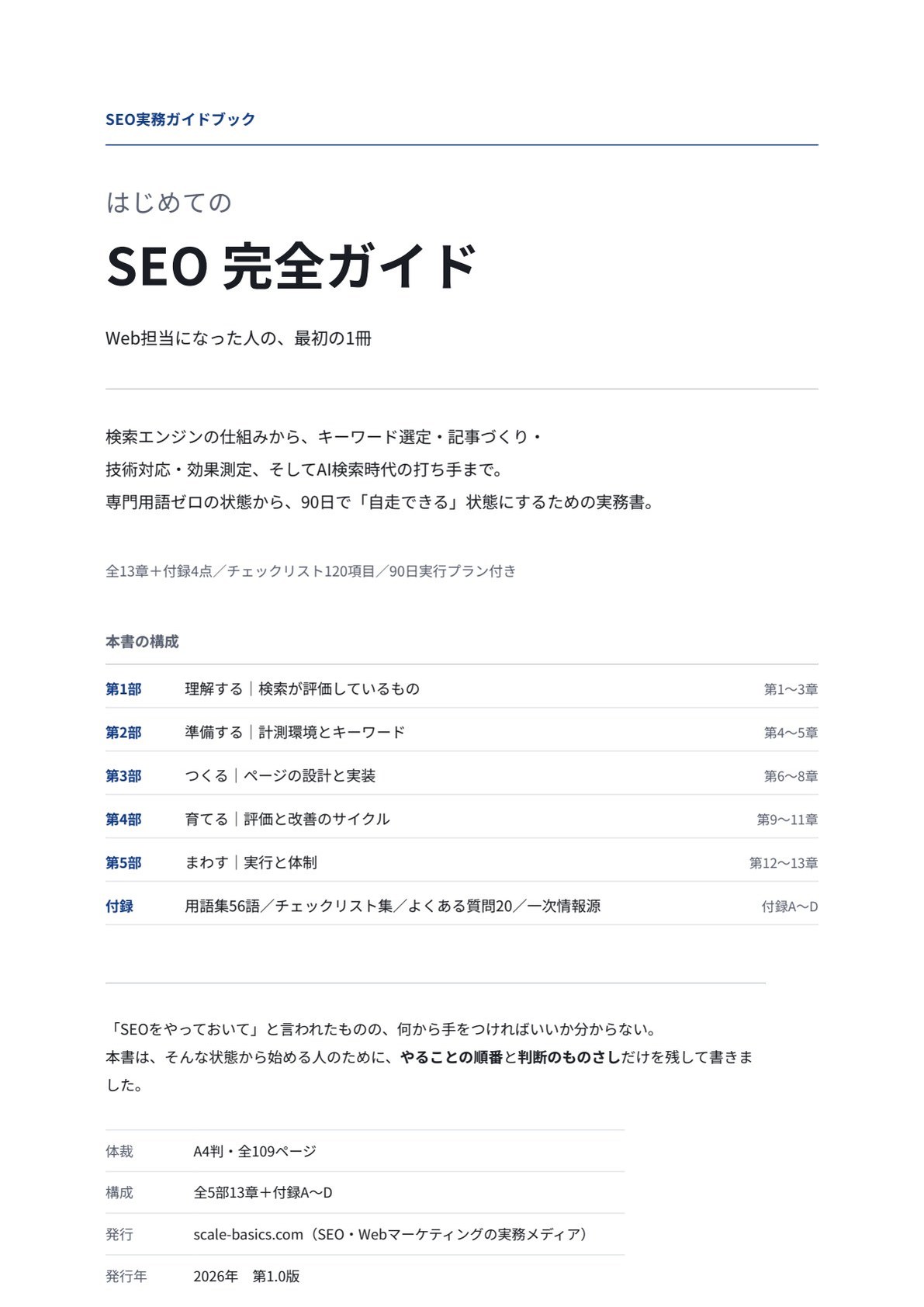
はじめてのSEO 完全ガイド
Web担当になった人が、90日で自走するための実務書
検索エンジンの仕組みから、キーワード選定・記事づくり・技術対応・効果測定、 そしてAI検索時代の打ち手まで。専門用語の知識ゼロの状態から読み始められるよう、用語はすべて本文中で説明しています。
| 体裁 | PDF/A4縦・全109ページ |
|---|---|
| 収録 | 図解21点、チェックリスト120項目、90日実行プラン、用語集56語 |
※フォーム送信後、ご入力のメールアドレス宛にダウンロードリンクをお送りいたします。
こちらのフォームにご記入ください
入力は1分ほどで終わります。