この記事でわかること
スクレイピングツールは3タイプに分かれ、比較すべき相手が違います。SEO用途なら無料で1回500URLまで使えるScreaming Frogが最短で、大量取得は月額と従量単価を分けて試算するのが正解です。
- 013タイプで比べるノーコードGUI型・API/プラットフォーム型・SEO特化クローラ型。求める作業がどれに当たるかを先に決めないと、料金を並べても比較になりません。
- 02自社サイト診断は無料で足りるScreaming Frogは1回のクロール500URLまで無料。有料は1ユーザーあたり£199/年で、5本以上まとめ買いすると£189以下に下がります。
- 03年払い表示に注意Octoparse Standardの$99は年払いタブの月額換算です。月払いは$119、年払い総額は$1,199。ページ上部の請求切替で金額が変わります。
- 04月額と単価は別建てApify・Bright Data・ScrapingBeeは月額プランと従量単価が併記されます。Apify Starterは$19+従量で、計算ユニットは$0.2から別途かかります。
- 05無料枠で必ず検証する7ツールすべてに無料枠かトライアルがあります。ScrapingBeeは1,000クレジット、Browse AIは月50クレジットをカード登録なしで試せます。
- 06取得先への配慮が前提アクセス間隔・robots.txt・利用規約・公式APIの有無の4点は、ツールを選ぶ前に確認する項目です。
スクレイピングツールとは|クローリングとの違い
用語が混同されやすいので、先に整理します。
- クローリング:リンクをたどってページを巡回し、HTMLを取得する動作
- スクレイピング:取得したHTMLから、必要な部分(商品名、価格、見出しなど)を抜き出して構造化する動作
実務では両方をまとめて「スクレイピング」と呼ぶことが多く、ツールも大半が巡回と抽出の両方を担当します。SEOの現場では、次のような用途で使われます。
- 自社サイト全ページのタイトル・メタディスクリプション・見出し構成の棚卸し
- リンク切れやリダイレクトの検出
- 競合サイトの記事本数・更新頻度・カテゴリ構成の把握
- ECサイトの価格や在庫の定点観測
- 公開データの収集とレポート化
SEO用途で「サイト全体を機械的に点検したい」という目的であれば、汎用のスクレイピングツールを覚える前に診断特化のツールで足りることが多く、その全体像はSEOチェックツール8選で整理しています。
スクレイピングツールの3タイプ
選定を誤りやすいのは、そもそもタイプが違うツールを同じ土俵で比べてしまうケースです。まず自分の用途がどのタイプに当たるかを決めてから、個別ツールを見てください。
タイプ1:ノーコードGUI型
画面上で「この要素を取りたい」とクリックしていくだけで抽出ルールを作れるタイプです。プログラミング不要で、非エンジニアでも扱えます。Octoparse、ParseHub、Browse AIがここに入ります。反面、ページ構造が変わると設定を作り直す必要があり、大量・高頻度の取得ではクラウド実行の追加費用がかさみます。
タイプ2:API・プラットフォーム型
URLを投げるとHTMLや構造化データが返ってくるAPI、あるいは自作のクローラを動かす実行基盤を提供するタイプです。Apify、Bright Data、ScrapingBeeが該当します。プロキシの切り替えやJavaScriptのレンダリング、同時実行の制御といった「大規模に回すときに必ずぶつかる面倒」を肩代わりしてくれるのが価値で、逆に言えば小規模用途にはオーバースペックです。開発リソースが前提になります。
タイプ3:SEO特化クローラ型
汎用のデータ収集ではなく、サイト診断に必要な項目を最初から取りに行くタイプです。Screaming Frog SEO Spiderが代表格で、タイトル・メタ情報・リンク切れ・重複などをクロールしながら自動で整理します。汎用性は低い代わりに、SEO用途なら設定ゼロで即戦力になります。
スクレイピングツールおすすめ7選|2026年9月時点の料金比較
以下は2026年9月5日時点で、各ツールの公式料金ページに表示されていた内容です。金額はすべて原文の表記単位(月額か年額か、1ユーザーあたりか)をそのまま記載しています。価格は改定されるため、契約前に必ず公式ページで最新の表示を確認してください。
| ツール | タイプ | 無料で試せる範囲 | 有料の起点(2026年9月時点) |
|---|---|---|---|
| Octoparse | ノーコード | Free(タスク10・エクスポート月50,000行) | Standard $99/月(年払い表示・月払いは$119) |
| ParseHub | ノーコード | Everyone(1回200ページ・公開プロジェクト5件) | Standard $189/月 |
| Browse AI | ノーコード | Free(月50クレジット・2サイト) | Personal $19/月(年払い・月払いは$48) |
| Apify | プラットフォーム | Free(月$5分の利用枠) | Starter $19/月+従量課金 |
| Bright Data | API | 一部APIにFREE TIER表示(数量の記載なし) | 製品別の単価。$1/1,000リクエストから |
| ScrapingBee | API | 1,000クレジット(カード登録不要) | Hobby $19/月(VAT別) |
| Screaming Frog | SEO特化 | 無料版(1回のクロール500URLまで) | £199/年・1ユーザー |
1. Octoparse|日本語対応のノーコード定番
クリック操作で抽出ルールを組めるデスクトップ型のツールで、日本語サイトも用意されています。料金ページは請求サイクルの切り替えタブを持っており、取得時点では「Billed yearly(16%オフ)」が選択された状態で次の金額が表示されていました。
- Free:無料。タスク10、ローカル同時実行2、データエクスポート月50,000行(1回あたり最大10,000行)、デバイス1・ユーザー1。クラウド実行は対象外
- Standard:$99/月(年払いタブの月額表示)。タスク100、デバイス3、ローカル同時実行は無制限、クラウド同時実行はUp to 6、データエクスポート無制限、クラウドデータ保持30日
- Professional:$249/月(同上)。タスク250、デバイス5、クラウド同時実行はUp to 20、クラウドデータ保持60日
- Enterprise:金額表示なし(Contact Sales)。タスクは750以上、クラウドデータ保持90日
請求サイクルを切り替えると金額が変わります。比較表に載っている実額は、月払いでStandard $119/月・Professional $299/月、四半期払いでStandard $299・Professional $779、年払い総額でStandard $1,199/年・Professional $2,999/年です。年払いを選ぶと16%の割引になる、と公式のよくある質問にも明記されています。全プランに無料トライアルの申し込み枠があり、返金は購入後5日以内(5 day money back guarantee)です。
「$69から」という表記に引きずられない
Octoparseの料金ページには、同じページの中に$69と$99が併存しています。$69が出てくるのはページの<title>(Octoparse Pricing: Free Plan & Paid Plans from $69/Month)、meta description、そして構造化データに埋め込まれたFAQ本文の3か所だけで、実際の料金カード・機能比較表・構造化データのOffer情報はいずれもStandard $99です。検索結果のスニペットやまとめ記事で「$69から」と見かけるのは、この旧表記が拾われたものと考えられます。
同じ現象はクラウド同時実行数にもあり、FAQ側はStandardを「3」と書いていますが、料金カードと比較表は「Up to 6」です。公式ページであっても、メタ情報とFAQ本文は更新から取り残されることがあるという前提で、料金カードと比較表を根拠に判断してください。
月額プランとは別に発生する従量課金
Octoparseには、プラン料金とは別建ての単価が用意されています。金額はいずれも公式料金ページの記載です。
- Residentialプロキシ:$3/GB
- 成果課金型テンプレート(Pay-per-result):$0.001〜3/1,000件
- CAPTCHA解決:$1〜1.5/1,000件
- クローラ構築の代行(Crawler Setup):$399から
- データ取得代行(Data Service):$599から
無料プランでも月50,000行まで書き出せるため、「まず自分の用途で使い物になるか」を判断する目的なら無料の範囲で足ります。なお、日本語版の料金ページでは英語版と異なる金額が表示される場合があります。契約時は自分のアカウントで表示される価格を確認してください。
2. ParseHub|無料枠は広いが有料は高め
こちらもノーコードで扱えるツールです。公式料金ページの表示は次のとおりです。
- Everyone(FREE):無料。1回の実行で200ページ、公開プロジェクト5件、データ保持14日。「No credit card is required to sign up.」と明記されています
- Standard:$189/月(cancel anytime)。1回の実行で10,000ページ、非公開プロジェクト20件、データ保持14日
- Professional:$599/月(同上)。1回の実行でページ数無制限、非公開プロジェクト120件、データ保持30日、優先サポート
- ParseHub Plus/Enterprise Web Scraping:金額の記載なし(問い合わせ)
請求サイクルは月払いと四半期払い(SAVE 15%表示)の2種類で、四半期払いの実額と年払いの設定はページに記載がありません。通貨は米ドル建てで、税については「カナダの顧客にはカナダの税が適用される」旨の記載のみです。学校・大学向けにはStandardライセンスを無償提供する案内も出ています。
速度の目安も公式が明示しており、200ページの取得にかかる時間はFREEで40分、Standardで10分、Professionalで2分未満とされています。IPローテーション、スケジュール実行、DropBoxやS3への保存はStandard以上の機能です。
注意したいのは無料プランのプロジェクトが「public(公開)」である点と、データ保持が14日である点です。取得結果を長期保管したい、あるいは案件情報を外部から見えない状態で扱いたい場合は、無料プランでは要件を満たしません。また、無料プランの説明にある「$99 value」は相当額の価値訴求であって課金額ではないので、料金と読み違えないでください。
3. Browse AI|年払いと月払いの差が最も大きい
「ロボット」を作って対象サイトを監視・抽出する仕組みのツールです。年払いタブには「20% discount & all credits upfront」と表示され、クレジットの付与単位も年単位に変わります。
| プラン | 年払い(月額換算) | 月払い | クレジット | サイト数 |
|---|---|---|---|---|
| Free | 無料 | 無料 | 月50 | 2 |
| Personal | $19 | $48 | 年12,000(月払いは月2,000) | 5 |
| Professional | $69 | $87 | 年60,000(月払いは月5,000) | 10 |
| Premium | $500から | 年払い前提の表示のみ | 年600,000以上 | Custom |
クレジット数はプルダウンで増やせる設計で、Personalは年24,000、Professionalは年120,000/240,000/360,000という選択肢が用意されています(月払い時のProfessionalは月10,000/20,000/30,000)。1クレジットで1ページから10行のデータ抽出、またはスクリーンショット1枚が公式の定義です。未使用クレジットは請求サイクルの終わりにリセットされ、翌月へ繰り越せません。
プラン料金とは別に、追加サイトと追加クレジットの単価が設定されています。追加サイトはPersonalが$4/月(年払い時。月払いは$5/月)、Professionalが$2.4/月(月払いは$3/月)。追加クレジットはPersonalが$0.024/クレジット、Professionalが$0.017〜$0.013/クレジット(いずれも年払い時)です。
共通の上限として、データ保持90日、1タスクの最大実行時間60分、監視の最小間隔はFreeが1時間ごと・Personal/Professionalが5分ごとと定められています。返金は購入から60日以内が条件です。
月払いと年払いの差が最も大きいのがこのツールで、Personalは$48から$19へ、Professionalは$87から$69へ下がります。継続利用が決まっているなら年払い、試験導入なら月払い、という判断がはっきりします。
4. Apify|月額プランと従量課金の二階建て
既製のスクレイパー(Actor)を使うことも、自分で書いたコードを動かすこともできるプラットフォームです。ここは「月額プラン料金」と「従量単価」が同じページに並んでおり、最も読み違えやすい料金体系です。月額に含まれるのは前払いの利用枠で、枠を超えた分は従量で課金されます。
| プラン | 月額(+従量課金) | 含まれる前払い枠 | Actorの最大RAM | 最大同時実行 |
|---|---|---|---|---|
| Free | 無料 | 月$5分 | 16GB | 5 |
| Starter | $19 | 月$19分 | 64GB | 32 |
| Scale | $199 | 月$199分 | 256GB | 128 |
| Business | $999 | 月$999分 | 512GB | 256 |
| Enterprise | 金額の記載なし | 無制限 | Custom | Custom |
請求トグルには年払いで10%オフの表示がありますが、年払い時の実額はページに表示されません。上の金額は月払い額として読むのが安全です。前払い枠は翌月に繰り越せず、超過分は翌請求に加算されます(Freeプランは超過すると翌サイクルまで実行がブロックされます)。
従量単価はプランによって変わります。中心になるのは計算ユニット(Compute unit=RAM 1GBで1時間動かした量)で、単価はFree・Starterが$0.2、Scaleが$0.16、Businessが$0.13です。プロキシや通信も同じ考え方で、Residentialプロキシは$8/GB(Scaleは$7.5、Businessは$7)、検索結果取得用のプロキシは$2.5/1,000件(Scaleは$2、Businessは$1.7)、ブロック回避のUnblockerは$1.5/1,000リクエスト(Scaleは$1.25、Businessは$1)となっています。Datacenterプロキシは各プランに一定数のIPが含まれ、超過分は$1/IP(Scaleは$0.8、Businessは$0.6)です。
アドオンとして、同時実行の追加が$5/実行、ActorのRAM追加が$1/GB、個別技術トレーニングが$150/時間で用意されています。割引は年払い10%のほか、学生向けにStarter・Scaleが30%オフ、スタートアップ向けにScaleが30%オフの案内があります。
なお、公式に出てくる「$500分の無料利用枠」は一般ユーザー向けの無料枠ではなく、自作Actorやエージェントを開発する人に6か月間提供されるプログラムです。通常の無料枠はFreeプランの月$5分と考えてください。「自分でコードは書けるが、サーバー運用やプロキシ管理はしたくない」という場合の選択肢です。
5. Bright Data|月額ではなく単価で買う大規模向け
大規模なデータ取得基盤を提供する事業者です。ここで最初に押さえるべきなのは、2026年9月5日時点の公式料金ページに、プロキシやスクレイピングAPIの月額プラン階層表が存在しないという点です。掲載されているのは製品ごとの「Starts from(〜から)」の単価で、次のようになっています。
- Unlocker API:無料枠の表示あり。$1/1,000リクエストから
- Crawl API:$1/1,000リクエストから
- SERP API:無料枠の表示あり。$1/1,000リクエストから
- Browser API:$5/GBから
- Scraper APIs:無料枠の表示あり。$1に取り消し線が入り、割引後$0.75/1,000レコードから
- Scraper Studio:無料枠の表示あり。$1/1,000リクエストから
- Datasets:$250/100,000レコードから
- Data Firehose:$0.2/1,000件のHTMLから
- プロキシ:Residentialが50%オフ表示で$5から$2.5/GBへ、Datacenterが$0.9/IPから、ISPが$1.3/IPから
月額表記が出てくるのは、データ提供型の個別サービスであるRetail Insights($2,000/月から)とManaged Data Acquisition($1,500/月から)の2つだけです。この2つの月額を「Bright Dataの月額プラン」として他社と並べると誤解になります。単価(1,000リクエストあたり、1GBあたり、1IPあたり)と月額は、必ず分けて扱ってください。
無料枠については、一部の製品に「FREE TIER」の表示とトライアル開始ボタンがあるものの、何件まで無料なのかという数量はページに記載がありません。実際の無料範囲は申し込み画面で確認する必要があります。単価が明示されている点は変わらないため、「何件取るといくらか」を事前に計算できるのは引き続きこのツールの利点です。
6. ScrapingBee|APIを1本叩くだけの手軽さ
URLを渡すとページの内容を返してくれるAPI型のサービスです。プロキシの切り替えやJavaScript実行をサービス側が処理します。表示はすべて月額で、ページには「All prices are exclusive of VAT.」=VAT(付加価値税)別と明記されています。
| プラン | 月額(VAT別) | APIクレジット | 同時リクエスト |
|---|---|---|---|
| Hobby | $19 | 75,000 | 25 |
| Freelance | $49 | 250,000 | 50 |
| Startup | $99 | 1,000,000 | 100 |
| Business | $249 | 3,000,000 | 200 |
| Business + | $599 | 8,000,000 | 400 |
これ以上の規模には「Custom plans」の案内がありますが、金額の記載はありません(問い合わせ扱い)。年払いの設定も表示されておらず、すべて月額表記です。
クレジットの消費は公式が明示しています。基本のリクエストは1クレジット、JavaScriptレンダリング・プレミアムプロキシ・AI抽出といった機能を使うと消費が増える仕組みです。課金対象は成功したリクエストのみで、HTTPステータス200・404・410が対象と説明されています。つまり、同じ「75,000クレジット」でも、JavaScriptで描画されるページを大量に取ると実際に処理できる件数は減ります。プラン選定では月額ではなく「1件あたり何クレジット消費するか」を先に測ってください。
登録時に1,000クレジットの無料枠(カード登録不要)が用意されているため、まずは無料の範囲で自分の対象サイトが取得できるか、1件あたりのクレジット消費がどれくらいかを確かめられます。
7. Screaming Frog SEO Spider|SEO用途ならまずこれ
SEO担当者にとって、汎用スクレイピングツールより先に検討すべきなのがこちらです。デスクトップアプリでサイトをクロールし、SEO上の問題を洗い出します。
- 無料版:1回のクロールにつき500URLまで。公式には「Download & crawl 500 URLs for free」と記載されています
- 有料版(SEO Spider Licence 1 Year):£199/年・1ユーザー。公式サイトには米ドル表記の$279も併記されています。ライセンスの有効期間は1年で、以後は更新が必要です
- ライセンス数による段階割引(1ライセンスあたりの年額):1〜4本 £199、5〜9本 £189、10〜19本 £179、20本以上 £169
課金単位は1ユーザーあたりです。公式にも「Licences are per user. 2 users will require 2 individual licences.」と明記されており、2人で使うならライセンスも2本必要になります。
無料版の制限はクロール数だけではない
ここが選定を左右します。公式の説明によれば、無料版で制限されるのは500URLというクロール上限に加えて、クロール設定の変更、クロール結果の保存と再読み込み、JavaScriptレンダリング、カスタム抽出、外部サービスとのAPI連携です。逆に有料ライセンスを購入すると、500URLの上限が外れると同時にこれらの設定項目と高度な機能が開放される、という構成になっています。
「無料版で試したが物足りなかった」と感じる原因の多くは、クロール数ではなくこの機能差にあります。とくにクロール結果を保存できない点は実務で効いてきます。前回のクロールと今回を比べたい、レポート作成のために結果を残したい、という時点で有料版が必要です。
逆に言えば、500URL以内の小規模サイトを1回点検するだけなら、無料版と無料SEOツールの組み合わせで十分に成立します。
料金を読み違えないための3つの注意点
この分野の料金ページは、他のSEOツールに比べて構造が複雑です。今回7ツールの公式ページを1ページずつ確認した中で、実際に読み違えが起きやすかったポイントを3つ挙げます。
注意1:月額プランと従量単価は別建て
Apify、Bright Data、ScrapingBee、そしてOctoparseとBrowse AIにも、プラン料金とは別に単価表があります。Apifyの月額は前払い枠であって上限ではなく、枠を超えれば計算ユニットやプロキシの単価で加算されます。Bright Dataに至っては月額プラン表そのものがなく、単価だけが並んでいます。
比較表を作るときは、「月額」の列と「1,000件あたりの単価」の列を分けてください。両者を同じ列に混ぜた瞬間、比較は成立しなくなります。
注意2:年払い表示と月払い表示が入れ替わる
OctoparseとBrowse AIは、料金ページを開いた時点でどちらのタブが選択されているかによって表示金額が変わります。Octoparse Standardは年払い表示で$99、月払いで$119。Browse AI Personalは年払い表示で$19、月払いで$48です。2倍以上ひらくケースもあるため、金額を控えるときは必ず「どちらのタブの数字か」まで記録してください。年払いの割引率は、Octoparseが16%、Browse AIが20%、Apifyが10%と公式に明示されています。
注意3:通貨と税の扱いを確認する
ScrapingBeeは「VAT別」と明記されています。ParseHubは米ドル建てで、カナダの顧客にのみカナダの税が適用されると記載されています。Screaming Frogは通貨切替が可能で、£と$の両方が併記されています。ドル建て・ポンド建てのツールを日本円の予算表に落とすときは、換算レートを自分で明示して記録に残すことをおすすめします。為替が動けば同じプランでも日本円の負担は変わります。
国産ツールとの比較でこの通貨問題をどう扱うかは、SEOツール比較8選でも同じ論点として整理しています。
目的別の選び方
| やりたいこと | 向いているツール | 理由 |
|---|---|---|
| 自社サイトのSEO診断 | Screaming Frog | SEO項目が最初から揃っている。1回500URLまで無料 |
| 非エンジニアが数ページを定期取得 | Browse AI/Octoparse | ノーコードで完結し、無料枠で検証できる |
| 大量ページを継続的に取得 | Bright Data/Apify | 単価が明示されており件数から費用を試算できる |
| 自社システムに組み込む | ScrapingBee/Apify | APIで呼び出せるため既存の処理に統合しやすい |
| まずコストゼロで試す | 各ツールの無料枠 | 7ツールすべてに無料枠またはトライアルがある |
判断の順番
- 対象は自社サイトか、他社サイトか:自社サイトの点検ならSEO特化型で完結します
- 取得件数は月あたり何件か:数百件ならノーコード、数万件以上なら単価型が有利です
- エンジニアが関与できるか:できないならノーコード型に絞ります
- 継続するか、一度きりか:継続なら年払い割引、一度きりなら無料枠と月払いで済ませます
- 1件あたりの消費量を測ったか:クレジット制・従量制のツールは、無料枠で消費量を確かめてから月額を決めます
スクレイピングで自作すべき部分と、既製のSEOツールで足りる部分の切り分けについては、SEOツールおすすめ20選で用途別に整理しています。
実行する前に必ず確認すること
ツールの性能以前に、取得先のサイトに迷惑をかけない設計と法的な確認が必要です。技術的に取得できることと、取得してよいことは別の問題です。
クロールする側の最低限のマナー
- アクセス間隔を空ける:連続リクエストは相手のサーバーに負荷をかけます。1リクエストごとに待機を入れ、同時実行数も絞ります
- robots.txtを確認する:クロールを想定していないディレクトリを避けます。書き方はrobots.txtの書き方完全ガイドで解説しています
- 更新のないページを取り直さない:前回から変わっていないページを毎回まるごと取得するのは、相手にも自分にも無駄です
- 利用規約を読む:サイトによっては自動取得を明示的に禁止しています
- 公式APIがあればそちらを使う:多くのサービスは公式APIを提供しており、規約上も安全で、データも整形済みです
- 連絡先の分かるUser-Agentを名乗る:問題があった際に相手が連絡できる状態にしておきます
自分でコードを書く場合、最低限これだけは入れておきたい、という形が次です。
import time
import requests

HEADERS = {
    # 連絡先を含めて名乗る(相手が問い合わせできる状態にする)
    "User-Agent": "MyResearchBot/1.0 (+https://example.com/bot-info)"
}

def fetch(url):
    res = requests.get(url, headers=HEADERS, timeout=10)
    res.raise_for_status()
    return res.text

for url in target_urls:
    html = fetch(url)
    parse(html)
    time.sleep(2)  # 1件ごとに間隔を空ける(負荷をかけない)
待機時間を入れれば取得速度は落ちますが、相手のサーバーに負荷をかけて業務妨害に問われるリスクを避けるほうが、はるかに重要です。ツール側にも配慮の仕組みがあり、たとえばApifyやBright Dataの同時実行数の上限は、まさに「一度にどれだけ叩くか」を制御するための設定です。無制限に近い設定で回せることと、回してよいことは違います。
受け取る側の負荷は、いま急速に問題になっている
この数年で、サイト運営者が受け取るクローラーのアクセス量は大きく増えています。Googleは自社のクロールバジェット解説文書に、更新のないページには「変更なし」の応答を返す運用を推奨する記述と、クロールの上限は個々のクローラーごとではなく全クローラーで共有されるという説明を追記しました。詳しくはGoogleがクロールバジェット文書に2点を追記した件で解説しています。この「共有される」という前提は、自分が回すクローラーが相手サイトの他のクロールを圧迫しうる、ということでもあります。
クローラーの識別も年々複雑になっています。AppleはApplebotの接続元IPレンジを大幅に追加しており、サイト側で「どのボットからのアクセスか」を判定する方法も更新が必要になりました(Applebotのクロール元IPレンジ追加)。さらに、機械によるアクセスが人間のアクセスを大きく上回るという見通しも示されています(Cloudflare幹部の見通しと実際のクローラーログ)。
つまり、取得先のサイトはすでに大量の自動アクセスを受けている状態です。そこに配慮のないクローラーを1つ足す行為は、以前より確実に迷惑度が高くなっています。アクセス間隔と同時実行数の設定は、礼儀ではなく実害の抑制だと考えてください。
法的な論点は別記事で詳しく
著作権法上の扱い、利用規約違反の意味、業務妨害に問われる条件、不正競争防止法の「限定提供データ」、個人情報の取り扱いなど、押さえるべき論点は複数あります。ここでは深追いせず、実行前にWebスクレイピングは違法?著作権法と利用規約の注意点を必ず確認してください。
よくある質問
無料のスクレイピングツールだけで実務は回りますか?
用途によります。自社サイトが500URL以内ならScreaming Frogの無料版で診断できますし、月数十ページの定点観測ならBrowse AI(月50クレジット)やOctoparse(月50,000行)の無料枠で足ります。ただし、クロール結果の保存、スケジュール実行、JavaScriptで描画されるページの取得、長期のデータ保持といった要件が入ると、多くのツールで有料プランが必要になります。
JavaScriptで表示されるページも取得できますか?
ツールによります。Screaming Frogの場合、JavaScriptレンダリングは有料版限定の機能です。ScrapingBeeはJavaScriptレンダリングに対応していますが、使用するとクレジット消費が増えると公式に明記されています。対象サイトがJavaScriptで内容を描画しているかどうかは、ブラウザでソースを表示して目的の文字列が含まれるかを見れば確認できます。
どのツールが一番安いですか?
月額表示だけを見ればBrowse AIのPersonal(年払い$19/月)とScrapingBeeのHobby($19/月)、ApifyのStarter($19/月)が並びますが、含まれる量がまったく違うため月額の比較には意味がありません。月あたりの取得件数を先に見積もり、件数×単価で比べてください。ScrapingBeeのように1リクエスト=1クレジットが基本のツールや、Bright Dataのように1,000件あたりの単価が明示されているツールは、この試算がしやすいといえます。
競合サイトの情報を取得しても問題ありませんか?
「取得できるか」と「取得してよいか」は別問題です。相手サイトの利用規約、取得したデータの使い方(社内分析なのか再配布なのか)、アクセス頻度によって評価が変わります。判断材料はスクレイピングの法務解説にまとめています。
年払いにすると本当に得ですか?
割引率だけを見れば、Octoparseが16%、Browse AIが20%、Apifyが10%と明確な差があります。ただし年払いは前払いであり、Browse AIのようにクレジットが年単位で一括付与され、未使用分は繰り越せない設計のツールもあります。使い切れなければ実質的な単価は上がります。まずは無料枠と月払いで1〜2か月分の実績を作り、月あたりの消費量が読めてから年払いに切り替えるのが安全です。
まとめ
スクレイピングツール選びの要点を整理します。
- ツールは「ノーコードGUI型」「API・プラットフォーム型」「SEO特化クローラ型」の3タイプに分かれ、比較すべき相手が異なる
- SEO用途で自社サイトを診断するなら、まずScreaming Frog(無料版は1回500URLまで、有料版は£199/年・1ユーザー)
- Screaming Frogの無料版はクロール数だけでなく、クロール設定・クロール結果の保存・JavaScriptレンダリング・カスタム抽出・API連携も制限される
- 非エンジニアが少量を定期取得するならBrowse AI(年払い$19/月)やOctoparse(Standard $99/月・年払い表示)
- Octoparseの「$69から」はページのメタ情報とFAQ本文にだけ残る旧表記。料金カードと比較表はStandard $99
- 大量取得はApify(Starter $19/月+従量)やBright Data($1/1,000リクエストから)が試算しやすい。ただし月額と従量単価は必ず分けて計算する
- Bright Dataの公式ページにはプロキシ・スクレイピングAPIの月額プラン表がない。単価だけで比較する
- ScrapingBeeはHobby $19/月からでVAT別。JavaScriptレンダリングを使うとクレジット消費が増える
- 紹介した7ツールはすべて無料枠かトライアルがあるため、契約前に自分の対象サイトで動くか検証できる
- 実行前にアクセス間隔・robots.txt・利用規約・公式APIの有無を確認する
ツール選びで迷ったら、まず「自社サイトか他社サイトか」「月に何件取るか」の2つを決めてください。この2つが決まれば、候補は自然と2〜3個に絞られます。そのうえで無料枠で1件あたりの消費量を確かめてからプランを決めれば、契約後に「思ったより高い」となる事態はほぼ避けられます。
本記事の料金・上限値・機能に関する記述は、2026年9月5日に各ツールの公式料金ページを取得して確認した表示内容にもとづきます(Octoparse/ParseHub/Browse AI/Apify/Bright Data/ScrapingBee/Screaming Frog ライセンスページ・同 製品ページ)。公式ページに金額の記載がない項目は、推定額を書かずその旨を明記しています。為替換算は行っていません。価格・プラン構成・上限値は変更される場合があるため、契約前に必ず各公式ページで最新の表示をご確認ください。
無料ダウンロード資料
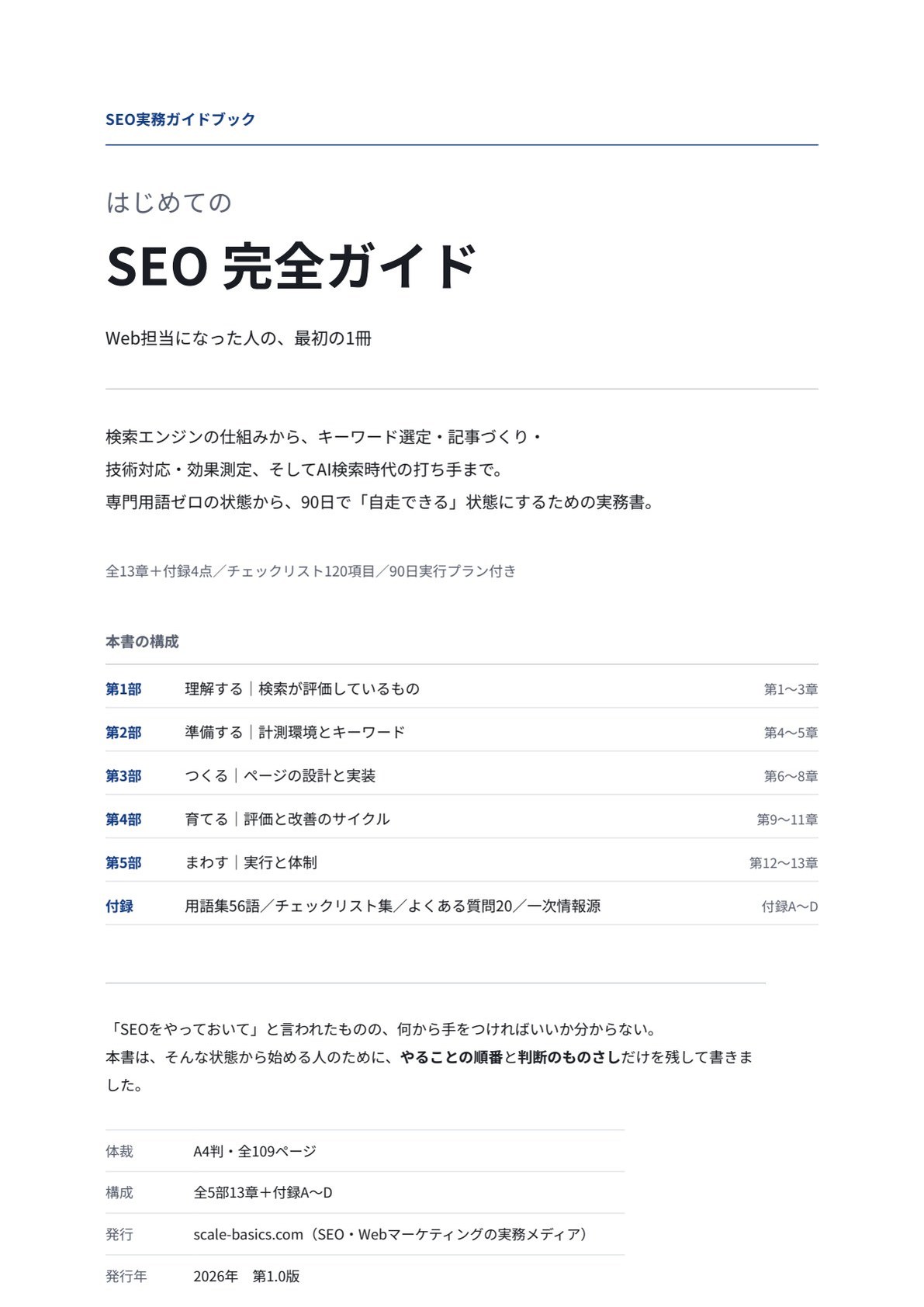
はじめてのSEO 完全ガイド
Web担当になった人が、90日で自走するための実務書
検索エンジンの仕組みから、キーワード選定・記事づくり・技術対応・効果測定、 そしてAI検索時代の打ち手まで。専門用語の知識ゼロの状態から読み始められるよう、用語はすべて本文中で説明しています。
| 体裁 | PDF/A4縦・全109ページ |
|---|---|
| 収録 | 図解21点、チェックリスト120項目、90日実行プラン、用語集56語 |
※フォーム送信後、ご入力のメールアドレス宛にダウンロードリンクをお送りいたします。
こちらのフォームにご記入ください
入力は1分ほどで終わります。