この記事でわかること
サーチコンソールの権限トラブルは、ほぼすべて「所有権の確認」と「ユーザーの追加」が別の仕組みだと知らないことから起きます。この2つを分けて理解すれば、付与も削除も引き継ぎも迷いません。
- 012つの別の仕組み所有権の確認は「自分が持ち主だ」とGoogleに証明する操作、ユーザー追加は確認済みの人がアクセス権を配る操作。この2つは別系統です。
- 02権限は5種類確認済み所有者・委任された所有者・フルユーザー・制限付きユーザー・協力者。所有者2種は操作に差がなく、立場の根拠だけが違います。
- 03制限付きの線引きサイトマップの送信、リンクの否認、再審査リクエスト、URLの削除ができません。施策の実行まで任せるならフルユーザーが必要です。
- 04削除しても入れる権限リストから消しても確認トークンが残れば再確認されます。HTMLファイル・metaタグ・アナリティクス・GTM・DNSの5系統を点検します。
- 05ユーザー数の上限所有者以外のユーザーはプロパティごとに最大100名、委任された所有者は確認済みとの合計で500まで、確認済み所有者に上限はありません。
- 06APIは所有者権限サービスアカウントも同じ手順で追加できますが、Indexing APIはフル権限では通らず、所有者への昇格が必要でした。
サーチコンソールの権限付与とは──「所有権の確認」と「ユーザー追加」は別物
サーチコンソールで他の人にデータを見せるとき、Googleアカウントのログイン情報を共有する必要はありません。プロパティの管理画面から相手のメールアドレスを登録すれば、必要な範囲だけを開放できます。これが権限付与です。
ただし、その前に押さえるべき前提があります。サーチコンソールには性質のまったく異なる2つの仕組みが同居しており、これを混同したまま操作すると、後述するトラブルのほぼすべてが発生します。
所有権の確認|自分がサイトの持ち主であることをGoogleに証明する
所有権の確認は、対象のサイトを自分が管理していることをGoogleに証明する作業です。公式ヘルプは確認方法として、HTMLファイルのアップロード、HTMLタグ、Googleアナリティクスのトラッキングコード、Googleタグマネージャー、Googleサイト、Blogger、ドメイン名プロバイダ(DNSレコードの追加)の7つを挙げています。いずれもサイト側またはDNS側に「確認トークン」を置き、Googleがそれを読み取れる状態を保つという共通の構造を持ちます。
重要なのは、確認がサイト側の状態に依存し続ける点です。公式ヘルプは「サイトから確認ファイルを削除すると、サイトは未確認の状態になります」と明記しています。さらにGoogleは確認トークンが「引き続き存在し有効であるかどうかを定期的にチェック」しており、「確認が有効でないと見なされると、通知が届きます。この問題が解決されない場合、一定の猶予期間の後に、該当のプロパティに対する権限が失効します」と説明しています。DNSで確認した場合も「確認状態が維持されるよう、確認が完了してもプロバイダからDNSレコードを削除しないでください」と注意が置かれています。
つまり所有権の確認は一度きりのイベントではなく、維持し続ける状態です。サイトリニューアルでHTMLタグが消えた、タグマネージャーを入れ替えた、DNSを移管したといった作業が、そのまま権限の失効につながります。
ユーザーの追加|確認済みの人がアクセス権を配る
一方のユーザー追加は、すでに所有権を確認した人が、他のGoogleアカウントに閲覧・操作の権限を渡す作業です。追加された側はサイトに何も設置しません。メールアドレスを登録するだけで、指定した権限レベルの範囲で管理画面を開けるようになります。代理店にレポートを見てもらう、社内の担当者を増やす、といった日常的な場面はほぼすべてこちらに当たります。
なお、所有権の確認とユーザー追加がどう違うのかを正面から説明した記述は、公式ヘルプの「サイトの所有権を確認する」ページには置かれていません。両者が別物であることは、権限管理のページと確認のページを突き合わせて初めて見えてくる構造になっています。
プロパティには確認済み所有者が1人以上必要
権限設計の土台になるのが、公式ヘルプの次の一文です。「プロパティには 1 人以上の確認済み所有者が必要です。ユーザーは確認済み所有者のいないプロパティにはアクセスできません」。
この仕様は削除の場面で効いてきます。公式ヘルプは「確認済みのすべての所有者がSearch Consoleのプロパティに対するアクセス権を失った場合、すべてのユーザーがそのプロパティにアクセスできなくなります」とも述べています。所有者を整理するときに全員を外してしまうと、フルユーザーも制限付きユーザーもまとめて締め出される、ということです。サーチコンソール全体の設定や見方はサーチコンソールの使い方完全ガイドで解説しているので、導入段階の方はあわせて確認してください。
権限は5種類──公式名称と「できる・できない」早見表
解説記事の多くは権限を「オーナー・フル・制限付き」の3種類として説明しますが、公式ヘルプが定義しているのは所有者2種類・ユーザー2種類・協力者の合計5種類です。まず定義を原文で確認します。
| 正式名称 | 公式ヘルプの定義 |
|---|---|
| 確認済み所有者 | 「所有権を証明するトークン(ウェブサイトにアップロードされたHTMLファイルなど)を使用してプロパティの所有権を確認した人」 |
| 委任された所有者 | 「確認済み所有者が、確認トークン(HTMLファイルやHTMLタグなど)を使用せずに所有権ステータスを付与した人」 |
| フルユーザー | 「すべてのデータに対する表示権限を持ち、一部のアクションを実行可能」 |
| 制限付きユーザー | 「ほとんどのデータに対する表示権限を持つ」 |
| 協力者 | 「サイトに関わる特定のアクションを代行できるか、特定のデータにアクセスできる人またはアカウント」 |
確認済み所有者と委任された所有者の決定的な違い
管理画面上ではどちらも「オーナー」として扱われ、できる操作にも差がありません。違いはその立場をどこから得ているかです。確認済み所有者は自分の確認トークンがサイトやDNSに存在することを根拠に所有者であり続けます。委任された所有者は自分のトークンを持たず、確認済み所有者から与えられた所有権ステータスによって成り立っています。
この差は、プロパティに確認済み所有者が1人以上必要という仕様と組み合わさったときに表面化します。委任された所有者しか残っていない状態は成立しないため、招待元の確認が失われれば委任された所有者も立場を維持できません。逆に確認済み所有者は、自分のトークンがサイトに残っている限り強い立場にあります。公式ヘルプは、確認済み所有者を削除しても確認トークンが削除されなかった場合「削除された所有者は所有権の再確認を行うことができます(その際、現在の所有者全員に通知が届きます)」と明記しています。権限リストから消しただけでは、確認済み所有者を締め出せないということです。
フルユーザーと制限付きユーザーの線引き
ユーザーは所有者ではないため、他のユーザーを追加したり所有者を増減させたりはできません。フルユーザーと制限付きユーザーの差は、データの閲覧範囲というよりアクションを実行できるかどうかにあります。次の表は、公式ヘルプが掲載しているアクション別の可否をそのまま整理したものです。
| アクション | 所有者 | フルユーザー | 制限付きユーザー |
|---|---|---|---|
| プロパティ所有者の追加・削除 | ○ | × | × |
| ユーザーを追加 | ○ | × | × |
| ブロックされたURL | ○ | ○ | ○ |
| アドレス変更 | ○ | 表示のみ | 表示のみ |
| データ ハイライター | ○ | ○ | × |
| リンクの否認 | ○ | ○ | × |
| インデックス登録の対象範囲 | ○ | ○ | 表示のみ |
| Google アナリティクス アカウントのリンク | ○ | × | × |
| Merchant Center アカウントのリンク | ○ | ○ | 表示のみ |
| リンク | ○ | ○ | ○ |
| パフォーマンス | ○ | ○ | ○ |
| プロパティ設定(クロール頻度) | ○ | ○ | 表示のみ |
| メッセージの受信 | ○ | ○ | ○ |
| 再審査リクエスト | ○ | ○ | × |
| URLの削除 | ○ | ○ | 表示のみ |
| リッチリザルトのステータス レポート | ○ | ○ | ○ |
| レポートリンクの共有 | ○ | ○ | × |
| 送料、返品 | ○ | ○ | × |
| サイトマップの送信 | ○ | ○ | × |
| URL検査 | ○ | ○ | 取得のみ |
| ユーザー管理 | ○ | 詳細 | 詳細 |
| 修正の確認 | ○ | ○ | × |
| すべてのレポートの表示 | ○ | ○ | ○ |
ここで注意したいのが最下段近くの「ユーザー管理」の行です。公式表はフルユーザー・制限付きユーザーとも「詳細(Details)」と表記しており、可否を単純な○×で示していません。この行を独自に○や×と断定した比較表を見かけることがありますが、公式の記述とは食い違います。実務上は「他のユーザーの一覧は確認できるが、追加や変更はできない」という条件付きの挙動と理解し、断定的な説明は避けるのが安全です。
制限付きユーザーで「できなくなる」ことを正確に押さえる
制限付きユーザーは、レポートを見るだけの立場だと思われがちですが、線引きはもう少し細かいところにあります。表から読み取れる制約は次のとおりです。
- URL検査は「取得のみ」。インデックス登録の対象範囲は表示のみとされている
- サイトマップの送信ができない
- リンクの否認、再審査リクエスト、修正の確認ができない
- URLの削除、プロパティ設定(クロール頻度)は表示のみ
- レポートリンクの共有、データ ハイライターが使えない
「制限付きでも登録リクエストくらいは送れるだろう」と考えて権限を渡すと、相手側で操作が詰まります。施策の実行まで任せるかどうかが、フルと制限付きを分ける実質的な基準です。
協力者(Associate)という第5の立場
所有者・ユーザーとは別に、公式ヘルプは「協力者」を定義しています。特徴的なのはアクセスの形で、公式は「サイト所有者およびユーザーとは異なり、協力者はサイトの Search Console アカウントまたはデータを直接開くことや表示することはできませんが、他のタスクを行う権限を持ちます。アクションと権限は、協力の種類(Chrome ウェブストアなど)によって異なります」と説明しています。
管理画面を開いてデータを見る立場ではないため、代理店や社内担当者への権限付与という文脈で協力者を選ぶ場面はほとんどありません。なお、自分で追加するプロパティ以外に外部プラットフォーム側から提供されるプロパティもあり、その扱いはサーチコンソールのプラットフォームプロパティで整理しています。
公式表記とUI表記のズレ
もうひとつ、実機を触ると必ず気づく差があります。公式ヘルプの表記は「所有者/フルユーザー/制限付きユーザー」ですが、サーチコンソールのユーザー追加画面のプルダウンは「オーナー/フル/制限付き」と表示されます。解説記事によって呼び方が揺れるのはこのためです。本記事では公式ヘルプの記述を引用する箇所は正式名称を、画面操作の説明では画面上の表記を使い分けています。
ユーザーを追加して権限を付与する手順
ここからは実際の操作です。前提として、追加する側が所有者である必要があります(フルユーザー・制限付きユーザーは公式表のとおりユーザーを追加できません)。公式ヘルプが示す手順は次のとおりです。
- 権限を付与したいプロパティをサーチコンソールで開く
- 左メニュー下部の「設定」を開く
- 「ユーザーと権限」を選ぶ
- 「ユーザーを追加」をクリックする
- 相手のGoogleアカウント名(メールアドレス)を入力し、権限レベルを選択する
- 保存する
入力するのはGoogleアカウントとして有効なメールアドレスです。Gmailのアドレスに限らず、Google Workspaceで独自ドメインのアドレスを使っている場合も、それがGoogleアカウントであれば追加できます。逆に、Googleアカウントとして登録されていないアドレスは受け付けられません。
権限レベルはあとから変更できるので、迷ったときに無理をして高い権限を選ぶ必要はありません。また、権限はプロパティ単位で管理されます。複数のプロパティを運用している場合、それぞれで同じ操作が必要です。
オーナー権限(所有者)を付与・譲渡する手順
ユーザー追加と同じ画面から、権限レベルとして「オーナー」を選べば、相手は委任された所有者になります。確認トークンを設置していないので確認済み所有者にはなりませんが、操作できる範囲は所有者と同じです。ユーザーの追加も、他の所有者の追加・削除も行えます。
制作会社や前任者からサイトを引き継ぐときの順序
サイトを引き継ぐ場面では、単に所有者として招待してもらうだけでは足りません。招待された立場(委任された所有者)は、招待元の確認状態に依存するためです。自分が主導権を持つには、確認済み所有者になる必要があります。
- 現在の確認済み所有者に、自分を所有者(オーナー)として追加してもらう
- 自分のGoogleアカウントで、HTMLファイルのアップロードやHTMLタグの設置、DNSレコードの追加など、自前の方法で所有権の確認を行う
- これで自分が確認済み所有者になる。公式ヘルプも「複数のユーザーが、同じ方法または異なる方法で、同じウェブサイト プロパティの所有権を確認できます」と説明しており、既存の所有者と共存できる
- 引き継ぎが完了したら、旧所有者を権限リストから削除する
- 旧所有者が設置した確認トークンをサイトから削除する
自分がどの方法で確認したかを調べたいときは、公式ヘルプのとおり「プロパティの設定ページにアクセスし、所有権の確認をクリックします」。ここで現在有効な確認方法を確認できます。
旧所有者のトークンを削除するまでが「譲渡」
手順の最後、5番目が抜けやすい工程です。公式ヘルプは「自身の所有権の確認が終了した後、過去の所有者の確認に使用された確認トークンを削除することで、その所有者を未確認の状態に戻すことができます(たとえば、HTML タグで確認済みの所有者については、その HTML タグをサイトから削除します)」と説明しています。
裏を返せば、トークンが残っている限り、旧所有者は権限リストから削除されても所有権の再確認によって戻ってこられます。しかもその際は現在の所有者全員に通知が届く仕様です。譲渡はユーザーと権限の画面だけで完結せず、サイトのファイル・タグ・DNSに手を入れるところまでがセットだと考えてください。
どの権限を渡すべきか──ケース別の判断基準
権限選びは「相手を信用しているか」ではなく、誤操作が起きたときに何が壊れるかで決めるのが実務的です。前掲の公式アクション表を基準に整理すると、次のようになります。
| 渡す相手・目的 | 推奨する権限 | 理由 |
|---|---|---|
| 数値を見るだけの経営層・クライアント | 制限付きユーザー | パフォーマンス・リンク・すべてのレポートの表示は可能。サイトマップ送信やURL削除といった実行系は封じられる |
| 記事を書くライター・編集者 | 制限付きユーザー | 順位や表示回数の確認には足りる。URL検査は「取得のみ」で、登録リクエストが必要な場面だけ社内で対応する |
| 施策の実行まで任せる代理店・制作会社 | フルユーザー | サイトマップ送信、URL検査、再審査リクエストなど作業に必要なアクションが揃う |
| 社内のサイト管理責任者 | 確認済み所有者 | 自前の確認トークンを持つことで、他者の操作でアクセスを失わない |
| ツール連携用のアカウント | 用途に応じて(後述) | APIの機能によって必要な権限が変わる |
「代理店にはフルでよい」を鵜呑みにしない
代理店への権限付与についてはフルユーザーが推奨されると解説されることがありますが、フルユーザーが何を実行できるかは把握しておくべきです。公式表のとおり、フルユーザーはURLの削除、リンクの否認、再審査リクエスト、サイトマップの送信を実行できます。URLの削除は検索結果からの一時的な非表示、リンクの否認は評価に関わる設定で、いずれも誤操作時のダメージが大きい操作です。
施策実行を委託するならフルユーザーが妥当ですが、迷ったら制限付きユーザーで開始し、作業上の必要が出た時点で昇格させる運用をおすすめします。権限の変更は数クリックで完了し、相手を待たせる時間もほとんどありません。レポート共有だけが目的なら、そもそも権限を渡さずレポートを送る選択もあります。月次レポートの型はSEOレポートの作り方|月次テンプレートと書き方の実務ガイドにまとめています。
所有者を外部に渡すときの注意
委任された所有者は、所有者と同じ操作ができます。つまり渡した相手が、さらに別の人をユーザーや所有者として追加できます。外部の会社に所有者権限を渡すと、自社が把握していないアカウントが増えていく可能性がある、ということです。所有者は原則として社内に限定し、外部にはフルユーザーまでとするのが安全な線引きです。
もうひとつ、公式表で見落とされやすいのがGoogleアナリティクス アカウントのリンクは所有者のみという点です。フルユーザーでは実行できません。GA4との連携作業まで依頼するつもりなら、権限の設計を先に見直す必要があります。GA4側の権限体系はサーチコンソールとは別建てになっているので、GA4とは?初心者向けに使い方・初期設定・見るべき指標まで解説もあわせて確認しておくと、連携作業でつまずきにくくなります。
権限の変更・削除の手順
権限レベルの変更も削除も、追加と同じ「設定」>「ユーザーと権限」の画面から行います。公式ヘルプが示す操作は次のとおりです。
- 対象プロパティで「設定」>「ユーザーと権限」を開く
- 変更したいユーザーの横にあるメニューから「権限を変更」を選び、新しい権限レベルを選択して保存する
- 削除する場合は、同じメニューから「権限の削除」を選ぶ
ユーザーを削除した場合の効果は明快です。公式ヘルプは「削除されたユーザーがすぐにプロパティにアクセスできなくなり」ますと述べています。フルユーザーや制限付きユーザーであれば、削除した時点でアクセスは断たれます。
問題は所有者を削除したときです。こちらは同じようには終わりません。次章で詳しく扱います。
「削除したのに相手がまだアクセスできる」の真因と点検リスト
契約終了にともなって代理店の権限を削除したのに、相手が変わらずデータを見られる。この現象の原因はほぼ一つで、削除した相手が確認済み所有者であり、その確認トークンがサイトに残っていることです。
公式ヘルプは、確認済み所有者を削除しても確認トークンが削除されなかった場合、「削除された所有者は所有権の再確認を行うことができます(その際、現在の所有者全員に通知が届きます)」と明記しています。権限リストからの削除は、確認トークンには何の影響も与えません。相手は再確認を実行するだけで所有者に戻れます。
確認トークンの5系統点検リスト
締め出しを完了させるには、確認方法の系統ごとにトークンを探して取り除く必要があります。相手がどの方法で確認したかは分からないことも多いため、次の5系統をひととおり点検してください。
- HTMLファイル:サイトのルート直下などにアップロードされた確認用ファイル(googleで始まる名前のHTMLファイル)が残っていないか
- HTMLタグ:トップページのhead内に、身に覚えのない所有権確認用のmetaタグが残っていないか。テーマの設定欄やプラグインに入力されている場合もある
- Googleアナリティクス:サイトに設置されているアナリティクスのトラッキングコードが、相手の管理するアカウントのものになっていないか
- Googleタグマネージャー:設置済みのタグマネージャーのコンテナが相手側のアカウントで管理されていないか
- DNSレコード:ドメイン名プロバイダのレコードに、所有権確認用のTXTレコードが残っていないか
公式ヘルプは、他人のトークンを消す行為そのものを想定して「過去の所有者の確認に使用された確認トークンを削除することで、その所有者を未確認の状態に戻すことができます」と案内しています。トークンを取り除けば、相手は再確認できなくなります。
自分の確認方法を確認してから作業する
点検で注意したいのが、自分の確認トークンまで一緒に消してしまう事故です。アナリティクスやタグマネージャーで確認している場合、それらの入れ替えは自分の所有権にも直結します。作業前に「設定」ページの「所有権の確認」を開き、いま自分がどの方法で確認済みになっているかを把握しておいてください。あわせて、削除された所有者が再確認を行うと現在の所有者全員に通知が届く仕様なので、通知メールが来た場合は権限画面を確認する合図と考えておくとよいでしょう。
権限付与できない・変更できないときの原因
「ユーザーを追加」が押せない、追加したのに相手の画面に出てこない、というときは次の順で確認します。
自分が所有者ではない
最も多い原因です。公式表のとおり、ユーザーの追加とプロパティ所有者の追加・削除ができるのは所有者だけで、フルユーザーはユーザーを追加できません。自分に「ユーザーを追加」ボタンが見えていない、または操作が反映されない場合は、自分の権限レベルを確認し、所有者に依頼する必要があります。
相手と自分が別のプロパティを見ている
権限はプロパティ単位で管理されます。同じサイトでも、ドメインプロパティ(sc-domain形式)とURLプレフィックスプロパティ(httpsから始まるURL形式)は別のプロパティであり、片方に権限を付与しても、もう片方には反映されません。相手が「見えない」と言うときは、どちらのプロパティを開いているかを最初に確認してください。この点を明示した記述は公式ヘルプの権限管理ページにはありませんが、実務では最も再現性の高い原因のひとつです。
あわせて注意したいのが、ドメインプロパティの所有権確認はドメイン名プロバイダ(DNSレコード)による方法のみという仕様です。HTMLファイルやHTMLタグでは確認できません。制作会社からドメインプロパティを引き継ぐ場合、DNSの管理権限がなければ確認済み所有者になれない、という制約が生まれます。
ユーザー数の上限に達している
上限は立場によって3つに分かれます。公式ヘルプの記載は次のとおりです。
- 所有者以外のユーザー(フルユーザー・制限付きユーザー・協力者):プロパティごとに最大100名
- 委任された所有者:確認済み所有者と委任された所有者の合計数が500に達するまで追加できる
- 確認済み所有者:プロパティごとの上限なし
「最大100名」という数字だけが独り歩きしがちですが、対象は所有者以外のユーザーです。委任された所有者と確認済み所有者は別枠で数えます。
相手のアドレスがGoogleアカウントではない
入力したメールアドレスがGoogleアカウントとして登録されていないと追加できません。会社の独自ドメインのアドレスでも、Google Workspaceを利用しているか、そのアドレスでGoogleアカウントを作成していれば問題ありません。相手側で心当たりがない場合は、どのアドレスでGoogleにログインしているかを確認してもらうのが早道です。
API・サービスアカウントへの権限付与(運営者の実運用)
権限を渡す相手は人間だけとは限りません。当サイト(scale-basics.com)では、Search Console APIによる自動レポートのために、Google Cloudで作成したサービスアカウントを「設定」>「ユーザーと権限」からユーザーとして追加しています。操作は人を追加するときとまったく同じで、メールアドレス欄に次の形式のアドレスを入力するだけです。
your-sa@your-project.iam.gserviceaccount.comこの運用で実際に行っているのが、URL検査API(URL Inspection API)による全公開記事のインデックス状況の定期取得です。200本を超える公開記事について、インデックスの登録状況をまとめて取得し、CSVで推移を記録しています。管理画面のURL検査を1本ずつ手作業で確認する運用に比べると、記事数が増えるほど差が大きくなります。
ここで実際につまずいたのがIndexing APIです。フル権限では権限不足で通らず、サービスアカウントを「所有者」に昇格させる必要がありました。前掲の公式アクション表を見ると、所有者だけに許された操作が明確に存在することが分かりますが、APIについても同様に、機能ごとに求められる権限レベルが違います。APIが権限エラーを返すときは、実装ではなく権限レベルを先に疑うのが近道です。なお当サイトのプロパティはURLプレフィックス型を使用しています。
サービスアカウントに所有者権限を渡すということは、そのサービスアカウントの鍵ファイルを持つ人が所有者と同等の操作をできる、ということでもあります。鍵ファイルをリポジトリに含めない、不要になったら権限を削除する、といった管理は人間のアカウント以上に重要です。検索側のデータと行動データを突き合わせる方法はGA4でSEO効果を測る方法|設定と探索レポート活用ガイドで扱っています。
まとめ
・サーチコンソールには「所有権の確認」と「ユーザーの追加」という別の仕組みがあり、混同がトラブルの大半の原因になる。プロパティには確認済み所有者が1人以上必要で、全員がアクセス権を失うと他のユーザーも締め出される
・公式が定義する権限は確認済み所有者・委任された所有者・フルユーザー・制限付きユーザー・協力者の5種類。画面上は「オーナー/フル/制限付き」と表示されるため、記事ごとに呼び方が揺れる
・制限付きユーザーはURL検査が「取得のみ」で、サイトマップ送信・リンクの否認・再審査リクエストができない。施策の実行まで任せるかどうかがフルとの分岐点になる
・権限リストからの削除は確認トークンに影響しない。確認済み所有者は再確認で復帰できるため、締め出すにはHTMLファイル・HTMLタグ・アナリティクス・タグマネージャー・DNSの5系統を点検してトークンを取り除く
・付与できないときは、自分が所有者か、相手と同じプロパティを見ているか、上限(所有者以外100名/委任所有者は合計500まで/確認済み所有者は上限なし)に達していないかを順に確認する
よくある質問
Q1: 代理店にはオーナーとフル、どちらの権限を渡すべきですか?
施策の実行まで委託するならフルユーザーが妥当で、オーナー(所有者)は原則として社内に限定するのが安全です。所有者はユーザーの追加・削除や他の所有者の追加までできるため、外部に渡すと自社が把握していないアカウントが増えていく可能性があります。ただしフルユーザーも、公式のアクション表ではURLの削除、リンクの否認、再審査リクエスト、サイトマップの送信を実行できます。誤操作時の影響が大きい操作なので、レポートの閲覧が主目的であれば制限付きユーザーで開始し、必要が生じた時点で昇格させる運用をおすすめします。なおGoogleアナリティクス アカウントのリンクは所有者のみが実行でき、フルユーザーではできません。
Q2: 権限を削除したのに相手がまだアクセスできるのはなぜですか?
削除した相手が確認済み所有者で、その確認トークンがサイトに残っている可能性が高いです。公式ヘルプは、確認済み所有者を削除しても確認トークンが削除されなかった場合「削除された所有者は所有権の再確認を行うことができます(その際、現在の所有者全員に通知が届きます)」と明記しています。フルユーザーや制限付きユーザーの削除は「削除されたユーザーがすぐにプロパティにアクセスできなくなり」ますが、所有者は別です。HTMLファイル、HTMLタグ、Googleアナリティクスのトラッキングコード、Googleタグマネージャー、DNSレコードの5系統を点検し、相手の確認トークンを取り除いてください。その際、自分自身の確認方法まで消してしまわないよう、事前に「設定」>「所有権の確認」で自分の確認方法を把握しておくことが大切です。
Q3: サーチコンソールのユーザーは何人まで追加できますか?
立場によって3つに分かれます。フルユーザー・制限付きユーザー・協力者をあわせた所有者以外のユーザーは、1つのプロパティにつき最大100名です。委任された所有者は、確認済み所有者と委任された所有者の合計数が500に達するまで追加できます。確認済み所有者にはプロパティごとの上限がありません。これらの数値はGoogle公式ヘルプの日本語版・英語版いずれにも記載されています。「最大100名」という数字だけを見て所有者も含めて100名だと解釈すると、上限の見積もりを誤るので注意してください。
出典:Google Search Console ヘルプ「所有者、ユーザー、権限の管理」/Google Search Console ヘルプ「サイトの所有権を確認する」
本記事の権限名称・仕様・上限数・操作手順は、上記のGoogle Search Console公式ヘルプの記述にもとづいて執筆しています。サービスアカウントへの権限付与に関する記述は、当サイト(scale-basics.com)でSearch Console APIを運用するなかで確認した内容です。サーチコンソールは画面構成や表記が変更されることがあるため、操作の際は最新の公式ヘルプもあわせてご確認ください。
無料ダウンロード資料
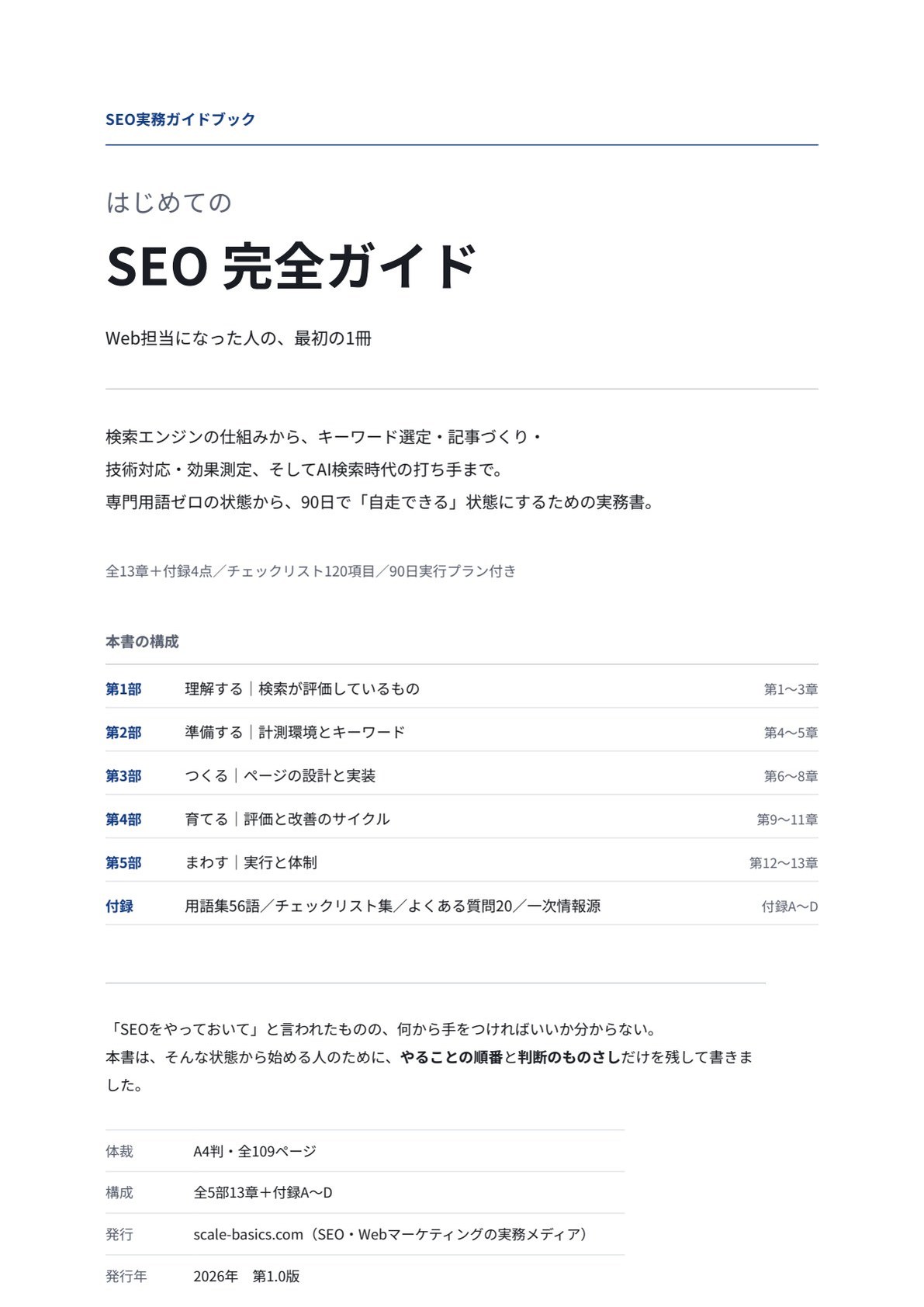
はじめてのSEO 完全ガイド
Web担当になった人が、90日で自走するための実務書
検索エンジンの仕組みから、キーワード選定・記事づくり・技術対応・効果測定、 そしてAI検索時代の打ち手まで。専門用語の知識ゼロの状態から読み始められるよう、用語はすべて本文中で説明しています。
| 体裁 | PDF/A4縦・全109ページ |
|---|---|
| 収録 | 図解21点、チェックリスト120項目、90日実行プラン、用語集56語 |
※フォーム送信後、ご入力のメールアドレス宛にダウンロードリンクをお送りいたします。
こちらのフォームにご記入ください
入力は1分ほどで終わります。