
この記事でわかること
Looker Studioは2026年4月に「データポータル」へ名称が戻りましたが、既存のレポートも共有リンクもそのまま使えます。利用者側の作業は発生せず、直すのは社内マニュアルの表記だけです。
- 01名称は3度変わった2016年のGoogleデータポータル、2022年10月のLooker Studio、そして2026年4月のデータポータル。約3年半で元の名前に戻りました。
- 02名前を戻した理由エンタープライズBIの「Looker」と無料ツールが同じ名を冠して混同されていたため。今後は個人の探索と組織向けBIに役割を分けます。
- 03作業は発生しない既存のレポート・データソース・アセット・ユーザーは自動で移行されます。ただし公式ヘルプはGoogle Cloudのドキュメント側へ移設済みです。
- 04覚える概念は3つデータソース(接続設定)、レポート(キャンバス)、グラフ(ディメンション×指標)。SEOならGA4・GSC・スプレッドシートの3接続で足ります。
- 05GSCは2種類の表接続時に「サイトのインプレッション」と「URLのインプレッション」を選びます。合計値が欲しいのに後者を使うと数字が合いません。
- 06Pro版の差は所有権無料版はレポートが個人に属し、担当者の退職で引き継げなくなります。Pro版はコンテンツが組織に属し、課金はライセンス数に対して月単位です。
Looker Studioとは|データをダッシュボードに変える無料ツール
Looker Studioは、複数のデータソースを接続して、グラフや表を並べたレポートを作成・共有できるGoogleのBI(ビジネスインテリジェンス)ツールです。公式ドキュメントでは「お使いのデータを、情報が豊富で、読み取りや共有が容易かつ、柔軟にカスタマイズできる便利なダッシュボードとレポートに落とし込むことができる無料のツール」と説明されています。
できることは大きく3つです。
- データをつなぐ:GA4、Search Console、Googleスプレッドシート、BigQuery、Google広告など、複数のデータをひとつのレポートに集約する
- グラフで見せる:時系列グラフ、表、スコアカード、地図などを配置して、数字の意味が伝わる形に整える
- 共有する:URLひとつでチームやクライアントに共有し、閲覧者が自分でフィルタや期間を切り替えられる状態で渡す
とくに効くのは「毎月同じ集計を繰り返している作業」です。GA4とSearch Consoleの画面を行き来してスクリーンショットを貼る作業は、一度レポートを組んでしまえば期間を切り替えるだけで済みます。月次レポートの構成そのものの作り方はSEOレポートの作り方|月次テンプレートと書き方の実務ガイドで解説しているので、あわせて読むと「何を載せるか」と「どう作るか」が揃います。
「Looker Studio」は2026年4月に「データポータル」へ名称が戻った
2026年4月11日、GoogleはGoogle Cloud公式ブログで、Looker Studioの名称を「Data Studio」(日本語表記:データポータル)へ戻すと発表しました。公式ブログでは「a beloved and familiar name, Data Studio(愛され、親しまれた名前であるData Studio)を再導入する」と表現されています。
名前の変遷を並べると、次のようになります。
| 時期 | 英語表記 | 日本語表記 |
|---|---|---|
| 2016年〜2022年 | Google Data Studio | Google データポータル |
| 2022年10月〜2026年4月 | Looker Studio | Looker Studio |
| 2026年4月〜 | Data Studio | データポータル |
つまり、2022年に「データポータル → Looker Studio」へ変わった名称が、約3年半で元に戻ったことになります。背景にあるのは製品名の混乱です。LookMLによる共通のデータ定義を前提とするエンタープライズBI「Looker」と、個人が手早く可視化する無料ツールが同じ「Looker」を冠していたため、とくに法人の購買担当者にとって両者の区別がつきにくい状態が続いていました。公式ブログでは、今後Data Studioは個人のデータ探索やアドホックなレポート作成を担い、Lookerはガバナンスされたエンタープライズ向けBIプラットフォームとして独立して発展させる方針が示されています。
名称変更で「作業が必要になること」はない
実務上いちばん気になるのは、既存のレポートが壊れないかどうかです。公式ブログは次のように明記しています。
「All existing reports, data sources, assets and users will be transitioned to the new experience with no action on your part.(既存のレポート、データソース、アセット、ユーザーはすべて、お客様側の作業なしに新しい環境へ移行されます)」
したがって、共有済みのURLを差し替えたり、埋め込みタグを貼り替えたりする必要はありません。実務で影響が出るのは、社内マニュアルやレポートの表紙に書かれたツール名の表記と、検索して見つけた解説記事の名称が食い違う点だけです。あわせて、公式ヘルプの置き場所もsupport.google.comからGoogle Cloudのドキュメント側へ移設されているため、古いブックマークからは転送される形になります。
なお本記事では、検索で使われている呼び名に合わせて以降も「Looker Studio」と表記します。現在の正式表記は「Data Studio/データポータル」であると理解したうえで読み進めてください。
Looker Studioの3つの構成要素
Looker Studioは、覚えるべき概念が3つだけです。ここを押さえると、他人が作ったレポートを引き継ぐときも迷いません。
1. データソース|元データへの接続設定
データソースは、GA4やSearch Consoleといった元データへの「接続設定」です。レポートそのものとは別のオブジェクトとして管理され、1つのデータソースを複数のレポートで再利用できます。
接続はコネクタ経由で行い、Googleが提供するコネクタ(GA4、Search Console、Googleスプレッドシート、BigQuery、Google広告、YouTubeアナリティクスなど)と、サードパーティが提供するパートナーコネクタ、開発者が自作できるコミュニティコネクタがあります。SEO実務でまず使うのはGA4・Search Console・スプレッドシートの3つで、この3つだけでも月次レポートは十分に組めます。
データソースの画面では、各項目(フィールド)の型を整えたり、計算フィールドを追加したりできます。たとえば「クリック数 ÷ 表示回数」でCTRを自分で定義する、といった加工がここで行えます。
2. レポート|グラフを並べるキャンバス
レポートは、グラフや表を配置していくページの集まりです。1つのレポートに複数ページを作れるので、「サマリー/流入分析/コンテンツ別/コンバージョン」のようにページを分ける構成が定番です。
閲覧者向けの操作部品として、期間選択、プルダウンのフィルタ、検索ボックスなどを置けます。ここを作り込んでおくと、依頼者が自分で「先月と比較したい」「スマホだけ見たい」を操作できるようになり、追加依頼そのものが減ります。
3. グラフ(コンポーネント)|ディメンションと指標の組み合わせ
個々のグラフは「ディメンション(分類する軸)× 指標(数える値)」の組み合わせで作ります。ここはGA4とまったく同じ考え方で、たとえば「ランディングページ(ディメンション)× セッション数(指標)」で表を作る、という発想です。この2つの区別が曖昧なままだと、Looker Studioでも「表示できない」「数字が合わない」でつまずきます。ディメンションと指標の関係はGA4のディメンションとは?指標との違い・スコープ・カスタムディメンションで整理しているので、先に押さえておくと迷いません。
料金|無料版とPro版の違い
Looker Studioは、公式ドキュメントが「無料のツール」と明記しているとおり、レポート作成・共有・埋め込みといった基本機能は無料で使えます。個人や中小規模のサイトで月次レポートを作る用途なら、無料版で機能的に困る場面はほとんどありません。
一方で、組織での運用を前提にした有料版「Looker Studio Pro(現:データポータル Pro)」があります。公式ドキュメントに記載された主な違いは次のとおりです。
| 項目 | 無料版 | Pro版 |
|---|---|---|
| コンテンツの所有者 | 作成した個人 | 個人ではなく組織に属する |
| チームでの共同作業 | 個別に共有 | チームワークスペースで共同管理 |
| レポートの配信 | スケジュール配信 | 1つのレポートに最大200件の配信スケジュール/Google Chatへの配信 |
| 個人レポートリンク | — | リンクを開いたユーザーだけがアクセスできるコピーを作成 |
| モバイルアプリ | — | Lookerモバイルアプリで閲覧 |
| AI機能 | — | Geminiに自然言語で指示して計算フィールドを作成 |
| サポート | コミュニティ等 | Google Cloudカスタマーケア |
Pro版でとくに実務的な差になるのは所有権です。無料版では、退職した担当者の個人アカウントがレポートの所有者のままになり、引き継げなくなる事故が起きます。Pro版はコンテンツが組織に属するため、この問題が構造的に起きません。
導入の前提として、有効なGoogle Cloudプロジェクトと、そのプロジェクトに対するOwnerまたはLooker Studio Pro ManagerのIAMロールが必要です。1つのサブスクリプションは1つのGoogle Cloudプロジェクトに紐づき、課金はライセンス数に対して月単位で発生します(公式ドキュメントには「実際に使われているかどうかに関係なく請求される」と記載があります)。なお、1ユーザーあたりの具体的な金額は公式ドキュメントには記載されておらず、マーケティングページの参照を案内する形になっているため、最新の単価は必ず公式の料金案内で確認してください。
GA4とSearch Consoleをつなぐ手順
SEOレポートの土台になるのは、GA4とSearch Consoleの2つです。手順自体はどちらもほぼ同じです。
GA4を接続する
- Looker Studioで「作成」から新しいレポートを開始する
- データソースの選択画面で「Google アナリティクス」コネクタを選ぶ
- アカウント → プロパティを選択して「追加」を押す
- ディメンションと指標を選び、表やグラフを配置する
接続に使うGoogleアカウントには、対象プロパティの閲覧権限が必要です。権限まわりの考え方はサーチコンソールの権限付与|ユーザー追加手順と5つの権限の違いと同じ発想で、「レポートを見せたい相手」と「データにアクセスできる人」を切り分けて設計します。
Search Consoleを接続する
Search Consoleコネクタでは、接続時に2種類のテーブルを選びます。ここが初見でつまずくポイントです。
- サイトのインプレッション:サイト全体の集計。クエリやページの内訳は持たないが、表示回数の合計が正確に出る
- URLのインプレッション:ページ単位の内訳を持つ。ランディングページ別の分析に使う
「合計値を出したいのにページ別テーブルを使っていて数字が合わない」というのは典型的な失敗です。Search Console自体の見方はサーチコンソールの使い方完全ガイドで解説しています。
スプレッドシートを併用して「手入力の情報」を足す
順位計測の結果、施策の実施日、キャンペーンのメモといった手入力の情報は、スプレッドシートに書いてコネクタで接続すると、GA4やSearch Consoleのグラフと同じレポート内に並べられます。「7月10日にタイトルを変更した」といった注記が同じ画面にあるだけで、レポートの説得力は大きく変わります。
SEOレポートをLooker Studioで組むときの構成例
実務で使い回しやすい構成は、次の4ページ構成です。
| ページ | 載せる内容 | 主なデータソース |
|---|---|---|
| サマリー | セッション数・キーイベント数・クリック数・表示回数・平均掲載順位の推移と前月比 | GA4/Search Console |
| 流入分析 | デフォルトチャネルグループ別、参照元/メディア別の推移 | GA4 |
| 検索クエリ/ページ | クエリ別・ランディングページ別のクリック数とCTR、順位 | Search Console(URLのインプレッション) |
| コンバージョン | キーイベント別の件数、ランディングページ別のCVR | GA4 |
どの数字を主役に置くかは、そのサイトのKPI設計次第です。指標を並べただけのレポートにしないための考え方はSEO KPIの設計方法|KGI逆算とサイトタイプ別の実践ガイド、指標そのものの定義はSEO指標一覧|重要度別の定義・確認方法・改善策を参照してください。
つまずきやすい5つのポイント
1. 数字がGA4の画面と一致しない
もっとも多い相談です。原因はたいてい次の3つのどれかです。
- 期間の定義がずれている:レポートの期間設定と、GA4画面で見ていた期間が同一か確認する
- ディメンションと指標の組み合わせが不適切:GA4側の制約で、組み合わせられない(互換性のない)ペアがある
- しきい値やサンプリングの影響:GA4側の推定・集約の仕組みによって、細かい内訳の合計が全体と一致しないことがある
GA4側の仕様が原因の食い違いは、Looker Studioをいくら触っても解決しません。GA4の数え方そのものはGA4とは?初心者向けに使い方・初期設定・見るべき指標まで解説で確認するのが早道です。
2. データが最新になっていない
Looker Studioは表示速度を保つためにデータをキャッシュします。「さっき発生したコンバージョンが出ていない」ときは、レポートの更新(リフレッシュ)を実行して、それでも出ない場合はGA4側の反映待ちだと切り分けます。
3. 共有権限を広げすぎる
レポートの共有設定を「リンクを知っている全員」にすると、URLが渡った相手全員が数字を見られます。クライアントのデータを扱う場合は、メールアドレス単位の指定が原則です。
4. 閲覧者が見られるのは「レポート作成者の権限」のデータ
データソースの認証方法によっては、閲覧者がGA4の権限を持っていなくてもレポート上の数字が見えます。便利な一方で、意図せず社外に内部データを開示する事故につながるため、共有前に必ず自分でシークレットウィンドウから確認します。
5. グラフを増やしすぎて重くなる
1ページに何十個もグラフを置くと、表示に時間がかかり閲覧されなくなります。1ページあたりのグラフは「ひと目で追える数」に絞り、深掘りは別ページに分けるほうが読まれます。
よくある質問
Q1: Looker Studioとデータポータルは別物ですか?
同じ製品です。2016年に「Googleデータポータル(Google Data Studio)」として提供され、2022年10月に「Looker Studio」へ改称、2026年4月にGoogleが再び「Data Studio(日本語表記:データポータル)」へ戻しました。エンタープライズBIの「Looker」は別製品です。
Q2: 無料版のままでも実務に耐えますか?
耐えます。レポート作成・共有・スケジュール配信・埋め込みは無料で使えます。Pro版が必要になるのは、コンテンツを個人ではなく組織で所有したい、チームワークスペースで共同管理したい、Google Cloudのサポート契約が社内要件になっている、といった組織要件が出てきたときです。
Q3: Excelやスプレッドシートで作るのと何が違いますか?
いちばんの違いは更新の手間です。スプレッドシートは基本的に毎月データを貼り替える必要がありますが、Looker StudioはGA4やSearch Consoleと接続しているため、期間を切り替えるだけで最新の数字に更新されます。閲覧者が自分でフィルタを操作できる点も、静的な資料との差になります。
Q4: GA4の全項目がLooker Studioで使えますか?
すべてではありません。GA4側でディメンションと指標には互換性の制約があり、組み合わせによっては値が表示されません。また、カスタムディメンションは登録後にレポートで使えるようになるまで時間がかかります。
Q5: 名称変更にあわせて自分のレポートを直す必要はありますか?
不要です。公式ブログは「既存のレポート、データソース、アセット、ユーザーはすべて、お客様側の作業なしに新しい環境へ移行される」と明記しています。修正が必要なのは、社内マニュアルやレポート表紙に書いたツール名の表記だけです。
まとめ|まず無料版でGA4とSearch Consoleをつなぐ
Looker Studioは、GA4やSearch Consoleのデータをつないで、無料でダッシュボードを作れるGoogleのレポート作成ツールです。2026年4月にGoogleが名称を「Data Studio(日本語表記:データポータル)」へ戻しましたが、既存のレポートや共有リンクはそのまま引き継がれ、利用者側の作業は発生しません。覚えるべき概念はデータソース・レポート・グラフの3つだけで、SEOレポートならGA4・Search Console・スプレッドシートの3接続で十分に組めます。
始め方はシンプルです。まず無料版でGA4とSearch Consoleを接続し、サマリー1ページだけを作って毎月使ってみる。手作業のコピペが消えた実感を得たうえで、ページを増やしていくのが失敗しない順序です。載せるべき数字の選び方はSEOレポートの作り方とSEO KPIの設計方法、SEO成果の計測設計はGA4でSEO効果を測る方法をあわせてご覧ください。
無料ダウンロード資料
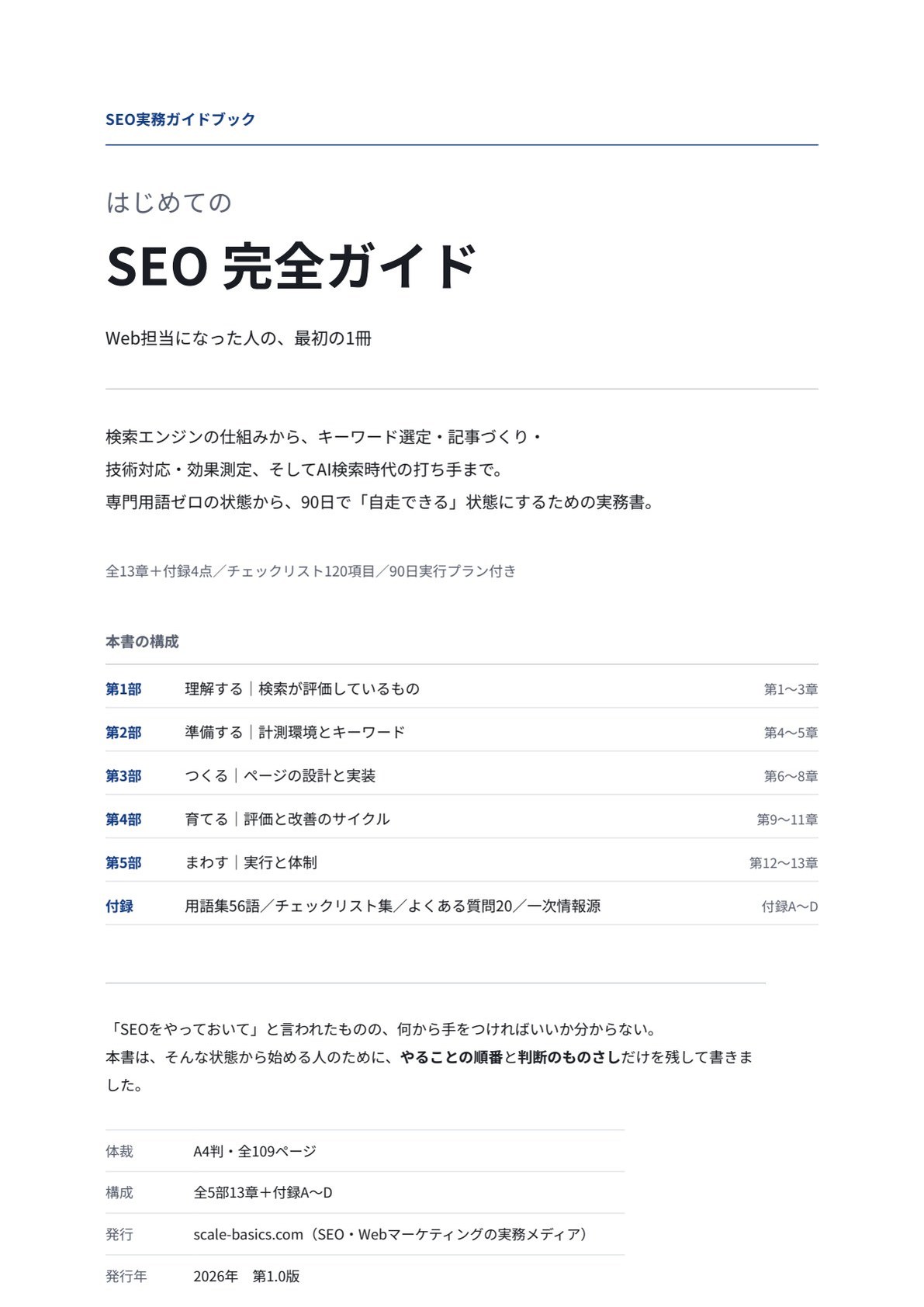
はじめてのSEO 完全ガイド
Web担当になった人が、90日で自走するための実務書
検索エンジンの仕組みから、キーワード選定・記事づくり・技術対応・効果測定、 そしてAI検索時代の打ち手まで。専門用語の知識ゼロの状態から読み始められるよう、用語はすべて本文中で説明しています。
| 体裁 | PDF/A4縦・全109ページ |
|---|---|
| 収録 | 図解21点、チェックリスト120項目、90日実行プラン、用語集56語 |
※フォーム送信後、ご入力のメールアドレス宛にダウンロードリンクをお送りいたします。
こちらのフォームにご記入ください
入力は1分ほどで終わります。